iPhoneでスクリーンショットを撮影・編集する方法
iPhoneのスクリーンショット機能を使えば、画面に表示されている内容を素早く保存できます。さらに、撮影したスクリーンショットを編集したり、マークアップを追加することも可能です。どのように使うのか知りたいですか?ここでは、iPhoneでスクリーンショットを撮る方法を完全ガイドとして紹介します。
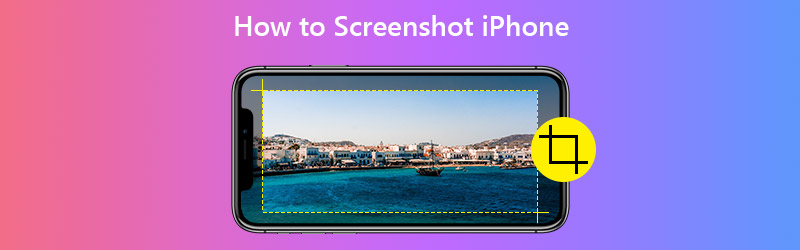

パート1.iPhoneでスクリーンショットを撮る方法
1.物理ボタンでスクリーンショットを撮る
iPhoneの画面を撮影するには、通常2つのボタンが必要です。ただし、スクリーンショットを撮る際に使うボタンは、iPhoneのモデルによって異なります。
| Face ID 搭載iPhone | Touch IDとサイドボタン搭載iPhone | Touch IDとトップボタン搭載iPhone | |
| モデル | iPhone X、iPhone XR、iPhone XS、iPhone XS Max、iPhone 11、iPhone 11 Pro、iPhone 11 Pro Max | iPhone 6(Plus)、iPhone 6s(Plus)、iPhone 7(Plus)、iPhone 8(Plus)、iPhone SE(第2世代) | iPhone 4、iPhone 4S、iPhone 5、iPhone 5s、iPhone 5c、iPhone SE(第1世代) |
| スクリーンショットボタン | 音量を上げるボタン+サイドボタン | ホームボタン+サイドボタン | ホームボタン+トップボタン |
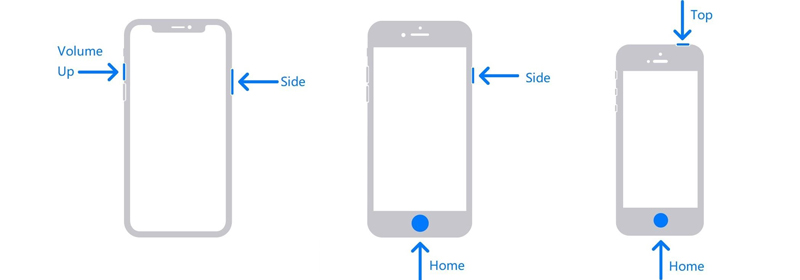
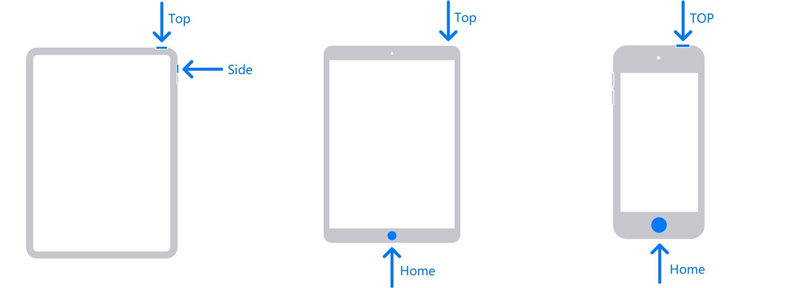
ステップ1.上の表と画像を確認し、自分のiPhoneのモデルと、それに対応するスクリーンショット用のボタンを見つけます。
ステップ2.スクリーンショット用のボタンを同時に押し、すぐに離します。うまくいけば、iPhoneの画面が一瞬白くフラッシュします。サイレントモードをオフにしていれば、シャッター音も聞こえます。
ステップ3.スクリーンショット撮影後、画面の左下にサムネイルが表示されます。それをタップすると、マークアップ画面に入ります。何もしない、もしくは左にスワイプした場合は、スクリーンショットはデフォルトでアルバムに保存されます。
2.AssistiveTouchでスクリーンショットを撮る
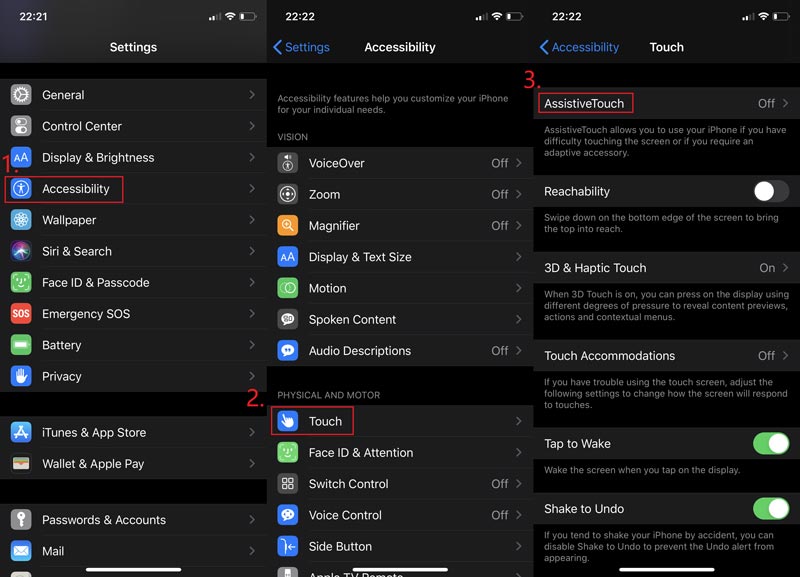
2つのボタンを同時に強く押すのが不便だと感じる場合は、iPhoneでAssistiveTouchを有効にすると、画面上のボタンを1回タップするだけでスクリーンショットを撮れるようになります。
ステップ1:設定アプリを開き、一覧からアクセシビリティを探します。次にタッチをタップし、AssistiveTouchの画面を開きます。
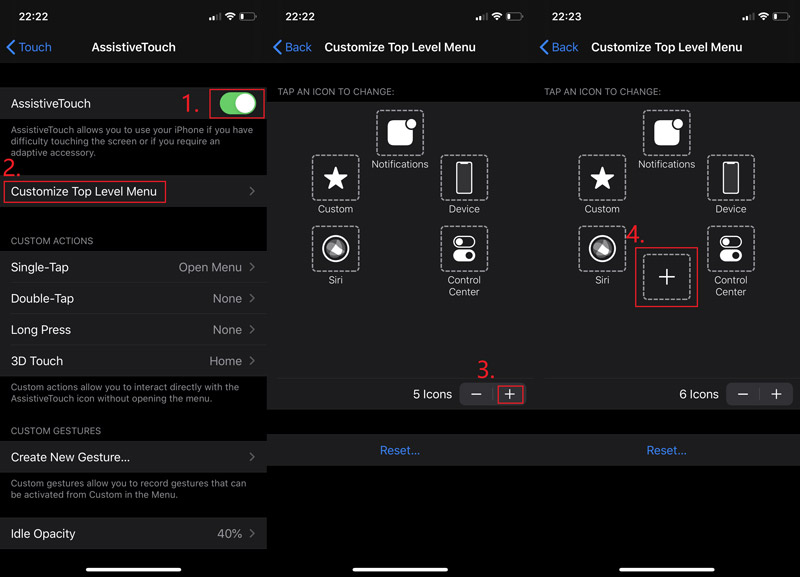
ステップ2:AssistiveTouchを有効にします。その後、最上位メニューをカスタマイズをタップし、+アイコンをタップします。これでメニューに新しい機能を追加できます。画面上部の+アイコンをタップしてください。
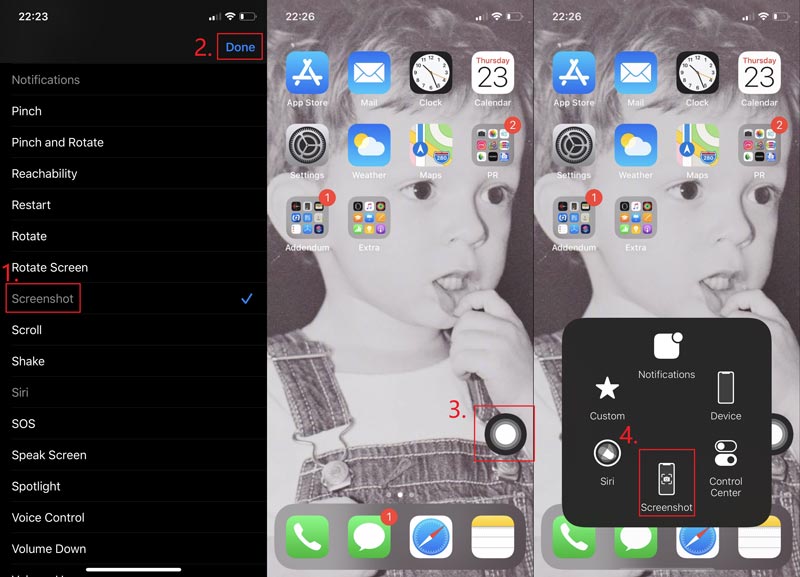
ステップ3:スクリーンショットを選択して完了を押します。あとは、撮影したい画面に戻り、画面上に表示されているフローティングボタンをタップしてスクリーンショットを撮ります。
パート2.iPhoneで撮ったスクリーンショットを編集する方法
iPhoneの編集機能もとても優れています。画像の効果を調整したり、フィルタをかけたり、スクリーンショットを自由に変形させることができます。さらに、画像にマークアップを追加することも可能です。とても便利ではないでしょうか。
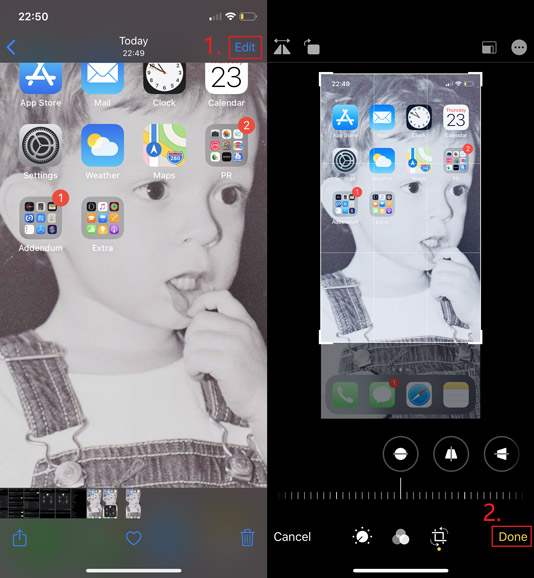
ステップ1:写真アプリでスクリーンショットを見つけ、編集を押します。撮影したスクリーンショットを好みに合わせてレタッチできます。編集が終わったら完了をタップします。
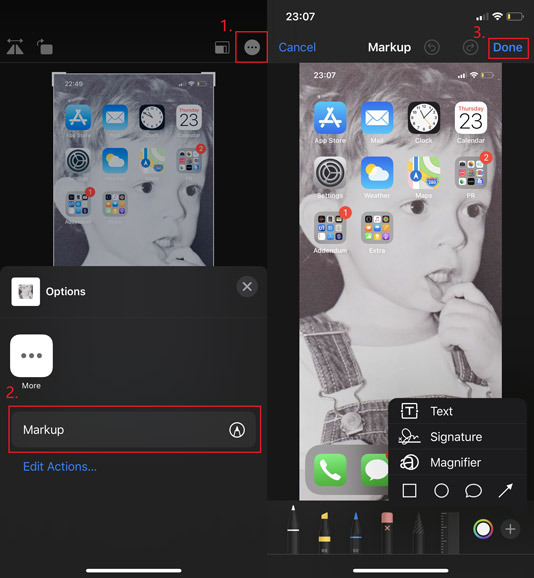
ステップ2:文字、矢印、図形、さらには手書きなどのマークアップを追加したい場合は、右上の3点アイコンをタップしてマークアップを選択します。変更内容を保存するために、忘れずに完了を押してください。
パート3.そのほかのiOSデバイスでスクリーンショットを撮る方法
iPhone、iPad、iPod touchで物理ボタンを使ってスクリーンショットを撮る手順はよく似ています。したがって、iPadやiPodの画面をキャプチャしたい場合も、正しいスクリーンショット用ボタンを押すことさえ確認すれば大丈夫です。
| Face ID 搭載iPad | Touch ID 搭載iPad | iPod touch | |
| モデル | iPad Pro 12.9インチ(第4世代)、iPad Pro 12.9インチ(第3世代)、iPad Pro 11インチ(第2世代)、iPad Pro 11インチ | iPad Pro 12.9インチ(第1世代)、iPad Pro 9.7インチ、iPad Air 2、iPad mini 4、iPad mini 3、iPad(2019)、iPad(2018)、iPad(2017) | 全世代 |
| スクリーンショットボタン | 音量を上げるボタン+トップボタン | ホームボタン+トップボタン | ホームボタン+トップボタン |
Mac用で便利かつ使いやすい画面録画ソフトを探しているなら、Vidmore スクリーンレコーダーが最適です。Macの全画面または特定のウィンドウをキャプチャし、PNG、JPG、JPEGなどの形式で保存できます。また、Mac上で簡単にスクリーンショットを編集したり、トリミングしたりすることも、無料で行えます。
 Vidmore Screen Recorder
- Macの画面を全画面または任意の範囲でキャプチャ。
- スクリーンショットをPNG、JPG、JPEG、BMP、GIF、TIFFとして保存。
- スクリーンショットに図形、線、矢印、テキストなどを追加。
- スクリーンショットをFacebook、Twitter、Instagram、Flickrなどに共有。
- Mac OS X 10.10以降に対応。

パート4.iPhoneのスクリーンショットに関するFAQ
Q1:iPhoneのスクリーンショットの形式は?
PNGです。スクリーンショット内の文字をよりはっきり読めるようにするためです。
Q2:iPhoneで動画のスクリーンショットを撮るには?
厳密には、これはスクリーンショットではなく「画面録画」と呼ばれます。iPhoneの画面を録画したい場合は、Appleが用意している内蔵ツールを簡単に利用できます。
Q3:iPhoneのスクリーンショットはどこにありますか?
iPhoneで写真アプリを開きます。その後、アルバム > スクリーンショットに進みます。
まとめ
この記事を読めば、もうiPhoneでスクリーンショットを撮る達人と言ってよいでしょう。友人がこのことで助けを必要としているなら、あなたの腕の見せどころです。ほかに質問があれば、遠慮なくコメントを残してください。