Chromebookでスクリーンショットを撮る方法:2025年版・3つのやり方
スクリーンショットを撮ることは、動画内のさまざまなシーンを保存するうえで、最も理想的な方法のひとつです。ブラウザー上の情報や、画面に表示されているコンテンツを保存したいときにも最適です。情報を収集・保存する目的でスクリーンショットを撮ることもできます。このように、スクリーンショットを撮る行為はとても役に立ちます。このセクションでは、Chromebookでスクリーンショットを撮る方法を解説します。ショートカットキーの使い方、クイック設定からの操作方法、撮ったスクリーンショットの保存先まで学ぶことができます。記事を読み終えるころには、必要な情報をしっかり理解できているはずです。それでは、以下で詳しい内容を確認していきましょう。
ページコンテンツ
パート1. Chromebookでスクリーンショットをコピーできるか
Chromebookでスクリーンショットをコピーできるか知りたい場合、答えは「はい」です。Chromebookでは、撮影した画面をコピーするのは簡単です。そのため、キャプチャした画面をさまざまな用途で利用したい場合に便利です。スクリーンショットを撮ると、画面右下にサムネイルボタンが表示されます。このボタンから、スクリーンショットをコピーしてさまざまなプラットフォームに貼り付けることができます。Google スプレッドシート、ドキュメント、スライドなどに貼り付けられるほか、メールに画像を添付することも可能です。さらに、Adobe Photoshop や Paint などの画像編集ソフトでスクリーンショットを利用することもできます。
このように、この機能によって、Chromebook上でスクリーンショットをすぐに活用したり、さまざまな用途で共有したりすることがより便利になります。Chromebookで効果的にスクリーンショットを撮る手順を知りたい場合は、このまま次のセクションに進んでください。
パート2. ショートカットキーでChromebookのスクリーンショットを撮る方法
Chromebookで画面をキャプチャする最も効果的な方法のひとつは、ショートカットキーを使うことです。Chrome OS にはスクリーンショット用のキーボードショートカットが用意されています。画面をキャプチャするための専用キーやボタンが割り当てられている場合もありますが、そのようなボタンがないノートパソコンでは、次の簡単な手順を利用できます。
1. キーボードで Shift + Ctrl + ウィンドウを表示 キーを押します。ウィンドウを表示キーは、2 本の縦線の横にある長方形のマークが目印です。
2. ウィンドウを表示キーのない外付けキーボードを使用している場合は、Shift + Ctrl + F5 キーを押してください。
3. 画面下部から 設定 を起動し、スクリーンショットを選択します。その後、Chromebookでスクリーンショットを撮れるようになります。
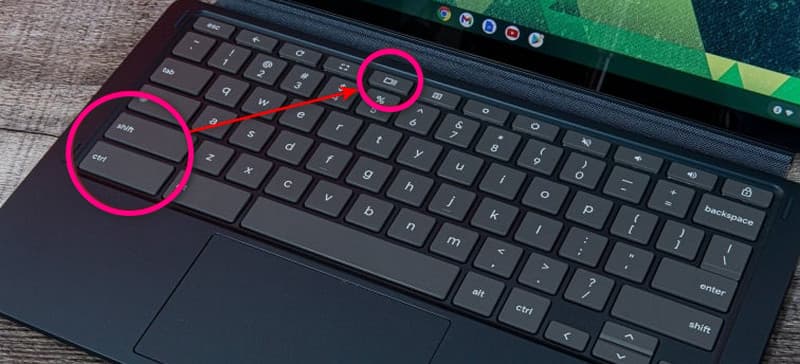
ここで特に便利なのは、撮影方法を自分で選べる点です。スクリーンショットのオプションから、部分的なスクリーンショット、全画面スクリーンショット、ウィンドウのスクリーンショットを選択できます。スペースキーを使用し、続けて Tab キーを押すことで、スクリーンショットの範囲を調整できます。
パート3. クイック設定からChromebookのスクリーンショットを撮る方法
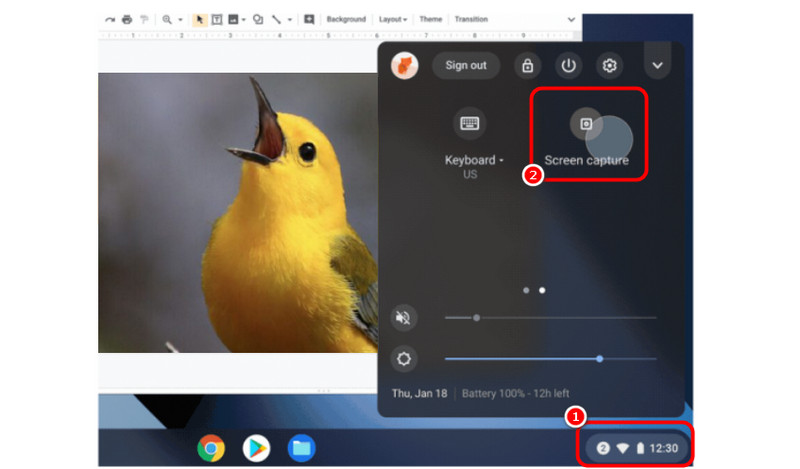
Chromebookで画面をキャプチャする別の方法を探している場合は、「クイック設定」を使うこともできます。補足として、2021年にリリースされた Chrome OS 89 以降、Google はスクリーンキャプチャツールをChromebookのクイック設定メニューに追加しました。ショートカットキーがわからない場合にも最適な方法です。さらに、このメニューでは、全画面、選択範囲、ウィンドウなど、さまざまなスクリーンショットオプションをわかりやすいビジュアルで確認できます。加えて、このメニューから画面録画を行うこともできるため、Chromebook向けの優れた画面録画ソフトとしても活用できます。クイック設定メニューを使ってChromebookでスクリーンショットを撮る方法を知りたい方は、以下の手順を参考にしてください。
1. Chromebook画面の右下にある クイック設定 をクリックします。
2. 続いて、スクリーンキャプチャ を選択します。選択後、次の手順に進めます。
3. ここで、どのようなスクリーンショットを撮るか選択できます。全画面、部分的な画面、ウィンドウから選び、キャプチャ ボタンをクリックして撮影を開始します。
パート4. Chromebookで使えるおすすめのスクリーンショットソフト
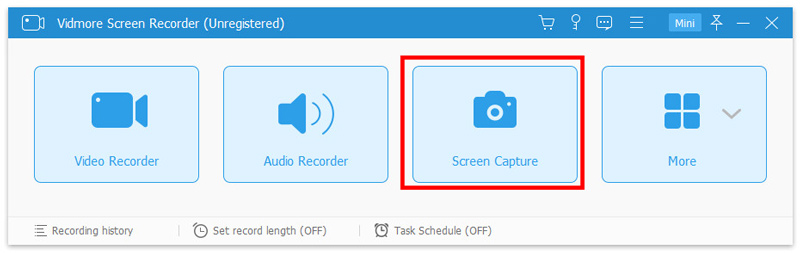
Chromebookで画面をキャプチャするためにダウンロードして使える、おすすめのソフトウェアを探している方には、Vidmore スクリーンレコーダー をおすすめします。この画面キャプチャ・録画ソフトを使えば、必要な結果を簡単に得ることができます。このプログラムではスクリーンショットの撮影がとても簡単で、[スクリーンキャプチャ]機能を選択するだけで、すぐに画面のキャプチャを開始できます。全画面または指定した範囲のみをキャプチャできる点も大きな特長です。さらに、処理後の画像品質も優れており、快適な視聴体験が期待できます。
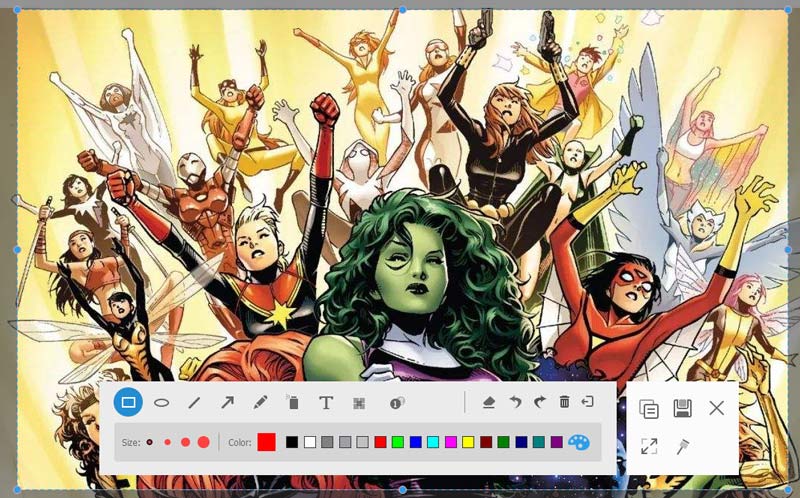
また、画面をキャプチャした後に、簡単な画像編集機能を利用することもできます。テキストの追加、さまざまな図形の挿入、色の調整などが可能です。これにより、スクリーンショットを自在に加工・強調できるため、このソフトを使えばスクリーンショットをさらに見やすく仕上げられます。したがって、Vidmore Screen Recorder は、Chromebookで利用できる優れたスクリーンショットツールのひとつと言えるでしょう。
主な機能(Main Features)
・ 画面全体、ウィンドウ、選択範囲のスクリーンキャプチャが可能。
・ 優れた画質の画像を出力できる。
・ スクリーンショットを強化するための各種編集機能を備えている。
・ 動画、ゲームプレイ、ウェブカメラ、オンライン会議などを録画できる。
・ 音声コンテンツの録音にも対応している。
このソフトを使ってChromebookでスクリーンショットを撮る方法を知りたい方は、以下の詳しい手順を確認してください。
ステップ1. まず、Chromebookで Vidmore Screen Recorder にアクセスします。下のボタンからソフトのインストーラーを入手し、インストール後に起動して画面キャプチャの準備をします。
ステップ2. メインインターフェースが表示されたら、左側のメニューから スクリーンキャプチャ ボタンを選択します。その後、次の手順に進みます。
ステップ3. 画面のキャプチャを開始します。マウスの左ボタンをクリックして押したままにし、キャプチャしたい範囲をドラッグして選択します。画面全体を選択することも、一部分だけを指定することも可能です。範囲を選び終えたら、マウスの左ボタンから指を離します。
ステップ4. スクリーンショットを撮ったあと、編集機能を使って仕上がりを調整することができます。[T]アイコンを使えば、テキストの追加や色のカスタマイズ、図形の描画などが行えます。編集が完了したら、保存 ボタンをクリックして、Chromebookにスクリーンショットを保存します。
パート5. Chromebookのスクリーンショット保存先
Chromebookでスクリーンショットを撮ったあと、その保存先が気になる方もいるでしょう。その場合、まずはクリップボードを確認してください。シェルフから「トート」(履歴・ファイルの簡易アクセスエリア)を開くと、最近のダウンロードやピン留めしたファイル、そしてキャプチャした画面を確認できます。また、「ダウンロード」フォルダーを直接開いて探すことも可能です。便利な点として、スクリーンショットの保存用フォルダーをあらかじめ指定しておくこともできます。Shift + Ctrl + ウィンドウを表示 キーを押し、[設定]>[フォルダーを選択]と進み、好みのフォルダーを指定してください。これで、今後撮影するスクリーンショットはすべて、その指定したフォルダーに保存されるようになります。
パート6. Chromebookでスクリーンショットを撮る方法に関するFAQ
HP Chromebookでスクリーンショットを撮る方法
HP製のChromebookでスクリーンショットを撮る場合は、キーボードにある「スクリーンショット」キーをそのまま使うことができます。キーを押すと、端末が画面上の表示内容のキャプチャを開始します。
Dell Chromebookでスクリーンショットを撮る方法
Dell の Chromebook では、キーボードの Ctrl キーと「ウィンドウ一覧(Show Windows)」キーを同時に押すことで、スクリーンショットを撮ることができます。この操作で画面全体をキャプチャできます。画面の一部だけをキャプチャしたい場合は、Shift キー、Ctrl キー、「ウィンドウ一覧(Show Windows)」キーを同時に押してください。
Acer Chromebookでスクリーンショットを撮る方法
Acer の Chromebook では、Shift + Ctrl + 画面一覧キー(Show Windows キー)を押すことでも操作できます。さらに、Show Windows キーのない外付けキーボードを使用している場合は、Ctrl + Shift + F5 キーを使うことができます。
まとめ
Chromebookでスクリーンショットを撮る方法を身につけておくと、画面上のあらゆるコンテンツを保存したいときに役立ちます。この記事では、目的の結果を得るために必要な手順を一通り解説しました。さらに、高画質で画面をキャプチャできるサードパーティ製ソフトを探している場合は、Vidmore Screen Capture を利用してみてください。優れた画面キャプチャ機能により、求める結果を得られるだけでなく、基本的な編集ツールでキャプチャ画像を加工できるため、より使い勝手のよいスクリーンショットツールとして活用できます。