Windows、Mac、iPhone、Android で Google マップのスクリーンショットを撮る方法
“「ブラウザーでGoogle マップのスクリーンショットを撮りたいのですが、何か方法はありますか?」Google マップは世界中で最も人気のあるナビゲーションサービスです。GPS とネットワークを利用して、地図や目的地、最適なルートを表示してくれます。
しかし、インターネット接続が良くない場合や山間部に行く場合などは利用できません。そこで、このガイドでは、パソコンとモバイル端末で Google マップをスクリーンショットするベストな方法をご紹介します。


パート 1:PC/Mac/iPhone/Android で Google マップをスクリーンショットする標準の方法
PC で Google マップをスクリーンショットする方法
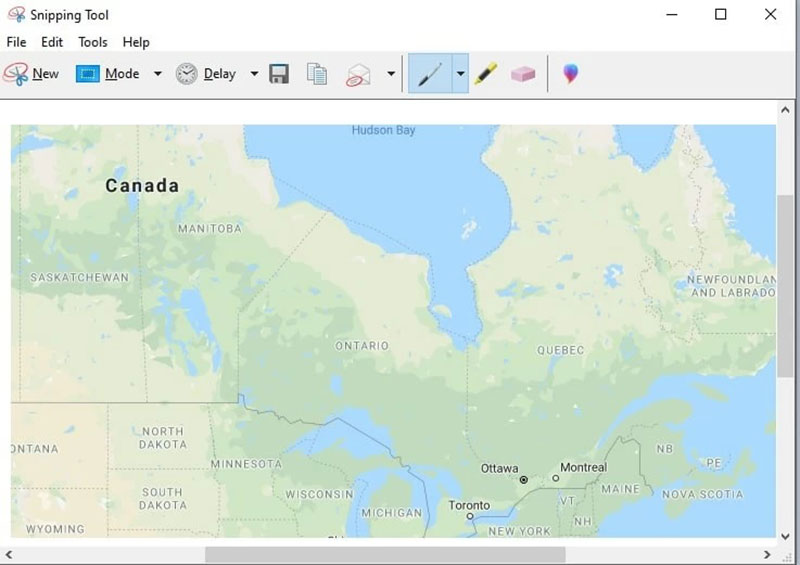
Snipping Tool(スニッピング ツール)は、Windows Vista 以降に標準搭載されている、Google マップのスクリーンショットを撮るのに役立つユーティリティです。
手順 1:ブラウザーを開き、Google マップにアクセスして、目的地とルートを検索します。
手順 2:スタート メニューを開き、アプリ一覧をスクロールして Snipping Tool を見つけて選択します。
手順 3:モード メニューをクリックし、ウィンドウの領域切り取り を選択してから 新規作成 をクリックします。ブラウザーをクリックすると、そのウィンドウのスクリーンショットが撮影されます。
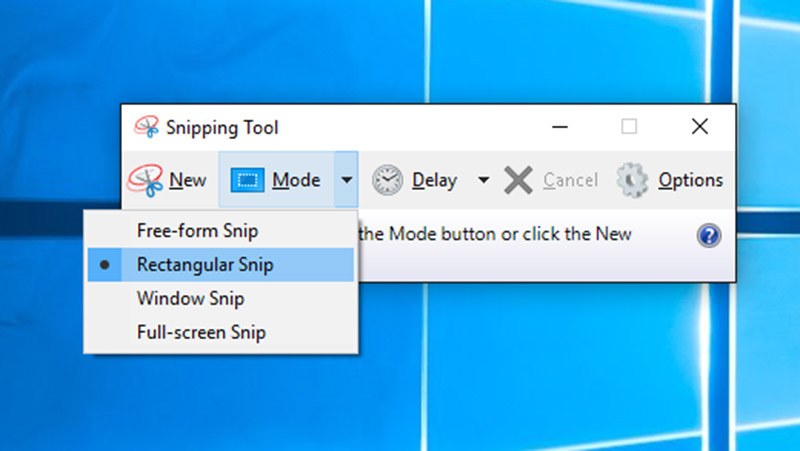
Windows パソコンでスクリーンショットを撮るその他の方法はこちらで紹介しています。
手順 4:Snipping Tool でスクリーンショットを編集し、保存 アイコンをクリックして PNG 画像として保存します。ほかのプログラムで使いたい場合は、クリップボード アイコンを選択してクリップボードに送ります。
Mac で Google マップをスクリーンショットする方法
Mac では、キーボードショートカットを使うのが Google マップのスクリーンショットを撮る最も簡単な方法です。
手順 1:Safari で Google マップを開き、スクリーンショットを撮りたい地図を表示します。
手順 2:Shift + Command + 4 + スペースバー を同時に押すと、ポインタがカメラのアイコンに変わります。/images/solution/mac-key-combo-diagram-shift-command-4-space.jpg
手順 3:Safari をクリックして、目的の Google マップを撮影します。画面の隅にサムネイルが表示されたら、それをクリックしてスクリーンショットを編集します。あるいは、スクリーンショットがデスクトップに保存されるまで待つこともできます。
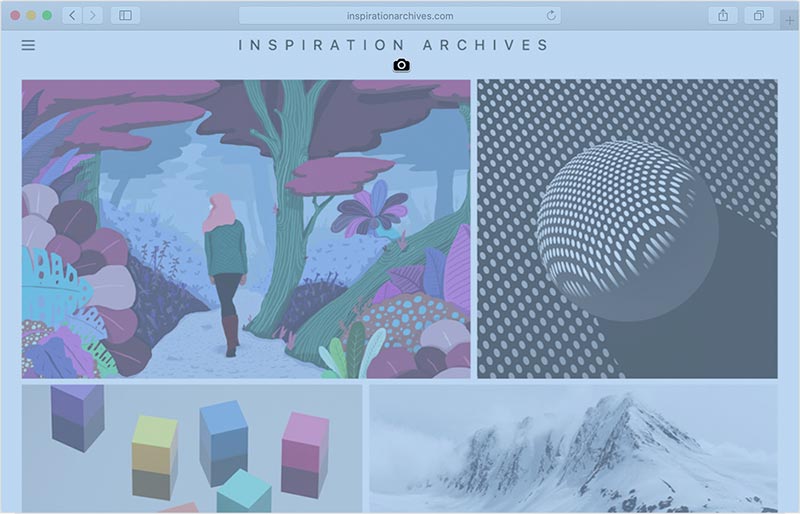
その後、必要な部分だけ残すようにMac でスクリーンショットをトリミングできます。
iPhoneでGoogleマップのスクリーンショットを撮る方法
iPhone ではハードウェアボタンを使って Google マップのスクリーンショットが撮れます。ただし、機種によってボタンの組み合わせが少し異なります。
手順 1:Google マップアプリを開き、目的地を検索します。
手順 2:使用している iPhone の機種に合わせて、次のいずれかのボタンを押します。
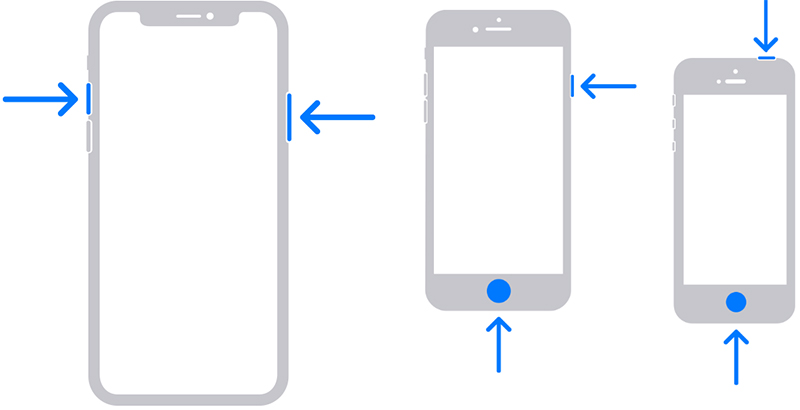
Face ID 搭載 iPhone:サイドボタン + 音量を上げるボタン を同時に押します。
ホームボタン搭載 iPhone:サイド/トップボタン + ホームボタン を同時に押します。
手順 3:撮影したスクリーンショットは「写真」アプリで確認できます。
AndroidでGoogleマップのスクリーンショットを撮る方法
Android で Google マップをスクリーンショットする場合は、次の 2 つの方法を試せます。
方法 1:音量ダウンボタン + 電源ボタンを同時に押します。
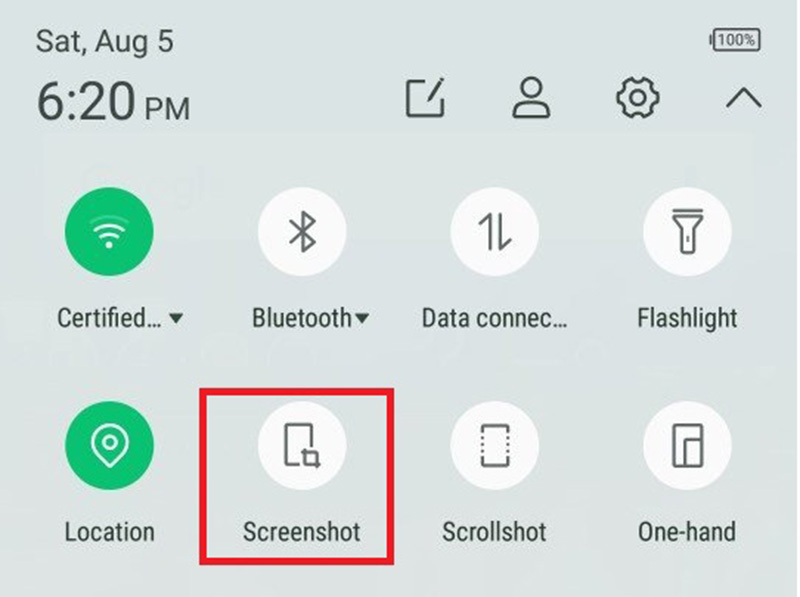
方法 2:画面上部から下にスワイプして クイック設定 を開き、スクリーンショット もしくは同等の項目をタップします。
パート 2:Google マップを最も簡単にスクリーンショットする方法
標準機能は、Google マップのスクリーンショットを撮るためのシンプルな方法にすぎません。しかし、画像編集などの重要な機能が不足しています。Vidmore スクリーンレコーダー なら、そうしたニーズに応えることができます。しかも、無料で利用できます。
Google マップに最適なスクリーンショットツールの主な機能
- ワンクリックでGoogleマップのスクリーンショットを撮影.
- スクリーンショットをリアルタイムで編集.
- 完全無料で制限はありません。
まとめると、画面全体、ウィンドウ単位、任意の範囲など、さまざまな形でスクリーンショットを撮るのに最適なツールです。
高画質でGoogleマップのスクリーンショットを撮る方法
手順 1:Google マップをスクリーンショット
PC にインストールしたら、Google マップ用のスクリーンショットツールを起動します。Mac 向けバージョンも用意されています。ユーザー登録などの制限はありません。
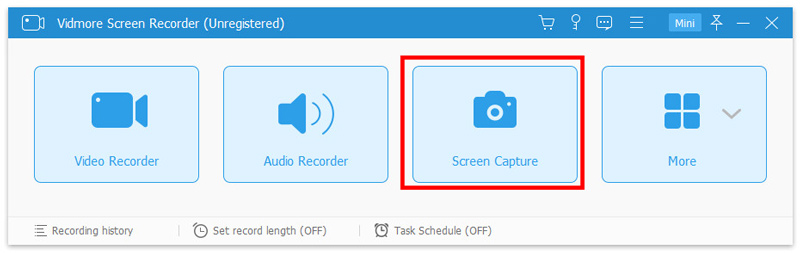
ブラウザーを開いて Google マップにアクセスし、目的地とルートを検索します。次にスクリーンショットツールに切り替え、メイン画面で スクリーンキャプチャ を選択します。するとカーソルが十字形に変わります。ブラウザーをクリックして、Google マップのスクリーンショットを撮影します。
ヒント:上級者向けに、メニュー アイコンをクリックして 環境設定 を選択すると、ホットキーや出力形式などの詳細な設定をカスタマイズできます。
手順 2:Google マップのスクリーンショットを編集して保存
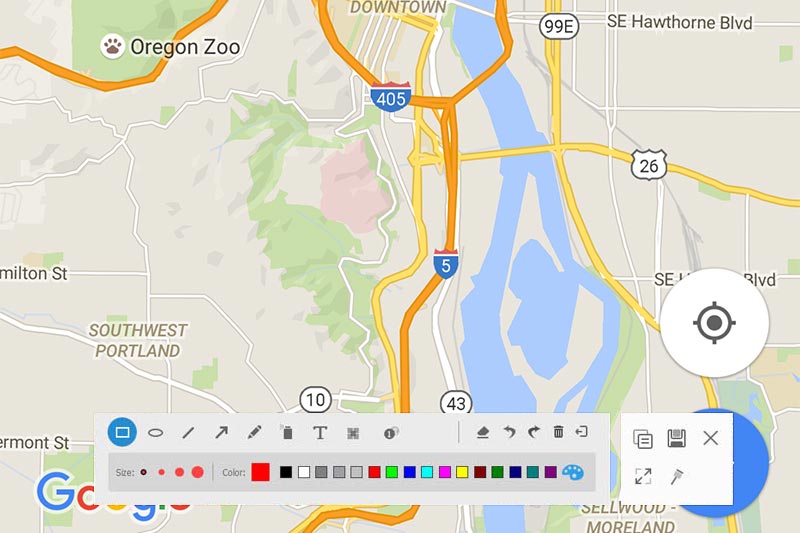
マウスの左ボタンを離すとツールバーが表示されます。ここでスクリーンショットを編集・保存できます。
図形を追加:適切な図形を選択し、好きな色を指定してから、配置したい位置に図形を置きます。
テキストを追加:T アイコンを選び、フォント、色、サイズなどを設定してから、文字を追加したい場所をクリックします。
スクリーンショットに描画:ペン ツールを選択して色を決め、スクリーンショット上に自由に描き込みます。
編集後は、次の 2 通りで処理できます。
保存 アイコンをクリックして、Google マップのスクリーンショットを画像として書き出します。
クリップボード アイコンを選択して、スクリーンショットをクリップボードに送ります。その後、ペイントや Word など他のプログラムで利用できます。
パート 3:Google マップのスクリーンショットに関するよくある質問(FAQ)
Google マップのスクリーンショットを商用利用できますか?
残念ながら、Google マップには利用規約があり、このサービスの利用方法が定められています。Google は、地図のスクリーンショットを商用目的で使用することを認めていません。商用利用には Google Maps API という関連ツールがありますが、こちらは有料サービスです。
Google マップをコピーするにはどうすればいいですか?
オフラインで利用するために Google マップをコピーする唯一の方法は、スクリーンショットを撮ることです。選択肢としては次のようなものがあります。1. キーボードショートカットを使って地図全体のスクリーンショットを撮る。2. 適切なツールを使って、Google マップの一部だけを撮影する。3. Google マップの「共有/埋め込み」機能を使って、地図を自分のウェブサイトに共有または埋め込む。
Google マップのスクリーンショットは合法ですか?
答えは利用目的によって変わります。まず、個人的にオフラインで Google マップのスクリーンショットを閲覧するだけなら問題ありません。一方で商用利用する場合は、商用利用向けに設計された有料サービスである Google Maps API を利用する必要があります。
まとめ
このガイドでは、Windows・Mac・iPhone・Android で Google マップのスクリーンショットを撮る方法を紹介しました。標準の方法はほとんどのデバイスで利用できますが、デザインが多少異なる場合があります。それに対して Vidmore Screen Recorder は、より柔軟に操作できる選択肢です。さらに質問がある場合は、この投稿の下にコメントをお寄せください。