VLC とその代替ソフトで画面を録画する方法
VLC Media Player は無料でオープンソースのマルチメディアプレーヤーです。そこまではすでによく知られている点でしょう。
しかし、この高機能なメディアプレーヤーには、見落としがちな隠れた機能がほかにもあり、そのひとつがデスクトップ画面の録画です。
VLC はデスクトップ、テレビ、ウェブカメラから画面を録画でき、録画したプレゼンテーション動画を好きな場所で共有できます。
ここでは、パソコンで VLC を使って画面を録画する方法と、VLC がうまく動作しないときの対処法を説明します。


パート1.VLC で画面と動画を録画する方法
ほかの画面録画ソフトとは異なり、VLC は Windows、Mac、Linux で使えるシンプルな画面録画ソフトです。インターフェースは本来、動画再生用に設計されているため、パソコン画面を録画するには多少コツが要るかもしれません。
それでは、早速始めましょう。
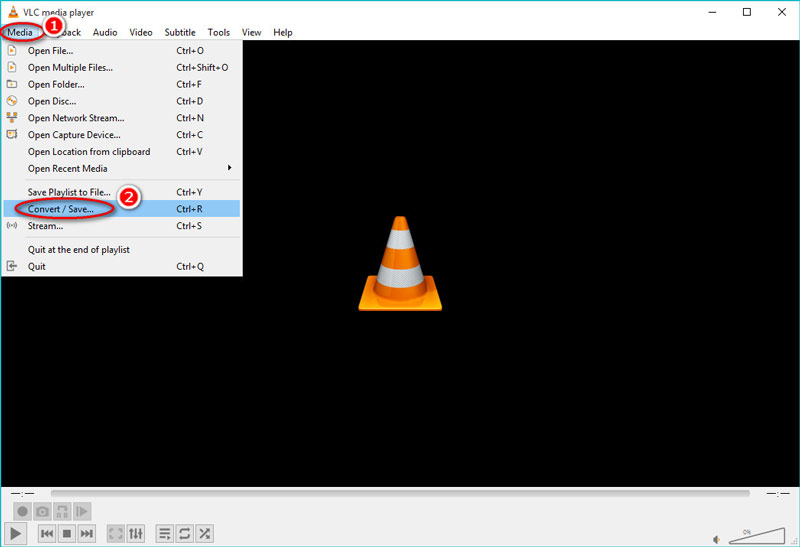
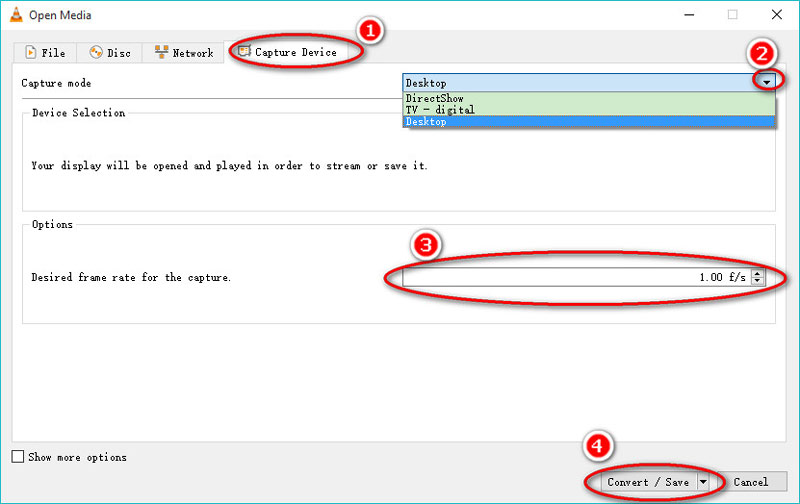
ステップ1:VLC を起動し、上部メニューの メディア をクリックして、変換/保存 を選択し、メディアを開く ダイアログボックスを開きます。
ステップ2: キャプチャーデバイス タブを開きます。キャプチャーモード の項目には、DirectShow、TV – Digital、デスクトップ の 3 つの録画モードがあります。
デスクトップ:デスクトップ上のあらゆる動きを VLC がキャプチャーします。
TV – Digital:TV チューナーカードからの画面を VLC が録画します。
DirectShow:ウェブカメラからの映像を VLC が録画します。
用途に応じて録画モードを選択します。ここではデスクトップ画面を録画するため、デスクトップ を選びます。
ステップ3:希望するフレームレートを選択します。VLC は 1 fps から 100 fps までのフレームレートをサポートしています。フレームレートが高いほど画質は良くなりますが、ファイルサイズも大きくなります。
設定が完了したら、変換/保存 ボタンをクリックして次へ進みます。
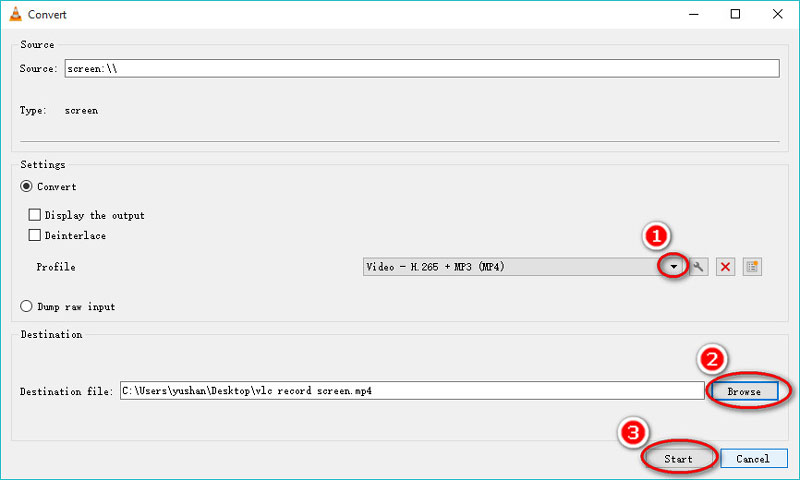
ステップ4:プロファイル にあるプルダウン矢印をクリックして、画面録画ファイルの出力形式を選びます。
続いて、参照 をクリックして録画ファイルの保存先を指定します。
最後に 開始 をクリックすると、パソコンのデスクトップ上の操作が録画されます。
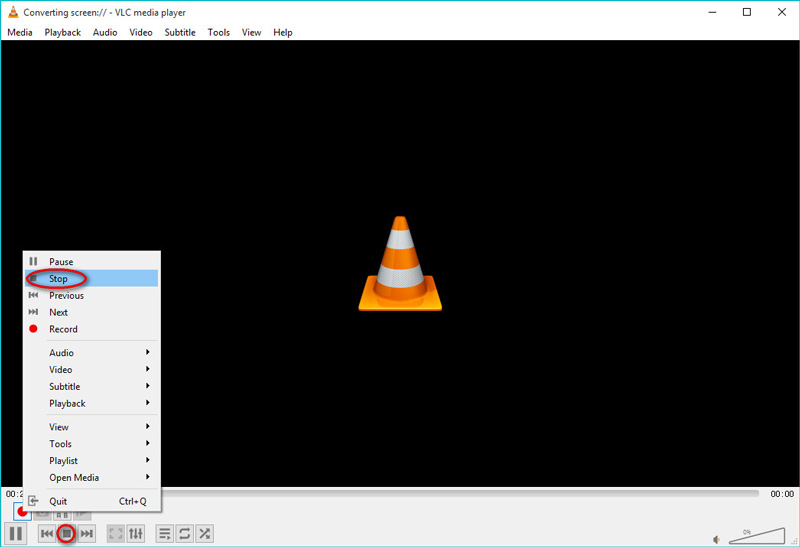
ステップ5:赤いボタンを右クリックして 停止 を選ぶと、画面録画を終了できます。
あるいは、下部にある 再生の停止 ボタンを押しても、VLC でのデスクトップ録画は停止します。
そのあと、指定した保存先フォルダを開けば、保存された録画ファイルを再生できます。
パート2.VLC 画面キャプチャのよくある質問とトラブルシューティング
VLC には画面録画機能がありますが、プロ専用の画面キャプチャーソフトというわけではありません。そのため、VLC を画面録画ソフトとして使うと、いくつかの問題が発生することがあります。以下の FAQ とトラブルシューティングを確認してください。
VLC 画面録画のトラブルシューティング
1. VLC で画面は録画できるが音声が入らない。どうすればよい?
VLC には 3 つの録画モードがあります。デスクトップ録画を選択すると、デスクトップ全体の画面はキャプチャーされますが、音声は含まれず、映像のみの録画になります。
2. VLC の録画ボタンが動作せず、ファイルが作成されない。対処法は?
VLC は、録画ファイルの保存先を指定しないとファイルを作成できません。さらに、この問題を解消するには、VLC を最新バージョンにアップデートするのも有効です。
3. VLC で録画すると、マウスポインタが映らないのはなぜ?
VLC は画面を録画できますが、マウスクリックのハイライトやポインタ自体をキャプチャーすることはできません。録画中にマウスポインタを表示させたい場合は、VLC 用のマウスポインタ・プラグインを導入するか、マウスレコーダー を VLC の画面録画代替 として利用してください。
4. VLC が音声だけを録音して動画が録画されない。なぜ?
まず、出力する録画ファイルの形式が音声のみではなく、動画形式になっているかを確認してください。
次に、音声のみが録音される問題は、古いバージョンの VLC でよく発生します。最新バージョンにアップデートすることをおすすめします。
最後に、DVD や MKV ファイルを録画しようとしたときに、音声だけで映像が録画されないという報告もあります。これは VLC 側のバグで、現時点では公式な解決策はありません。
5. VLC の録画で、最初の数秒が飛んでしまう?
VLC で画面録画を開始すると、最初の数秒が必ず欠けてしまうというユーザー報告があります。この問題を回避するには、録画ボタンではなくコマンドラインを使って録画することが推奨されています。
VLC で録画できない 場合の、さらに詳しい解決策については、こちらのページを参照してください。
VLC 画面録画に関する FAQ
VLC の録画ファイルはどこに保存される?
画面録画ファイルは、ユーザーがカスタマイズした保存先に保存されます。保存場所を一度も変更していない場合は、C:Usersユーザー名Videos のようなデフォルトの保存先フォルダで見つかることがあります。
VLC はどの形式で録画する?
録画フォーマットは、MP4、WebM、TS、ASF などからお好みで自由にカスタマイズできます。
VLC の画面録画は Android では使えない?
VLCの画面録画機能はデスクトップ版のユーザー向けに提供されています。Windows、Mac、およびLinuxでのみ動作し、AndroidやiPhoneでは利用できません。
パート3.VLC の代替ソフト – 音声付きで画面と動画を録画
無料のメディアプレーヤーとして、VLC は非常に優秀です。しかし、録画機能に関しては必ずしも十分とは言えません。上記のユーザーからの録画トラブルに加えて、次のような短所もあります。
- デスクトップ全体が録画され、特定の範囲だけを選択して録画することができません。
- ライブ配信(ライブストリーム)を録画できません。
- パソコンの画面を録画する手順が簡単ではありません。
- 録画効果を適用するための実用的な操作がいくつか不足しています。
パソコン画面を録画する方法は、VLC 以外にもあります。
Vidmore スクリーンレコーダー は VLC の代替となるソフトであり、VLC よりも高機能です。デスクトップ画面、ウェブカメラ、ブラウザ、各種アプリケーションを録画できます。カスタマイズオプションが豊富で、任意の範囲や音声ソースを自由に指定して録画可能です。配信中のライブ番組やオンライン映画を録画したい場合も、チュートリアル動画を作るためにデスクトップを録画したい場合も、Vidmore Screen Recorder なら簡単に行えます。
 Vidmore Screen Recorder – VLC に代わる最良の選択
- パソコン上のあらゆる操作・アクティビティを録画できます。
- マイクとスピーカーからの音声を録音できます。
- 画面を録画しながらリアルタイムで編集できます。
- マウスカーソルを表示して録画できます。
- ホットキーでマウス操作を使わずに画面を録画できます。
- 録画するウィンドウや範囲を自由に選択できます。
自動的に録画を開始するタイマーを設定できます。

VLC の代替ソフトを使った画面録画の手順は、わずか数ステップで完了します。
ステップ1:上のダウンロードリンクをクリックして、VLC の代わりとなるソフトを無料ダウンロードします。プログラムを起動し、動画レコーダー を選択します。

ステップ2:ここで、画面録画の簡単な設定を行います。フル または カスタム をクリックして、キャプチャーしたい領域やウィンドウを選択します。
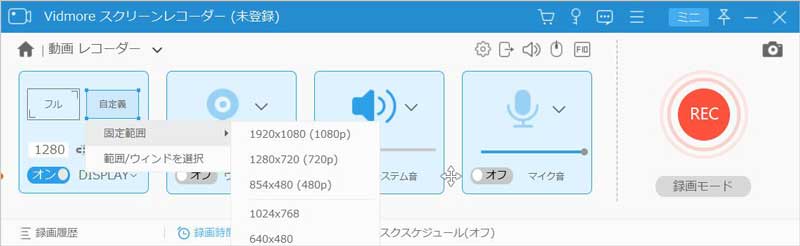
システム音 や マイク音 のオン/オフを切り替えて、音声あり/なしで画面を録画します。

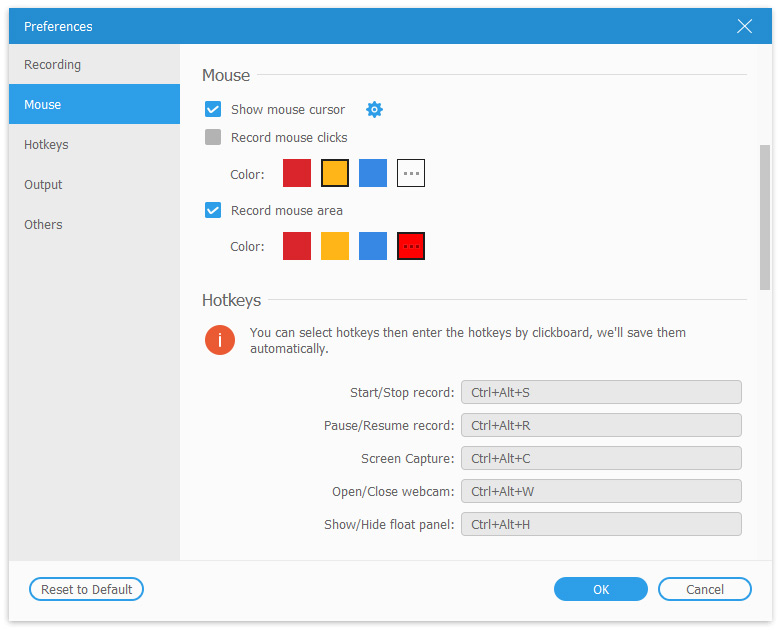
マウスクリック、ホットキー、出力形式、その他のパラメーターを細かく設定したい場合は、メニューボタン(三点リーダー)をクリックして 環境設定 を選びます。
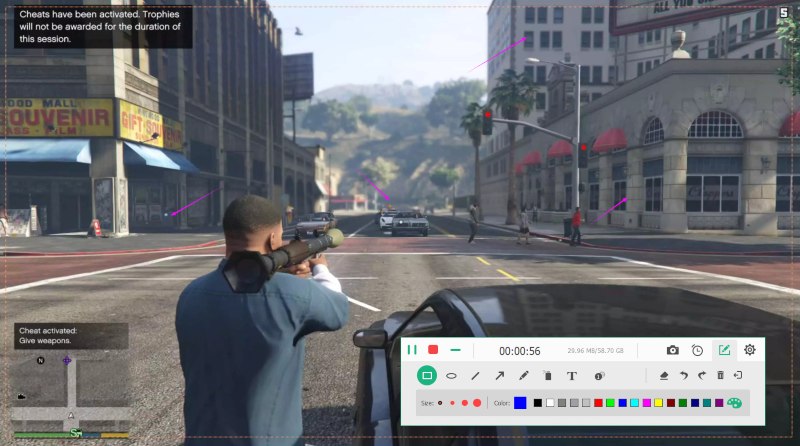
ステップ3:準備が整ったら、REC ボタンをクリックして画面録画を開始します。録画中は、フローティングバーから各種エフェクトの編集も行えます。
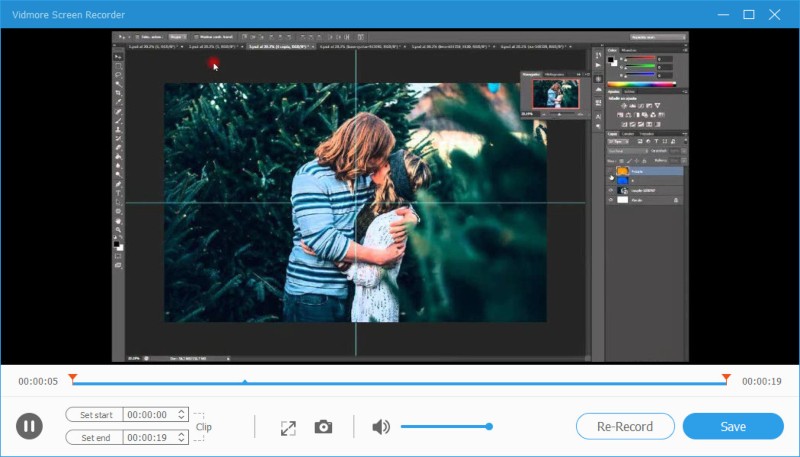
ステップ4:録画中は一時停止や再開も可能です。停止ボタンをクリックすると画面録画が終了し、プレビューウィンドウが表示されます。ここで録画ファイルをトリミングすることもできます。
最後に 保存 をクリックして、画面録画をパソコンに書き出します。
以上です。
まとめ
間違いなく、VLC は高機能で無料のメディアプレーヤーです。しかし、画面録画ソフトとして見ると、VLC はあまり満足のいくものではありません。このページでは、パソコン上のあらゆる画面をキャプチャするのに役立つ、もう一つの VLC の代替ソフトもあわせておすすめします。
では、次はあなたの番です。
VLC は十分な性能を備えた画面キャプチャーツールだと思いますか?
VLC を使って録画しているときに、他にも問題に遭遇したことはありますか?
あなたにとって最高の VLC 代替ソフトは何ですか?
ぜひ、下のコメント欄から教えてください。