録画中にBandicamをラグなく使う方法は?
Bandicamで録画しているときにラグが発生したことはありますか?きっとあるはずです。Bandicamは他の画面録画ツールよりラグが少ないと主張していますが、それでもユーザーが動画のカクつき(ラグ)に遭遇するのはよくあることです。
そこで本記事では、Bandicamのラグを解消する方法をご紹介します。

パート1.Bandicamのラグを直す簡単な方法
読み進めながら、次の解決策を順番に試してみてください。
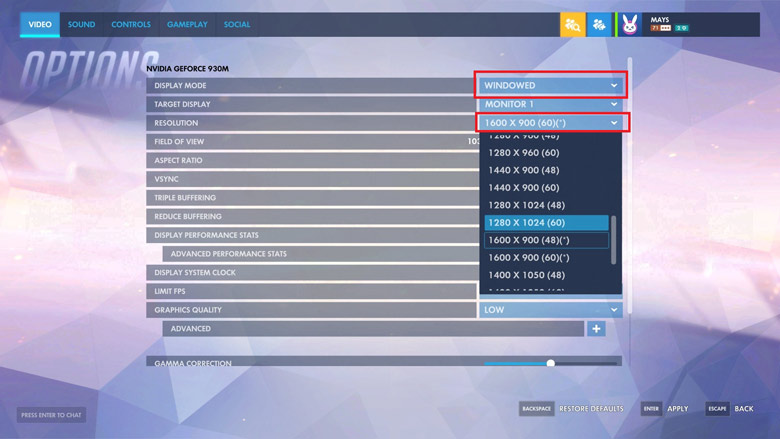
1.解像度を下げてウィンドウモードに切り替える
録画したいゲームやストリーミング動画などの設定画面で、動画の解像度を下げてみてください。FPSを上げたい場合は、表示モードをフルスクリーンからウィンドウモードに変更するのも有効です。
2.Bandicamの設定調整&録画モードの変更
Bandicam側で動画サイズ、FPS、コーデック、画質といった動画設定を調整することも、録画中のラグを改善する効果的な方法です。
ステップ1. Bandicamでビデオタブを見つけます。このタブの右下に設定ボタンがあります。
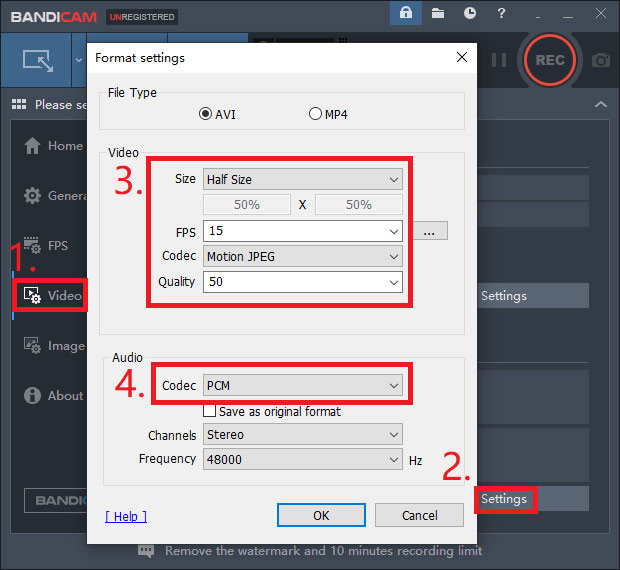
ステップ2. 上の画像のように、サイズをフルサイズからハーフサイズに変更します。次に、FPSを30から15へ、画質を80から50へ下げます。さらに、動画と音声のコーデックとしてMotion JPEGとPCMを試してみてください。終わったらOKをクリックします。
ステップ3. ビデオタブの画面に戻ります。別の設定ボタンをクリックし、セカンダリサウンドデバイスを無効にしてください。
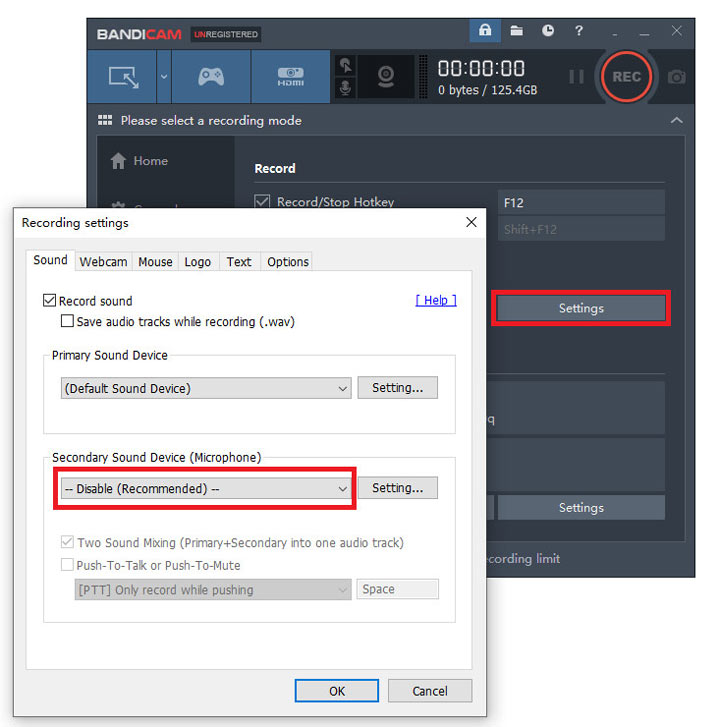
場合によっては、録画モードをゲーム録画から画面録画、あるいはその逆に切り替えることで、Bandicamのラグを軽減できることがあります。

3.その他の解決策
お使いのグラフィックボードがマザーボードのセカンダリスロットに挿さっている場合は、プライマリスロットに挿し替えてください。
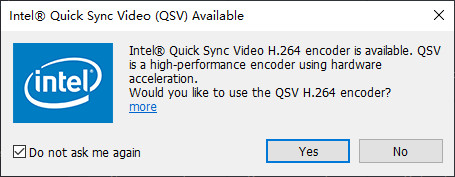
もしお使いのPCで、Intel® Quick Sync Video H.264 Encoder、Nvidia® CUDA™/NVENC H.264 Encoder、またはAMD VCE H.264 Encoderのいずれかが利用可能であれば、より高いパフォーマンスのために有効化してください。
ストリーミング動画を録画するときにラグが発生する場合は、ChromeやFirefoxを使ってみてください。Internet ExplorerやEdgeを使用している場合は、GPUレンダリングではなくソフトウェアレンダリングを使用するにチェックを入れてから、もう一度お試しください。
PCやシステムの性能が十分に高ければ、ラグのない高品質な録画ができるのは事実です。というのも、動画録画にはCPU、GPU、RAMなど、多くのシステムリソースが必要だからです。ラグを減らすために、OSやグラフィックボード、CPUなどをアップグレードする方法があります。
しかし、ハードウェアの交換には高い費用がかかることを理解しておくべきです。では、それ以外に、録画のラグ問題を解決するもっと安価な方法はないのでしょうか?以下をご覧ください。
パート2.ラグなしで使えるBandicamの最良代替ソフト
Vidmore スクリーンレコーダーは、Bandicamの最高の代替ソフトであり、録画に関する問題をしっかり解決してくれます。自分だけの動画や音声作品を簡単に作成・録画できます。YouTuber、ゲームプレイヤー、オンライン会議・講義の参加者など、幅広いユーザーにとって使いやすいツールです。
 Vidmore Screen Recorder
- PCの全画面または指定範囲を高画質で録画。
- MP4、MKV、WMV、GIFなど、複数の出力形式に対応。
- 録画中の動画にテキスト、矢印、図形、マウス効果などを追加可能。
- スクリーンショットの撮影や、ニーズに応じた録画スケジュールの設定が可能。
- Windows 10/8.1/8/7 および Mac OS X 10.10 以降に対応。

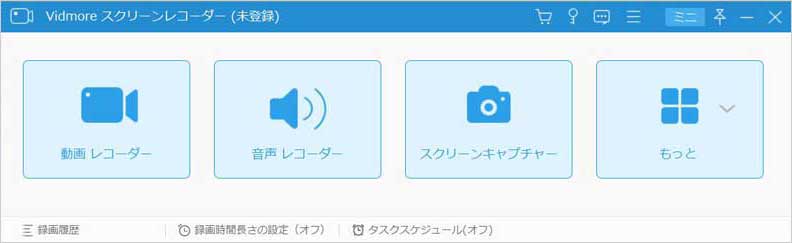
ステップ1: パソコンにVidmore Screen Recorderをダウンロードして起動します。画面録画を行うには、動画レコーダーを選択します。
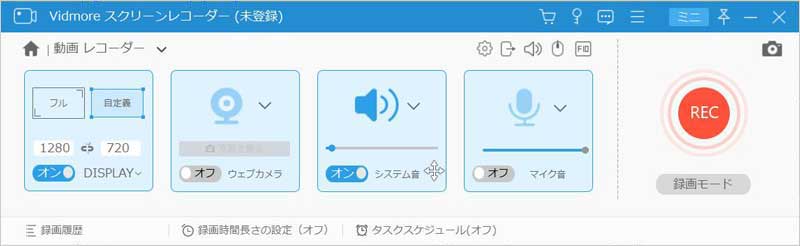
ステップ2: 録画範囲(画面サイズ)を調整し、システム音とマイクを有効にします。Webカメラを録画する必要がない場合は、Webカメラのオプションをオフにしてください。その後、RECをクリックして録画を開始します。
ステップ3: 録画中に、テキストや図形を簡単に追加することができます。

ステップ4: 録画を停止すると、保存する前に動画をプレビューできます。

パート3.Bandicamのラグを止めるためのFAQ
Q1: MacでBandicamは使えますか?
いいえ、MacではBandicamを使用できません。ただし、MacユーザーはVidmore Screen Recorderをダウンロードして、Macの画面を録画できます。
Q2: BandicamでSimsを無制限に録画できますか?
ライセンスを購入していれば、Simsを録画する際に時間や回数の制限はありません。購入していない場合は、録画時間やウォーターマークなど、いくつかの制限があります。
Q3: Bandicamはいくらですか?
1台のPC用ライセンスの場合、$39.00を支払う必要があります。インストールするPC台数によって料金は変わります。
まとめ
この記事がBandicamのラグを止める手助けになれば幸いです。もしBandicamにうんざりしているなら、Vidmore Screen Recorderは、ラグなしで画面上のあらゆる操作をキャプチャできる最良の選択肢となるでしょう。ご不明な点があれば、いつでもお問い合わせください。解決策を一緒に見つけましょう。