ShareX レビューと ShareX の代替ソフト ベスト5(2024年)
「ShareX」は非常に人気の高いオープンソースの画面録画ソフトで、PC上の動画を無料でキャプチャできます。録画で頻繁に動画を作成している場合は、ShareX 画面キャプチャーツールに馴染みがあるかもしれません。
しかし、多くのユーザーは動画や音声を正しく録画するためのShareX の使い方をよく知りません。ShareX での録画中または録画後に、さまざまな問題が発生しています。あなたもその一人ではありませんか。

インターネット上には、ShareX の使い方に関する多くの質問が投稿されています。たとえば、音声なしのキャプチャ動画になってしまうケースがよくあります。この記事では、詳しいShareX レビューを紹介します。ShareX を無料ダウンロードして、Windows パソコンで動画と音声を正しく録画する手順を確認できます。さらに、おすすめの ShareX 代替ソフト 5選も紹介します。
執筆前に行っている、ソフトウェア検証の方法についてご説明します。
免責事項:当サイトのコンテンツはすべて編集チームの人間が執筆しています。執筆前に、ShareX について綿密なリサーチを行います。その後、1~2日かけてテストを行います。主な機能、使い勝手などの観点から ShareX を検証しています。また、ShareX の代替ソフトも選定し、実際に試用します。より網羅的な検証とするため、G2 や Trustpilot などのレビューサイトも確認し、実ユーザーの体験談を参考にしています。
パート1. ShareX レビューと無料ダウンロード
ShareXは軽量な無料スクリーンキャストプログラムで、PC 上のあらゆる操作を録画できます。ShareX は Windows 11/Windows 8.1/Windows 7 向けのオープンソース動画キャプチャーです。現在では、Linux や Mac でも使用可能になっています。
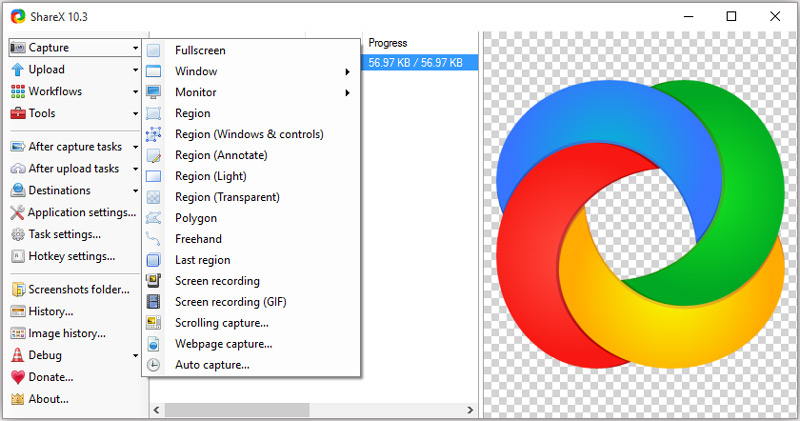
ShareX は、録画と共有をシンプルかつ便利に行えるよう設計されています。この無料画面キャプチャーは、フルスクリーン、デスクトップモニター、アクティブウィンドウ、選択範囲など、さまざまな範囲を高画質で録画できます。さらに、録画後のコンテンツを編集できる多彩なカスタマイズ機能も備えています。より効率的な画面録画のために「自動キャプチャ(Automated Capture)」機能も搭載されています。
録画機能に加え、ShareX ではキャプチャしたファイルを直接アップロードして共有することもできます。画像、テキスト、その他各種ファイルを80を超える対応先サービスにアップロードできます。
ShareX では、録画した動画を必要に応じて MP4 または GIF ファイルとして保存できます。9年以上の継続的な開発により、ShareX には次々と新機能が追加されてきました。ShareX は無料のオープンソース画面キャプチャーですが、ファイルサイズや録画時間に一切制限はありません。また、録画した動画にウォーターマーク(透かし)が入ることもありません。
ShareX の無料ダウンロードと使い方
ShareX は完全無料の画面キャプチャーツールなので、公式サイトからそのままダウンロードできます。新バージョンも多数公開されています。Windows 11/10/8/7 PC を使用している場合は、「Download」ボタンをクリックして、自分の PC に合った ShareX のバージョンをダウンロードしてください。
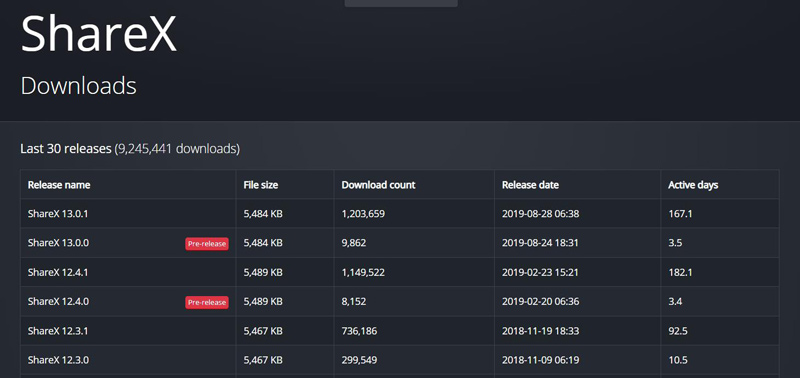
ダウンロード後は、次の手順に従って ShareX で画面をキャプチャしましょう。
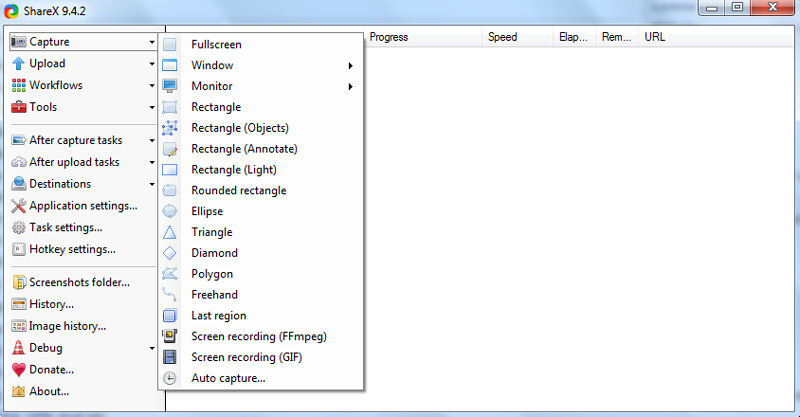
ステップ1. まずデスクトップ上の ShareX アイコンをクリックして起動します。メイン画面が表示されたら、左側のパネルに Capture、Upload、Workflows、Tools などの主要機能が並んでいるのが確認できます。
ステップ2. Capture 機能にマウスカーソルを合わせると、Fullscreen、Window、Monitor など、さまざまな画面録画オプションが表示されます。目的に応じていずれかを選択します。
ステップ3. 左側の「Task settings」をクリックし、右側ウィンドウで「Capture」タブを選びます。「Screen recorder」をクリックし、Output が FFmpeg になっていることを確認します。FFmpeg を利用することで、音声を含む画面をリアルタイムに圧縮しながら録画できます。
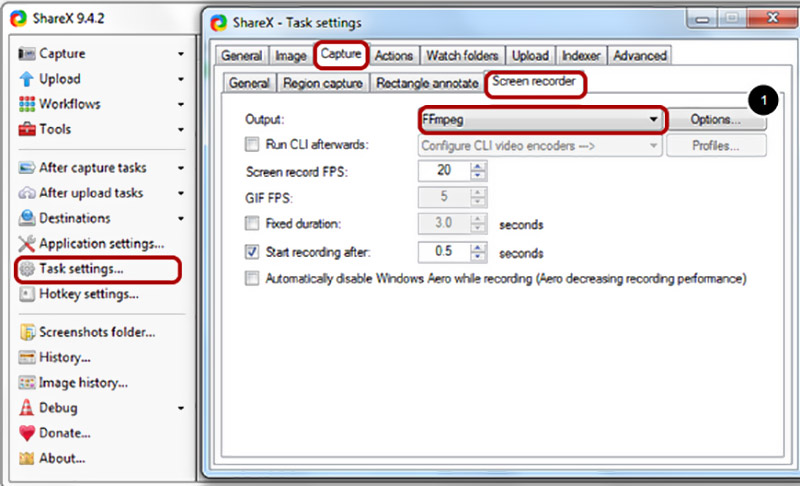
ここで「Options」ボタンをクリックして、FFmpeg ファイルをダウンロードし、FFmpeg の録画オプションを設定できます。FFmpeg オプション画面が開いたら、「Download」ボタンをクリックして最新バージョンの FFmpeg を簡単にインストールします。
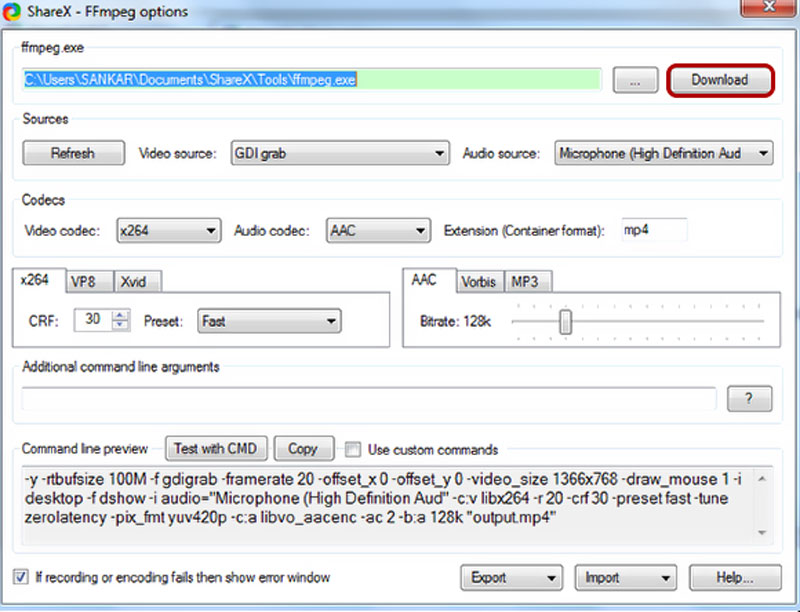
ステップ4. FFmpeg のダウンロード後、動画と音声のキャプチャソースを設定します。このとき、動画コーデックとして x264、VP8、Xvid から選択できます。音声コーデックは AAC、MP3、Vorbis から選べます。さらに、必要に応じて拡張子フォーマットを MP4、WebM、MKV、AVI の中から指定します。
ステップ5. これらの設定が完了したら、ShareX で音声付きの動画を録画できます。左側の「Capture」をクリックし、ドロップダウンリストから「Screen recording (FFmpeg)」オプションを選択します。その後、録画する画面領域を調整します。
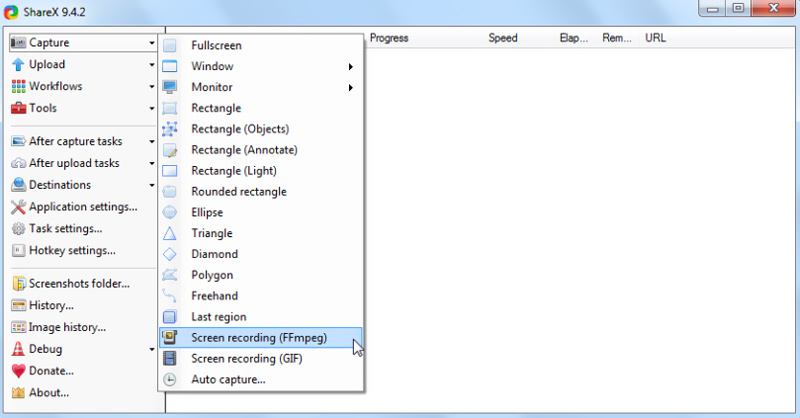
録画領域を指定すると同時に、ShareX は自動的に動画録画を開始します。画面右下には、録画プロセスを細かく制御できるボタンが表示されます。
パート2. ShareX 代替ソフト ベスト5
ShareX を使えば、PC 画面をキャプチャして、それらを使った動画を作成できます。もし、もっと簡単に動画と音声を録画できるツールが欲しい場合は、ここで紹介する ShareX の優れた代替ソフト 5選の中から選ぶことができます。
NO.1 おすすめの ShareX 代替ソフト - Screen Recorder
使いやすい画面キャプチャーツールを探しているなら、高機能なScreen Recorderは見逃せません。PC 上のあらゆる操作を、元の画質・音質をそのままに録画できます。つまり、最大 4K や 1080p/720p HD までの高画質録画が可能です。

この最高の ShareX 代替ソフトは、PC モニターとウェブカメラからの画面録画、システムサウンドとマイク音声のキャプチャを簡単に行えます。あらゆる種類のキャプチャニーズに柔軟に対応できます。
おすすめの ShareX 代替ソフト - Screen Recorder
- Windows 11/10/8/7/XP/Vista PC と Mac 上のあらゆる動画・音声を高品質でキャプチャ。
- 制限なしで、最大 3840×2160 解像度の 4K 動画録画に対応。
- フルスクリーン、アクティブウィンドウ、選択範囲など、任意の範囲を制限なく録画。
- オンライン動画、2D/3D ゲームプレイ、ウェブカメラ、ビデオ/音声チャット、音楽などを簡単録画。
- 高度なハードウェアアクセラレーション技術により、CPU/GPU/RAM 負荷を抑えて画面をキャプチャ。
- 強力な編集機能で、録画した動画をカスタマイズし、出力効果を調整。
ShareX と比べて、この Screen Recorder はより簡単な動画・音声録画体験を提供します。動画/音声ソースを素早く選択して、高画質録画をすぐに開始できます。加速技術のおかげで、この ShareX 代替ソフトは、ゲームプレイなど他の作業をしながらでも滑らかに画面を録画できます。キャプチャしたコンテンツは、MP4、MOV、AVI、FLV、MP3 など、よく使われるあらゆる動画・音声形式で保存可能です。
NO.2 Mac 向け無料 ShareX 代替ソフト - QuickTime Player
前述のとおり、ShareX が対応しているのは Windows 11/10/8/7 のみです。Mac で動画をキャプチャすることはできません。実際、Mac を使用している場合は、動画と音声を録画するのにより適した選択肢があります。QuickTime Playerは、macOS に標準搭載されている公式メディアプレーヤー兼動画・音声レコーダーで、ShareX の優れた代替ソフトとして利用できます。
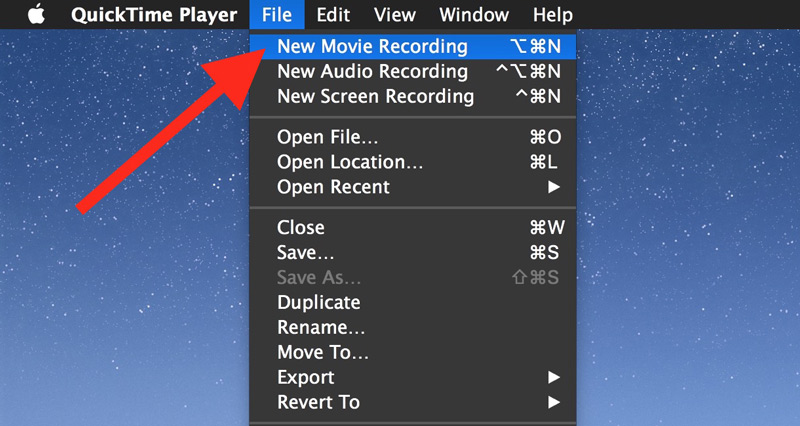
QuickTime Player は、安定した高品質の画面録画を実現します。ファイルサイズや録画時間に制限はありません。もちろん、この無料 Mac 画面レコーダーが録画ファイルにウォーターマークを追加することもありません。録画は MOV または MP4 ファイルとして書き出せます。さらに、この Mac 向け ShareX 代替ソフトには、動画編集や出力動画のカスタマイズに役立つ基本的な編集機能も搭載されています。
NO.3 優れた ShareX 代替ソフト - Camtasia Studio
Camtasiaは、PC 上で動画を録画できる非常に人気の高い画面録画ソフトの一つです。ほかの ShareX 代替ソフトと同様に、フルモニター画面や指定した範囲を録画できます。さらに Camtasia Studio には、アニメーションの追加やエフェクト調整などが行える編集機能も備わっています。
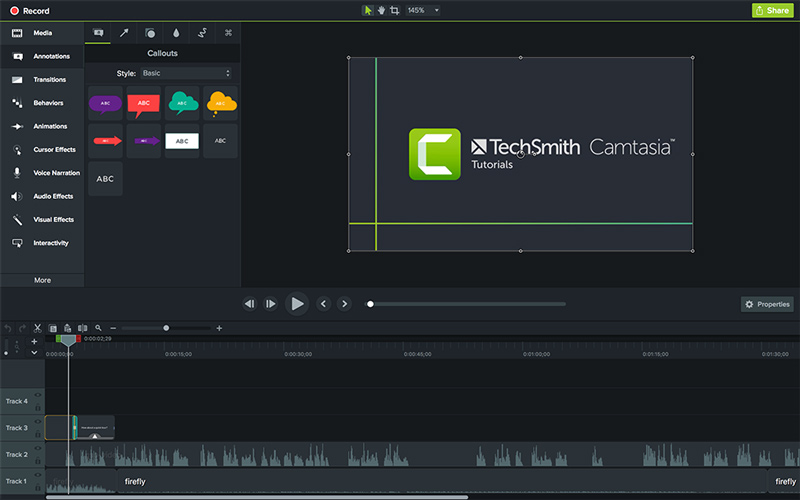
Camtasia では、動画と音声を個別に編集できます。さらに、追加の映像素材をインポートしたり、ウェブカメラ映像を簡単に組み込むことも可能です。この ShareX 代替ソフトは Windows と Mac の両方に対応しています。ただし、無料版では一部機能に制限がある点には注意が必要です。
NO.4 ShareX 録画代替ソフト - Snagit
Snagitは、操作手順をキャプチャし、解説を加えて、視覚的なマニュアルを簡単に作成できる有名な画面キャプチャーツールです。PC 画面をキャプチャする ShareX の優れた代替ソフトとして利用できます。横長のワイドスクロールやスクロール可能な Web ページなど、あらゆる範囲を簡単に録画できます。録画機能に加えて、静止画のスクリーンショットも撮影できます。
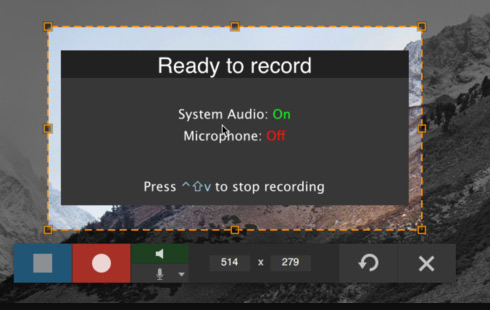
Snagit には「Snagit Editor」機能が搭載されており、矢印、テキスト、吹き出し、エフェクトなどを用いて動画を簡単に編集・カスタマイズできます。録画にウォーターマークが自動で入ることはありませんが、自分のロゴや透かしを動画に追加することは可能です。この ShareX 代替ソフトは無料の動画レコーダーではなく、録画機能を試せるのは体験版のみとなっています。
NO.5 ShareX の代替ソフト - Open Broadcaster Software
Open Broadcaster Software(OBS)は、ShareX 代替ソフト一覧の最後のおすすめです。OBS は非常に人気の高いライブ配信および動画録画ソフトです。制限や煩わしい広告なしに、シンプルかつ高品質な録画を提供します。OBS は Windows 11/10/8/7、Mac、Linux に幅広く対応しています。
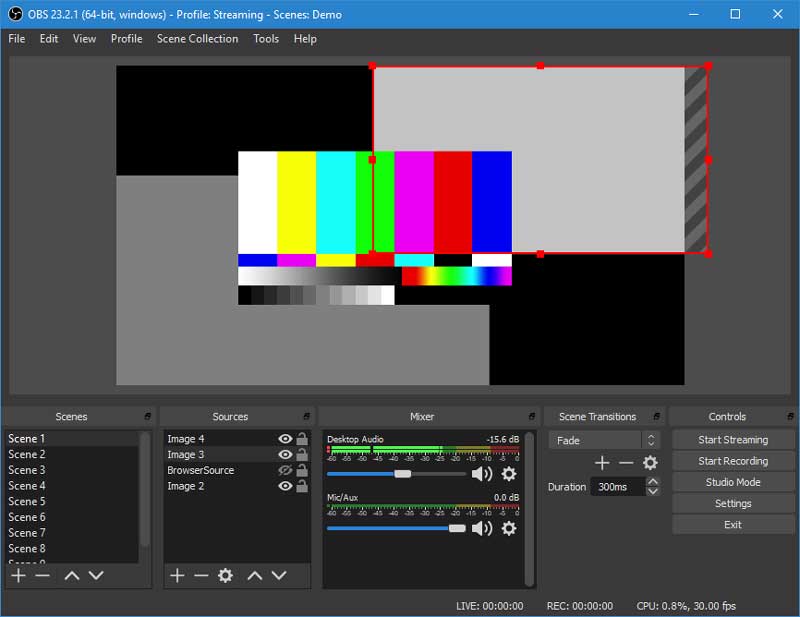
画面録画機能として、Open Broadcaster Software はフルスクリーンまたは任意の領域を指定して動画を録画できます。さらに重要なのは、この無料画面キャプチャーツールが最大 1080p・60FPS の高画質動画を録画できる点です。OBS ではウェブカメラからの画面キャプチャーも可能です。そのため、ライブ動画の作成、ゲームプレイの録画、オンライン会議やビデオ通話のキャプチャーなどを行うのに非常に便利です。
まとめ
ShareX は、Windows PC 上で動画と音声を録画できる優れた画面レコーダーです。しかし、多くのユーザーは正しい使い方を理解しておらず、音声の入っていない録画になってしまうことがよくあります。この記事では、詳しいShareX レビューを行い、画像と音声の両方をキャプチャするための ShareX の使い方を紹介しました。さらに、好みに合った画面キャプチャーソフトを選べるよう、5つの優れた ShareX 代替ソフトも一覧で紹介しました。
改めて、最もおすすめの ShareX 代替ソフトとしてScreen Recorderを紹介します。PC 上で起きているあらゆることを録画できます。他の動画レコーダーと比べて、より高品質な出力動画を得られます。ぜひ無料でダウンロードして試してみてください。