Windows と Mac でラグなく Twitch 配信を録画する方法
Twitch は、世界中のゲーマー向けの動画ライブ配信サービスです。誰でも Twitch で配信することができます。何百万人ものユーザーが、Twitch 上でゲームプレイを配信したり視聴したりしています。Twitch のライブ配信中の大事な瞬間を録画したくなることもあるでしょう。自分のゲームプレイ録画を Twitch に投稿することも可能です。つまり、Twitch 配信を録画したい理由はたくさんあります。ほかの人の Twitch 配信を録画したい場合でも、自分で配信しながらゲームを録画したい場合でも、ここで Twitch 配信録画の完全なチュートリアルを入手できます。

パート 1:Vidmore をベストな Twitch 画面録画ソフトとして選ぶ理由
Twitch 用のベストなゲーム録画ソフトはどれでしょうか。Twitch の配信動画と音声を録画するために使えるソフトは、OBS Studio、VLC、Bandicam、Nvidia ShadowPlay Game Recorder、xSplit など数多くあります。その中で、なぜ Vidmore スクリーンレコーダー が Twitch 配信録画に最適なゲーム録画ソフトと言えるのでしょうか。
ほとんどのゲームプレイ録画ソフトは、画面レイアウトが複雑でわかりにくいものが多くあります。録画を停止しても、反応がなくプログラムが動き続けてしまうこともあります。そのため、直感的で高性能な Twitch 録画ソフトが欲しいなら、まさにここが最適です。Vidmore Screen Recorder なら、動画再生が遅くなることなく、Twitch 配信をリアルタイムで録画できます。このソフトは CPU、GPU、RAM の負荷を自動的に最小限に抑えることができます。
最大 4K・60FPS までゲームを録画できます。さらに、フル HD 1080p や 4K UHD の Twitch 録画を、最大 3840 x 2160 の解像度で保存できます。Twitch 配信を録画している間、リアルタイムの描画効果を追加したり、スクリーンショットを撮ったりすることも可能です。さらに、ホットキーを使って、録画の開始、一時停止、再開、停止や、Twitch の画面キャプチャを素早く行うことができます。
- Twitch 用に 2D/3D ゲーム、フラッシュゲーム、オンラインゲームを録画。
- パソコンのシステム音やマイク音など、あらゆる音声付きで Twitch 配信を録画。
- 録画中にテキスト、矢印、図形、マウスエリア効果、マウスクリック効果を追加。
- AMD/NVIDIA ハードウェアアクセラレーションを利用して、Twitch をスムーズに録画。
- 開始時間と終了時間を自由に指定して Twitch 録画をトリミング。
- 安全でクリーンかつ直感的なインターフェース。
- Windows 10/8.1/8/7 および Mac OS X 10.10 以降に対応。
パート 2:音声付きで Twitch 配信動画を録画する方法
Vidmore Screen Recorder を使えば、高速かつ高画質で Twitch ライブ配信を録画できます。録画した Twitch 動画は、プログラム内から直接 YouTube、Facebook、Vimeo などにアップロードできます。
ステップ 1: Twitch 録画用ソフトを無料ダウンロードしてインストールし、起動します。Twitch の配信を録画するには、動画 レコーダー を選択します。

ステップ 2: 全画面 または カスタム を選んで、録画する画面範囲を設定します。音声付きで Twitch 配信を録画したい場合は、必要に応じて システム音 と マイク音 を有効にします。スライダーで入力音量を調整することもできます。

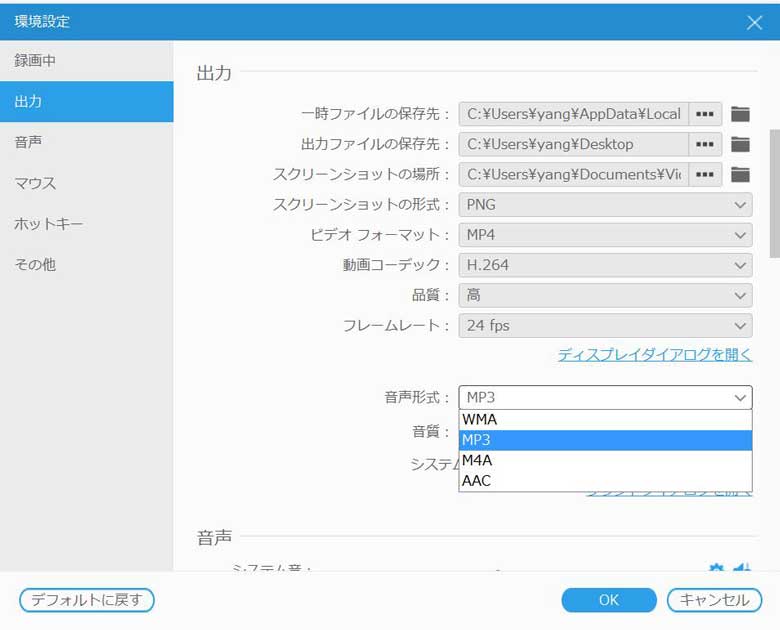
ステップ 3: Twitch 配信を MP4 などの形式で録画したい場合は、メニュー アイコンをクリックして 環境設定 画面に移動します。出力 タブでは、動画・音声・スクリーンショットの出力形式や Twitch 録画設定を変更できます。さらに、ほかのタブで別の設定を行うことも可能です。OK をクリックして変更を保存します。
ステップ 4: REC をクリックして、自分の Twitch 配信を録画します。Twitch 動画の録画は一時停止や再開が可能です。重要なポイントを強調したい場合は、編集 をクリックして、録画中にリアルタイム描画ツールを適用できます。
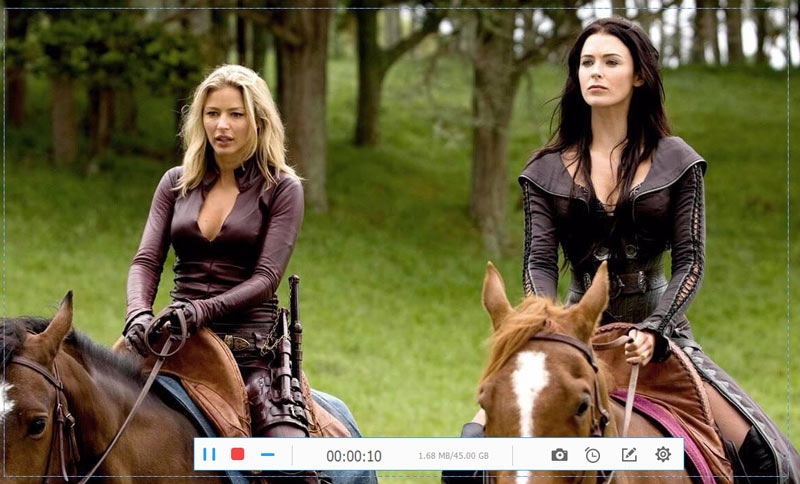
ステップ 5: 停止 ボタンをクリックすると、プレビュー 画面に移動します。ここで Twitch 録画クリップをプレビューし、トリミング することができます。その後、保存 をクリックして Twitch 録画動画を書き出します。

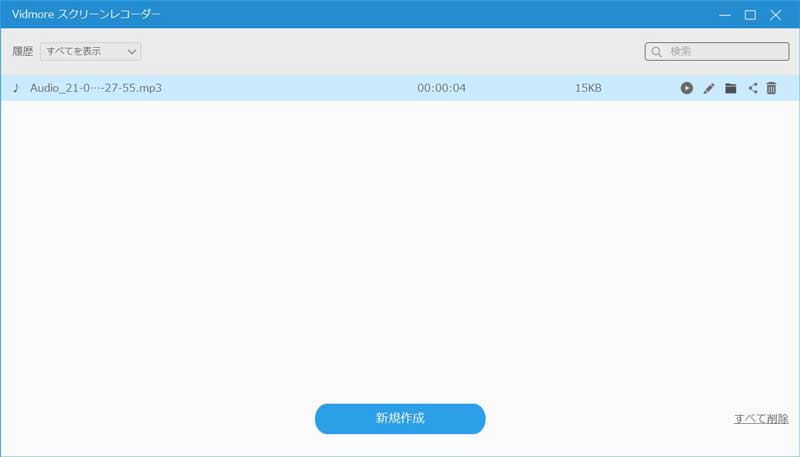
ステップ 6: デフォルトで 録画履歴 画面が表示されます。ここで録画ファイルを再生、名前の変更、管理、共有、削除することができます。例えば、Twitch 録画をそのまま YouTube に共有することも可能です。
上記の手順で、Windows と Mac の両方で Twitch 配信を録画できます。Vidmore Screen Recorder を使えば、Twitch 配信だけでなく、ほかのゲームプレイやオンライン配信も録画できます。Twitch 配信の録画によってパソコンが重くなるかどうか心配する必要はありません。高度なハードウェアアクセラレーション技術により、音声付きの Twitch 動画をスムーズに録画できます。この軽量な Twitch ゲーム録画ソフトは、ホットキー操作や多くのカスタマイズ設定にも対応しています。LOL、Dota、Minecraft、Fortnite、League of Legends などのゲームを、最大 60FPS で Twitch や YouTube などのプラットフォーム向けに録画できます。