Macで音声付き画面録画を行う3つの方法(話し声、PC音など)
言葉や画像だけではうまく説明できない場合、動画や音声を録画すると、より効果的に伝えられます。数千文字の記事を読むよりも、10分以内のハウツー動画を見る方を好む人がほとんどです。多くの場合、その方が問題を完璧に解決できます。そのため、チュートリアルやその他の用途には、Macで画面録画を行うことがおすすめです。ときには、オフライン再生やバックアップ、参照用として、Macで再生中の動画や音声を録画することもできます。
多くの人が、音声付きでMacの画面を録画したいと考えています。そこで本記事では主に、システム音と自分の声を同時に録音しながら、Macコンピュータの画面を録画する方法についてご紹介します。音声なしで画面だけを録画したい場合は、音声録音機能をオフにすることも可能です。ではさっそく、音声付きでMacの画面を録画する手順を詳しく見ていきましょう。


パート1:Vidmore Screen RecorderでMacの画面を録画する方法
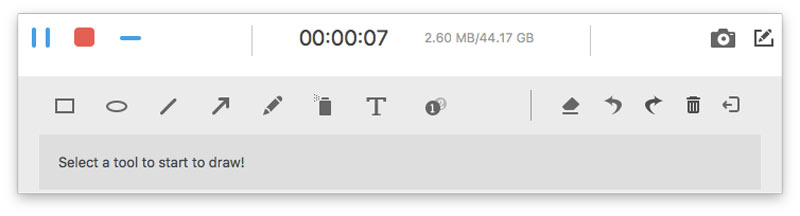
録画中に画面へ直接描画できると、とても便利です。後から編集ソフトで描画ツールを追加する必要はありません。教育用、ハウツー動画、その他のチュートリアル目的でMacの画面を録画したい方には、Vidmore スクリーンレコーダーが良い選択肢になります。Macの画面録画中に、リアルタイムで描画ツールやマウス効果を追加できます。
さらに、画面録画にWebカメラの映像を重ねて表示することもできます。たとえば、画面上の動画と自分の顔、そして声を、1つの動画として同時に録画することが可能です。Mac用のこの画面録画ソフトは、動作が重くなったりフリーズしたりしません。もし一部の内容に満足できない場合は、録画ファイルをトリミングして、必要な部分だけを直接抜き出せます。つまり、Macで画面と音声をまとめて録画したいときの第一候補となるオールインワンツールです。
 Vidmore Screen Recorder
- Mac画面を、フルスクリーンまたは任意の範囲で録画。
- ブラウザ、ソフト、パソコン本体、マイクからの音声付きでMac画面を録画。
- Macの録画中に、テキスト、矢印、図形、線、マウス効果を追加。
- 最大録画時間の制限なし。長時間の画面録画には、スケジュール録画機能も設定可能。
- 録画の開始、一時停止、再開、停止を、ホットキーでスマートに操作。

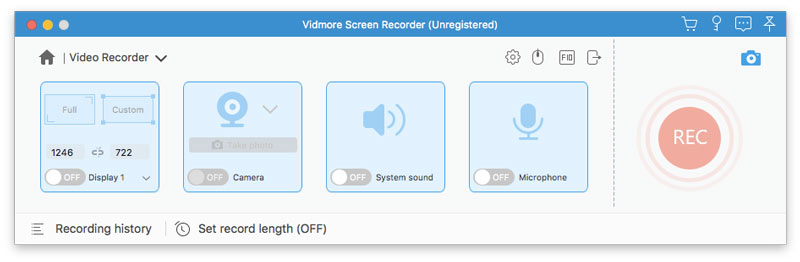
ステップ1:Vidmore Screen Recorderをパソコンに無料ダウンロードします。Macで画面録画を開始するには、メイン画面から動画レコーダーを選択します。
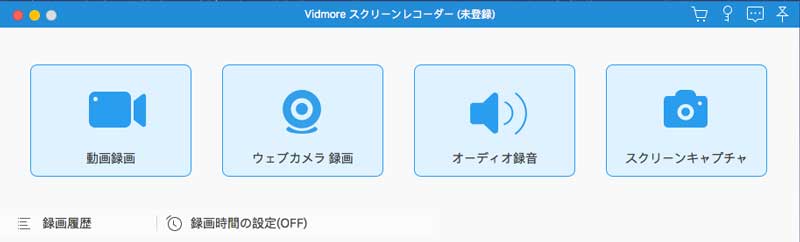
ステップ2:ディスプレイをオンにします。録画したい範囲やウィンドウを選択します。その後、システム音またはマイク音を有効にして、入力音声ソースを設定します。
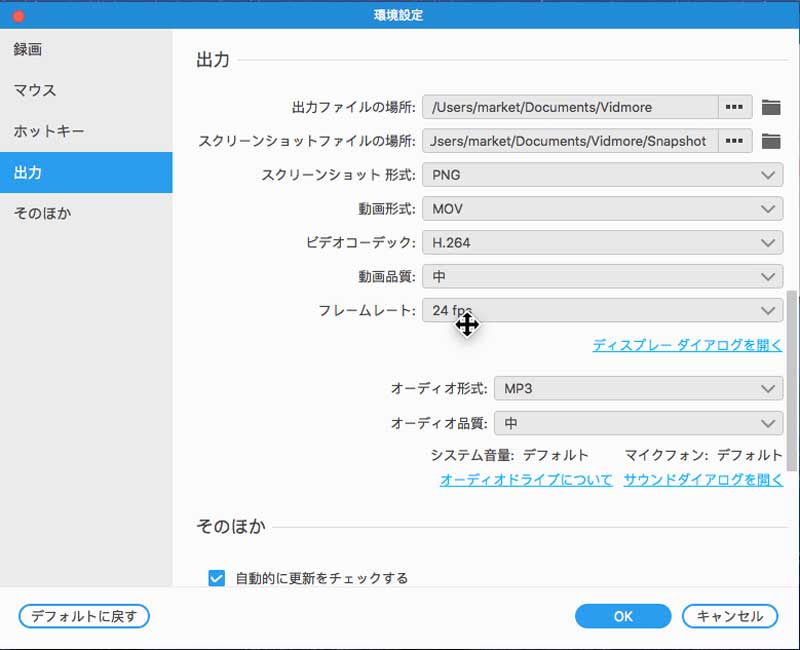
ステップ3:録画設定を変更したい場合は、設定をクリックして環境設定ウィンドウを開きます。ここで出力動画形式、画質、ホットキーなど、詳細を変更できます。
ステップ4:RECをクリックして録画を開始します。右側にあるスクリーンショットまたは編集アイコンをクリックすると、録画中の動画に描画を加えたり、スクリーンショットを撮ったりできます。
ステップ5:画面録画が終了すると、プレビューウィンドウが表示されます。開始時間と終了時間を指定して、この録画ファイルをトリミングできます。完了したら保存をクリックして、録画履歴ウィンドウへ進みます。ここで共有、削除、再生、名前変更、整理などが行えます。
パート2:QuickTime PlayerでMacの画面を録画する方法
QuickTime Playerは、すべてのMacユーザーにプリインストールされているプログラムです。そのため、別途サードパーティ製の画面録画ソフトをインストールする必要はありません。ただし、出力形式はMOVのみです。QuickTimeで音声付きのMac画面録画を行う前に、Macのシステム音を録音するためのSoundflowerなどのプラグインをインストールする必要があります。パソコンの音声付きでMacの画面を録画したい場合、これは非常に重要なポイントです。
ステップ1:MacでQuickTimeを開きます。ファイルメニューから新規画面収録を選択します。
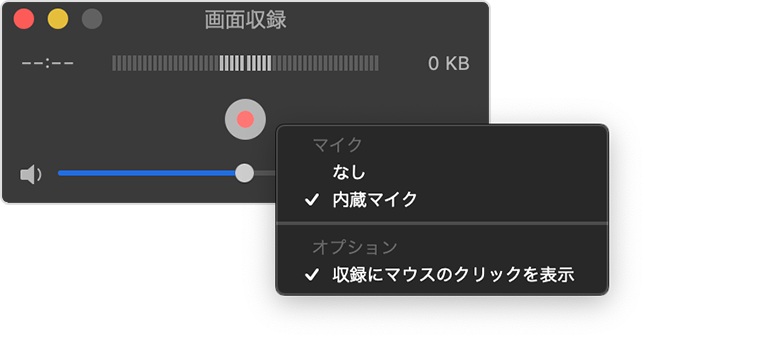
ステップ2:小さなウィンドウが表示されます。下向き矢印のメニューを開きます。そこで内蔵マイクを選択すると、Macで画面と音声を同時に録画できます。
ステップ3:録画ボタンをクリックして、音声付きのMac画面録画を開始します。
ステップ4:QuickTimeでの録画が終わったら、ファイルメニューから保存を選択して書き出します。
パート3:macOS MojaveのショートカットキーでMacの画面を録画する方法
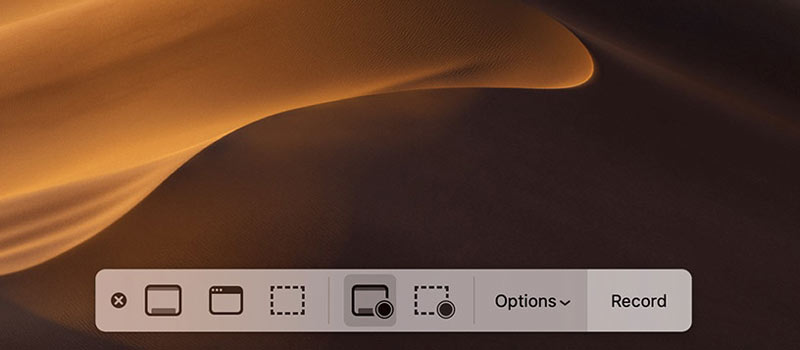
macOS Mojaveを使用している場合は、Macで画面録画を行う方法がもう1つあります。Shift+Command+5キーを押すことで、Mac上の任意の範囲を録画できます。操作は非常にシンプルで簡単です。主な欠点としては、編集機能や詳細な出力設定が用意されていない点が挙げられます。
ステップ1:キーボードでShift+Command+5キーを同時に押します。
ステップ2:画面に表示されるコントロールで、Mac全画面を録画するか、選択範囲のみを録画するかを選びます。
ステップ3:収録(Record)をクリックして、macOS Mojaveで画面録画を開始します。
ステップ4:メニューバーの収録を停止(Stop Recording)をクリックして、Macの画面録画を停止します。
ステップ5:録画された動画は、デフォルトでデスクトップにMOV形式として保存されます。他のプログラムを使って再生、変換、編集が可能です。
パート4:Macでの画面録画に関するFAQ
画面録画には時間制限がありますか?
いいえ。QuickTime、Mojave のホットキー、そして Vidmore Screen Recorder では、基本的に好きなだけ長時間の画面録画が可能です。ただし、Mac ではタイマーを設定して賢く画面録画することもできます。あらかじめ設定した時間に達すると、Mac の画面録画ソフトが自動的に録画を停止し、そのままエクスポートしてくれます。
画面録画のカクつきや遅延を防ぐにはどうすればいいですか?
バックグラウンドで動作しているほかのプログラムを閉じてください。同時に多くのプログラムを起動していると、コンピューターの動作が遅くなってしまいます。Macでゲームプレイやその他のライブ配信を画面録画する場合は、Vidmore Screen Recorder の使用をおすすめします。録画中にカクつきやラグが発生することなく、録画プロセス全体を自由にコントロールできるからです。
FaceTime通話を画面録画すると、相手に通知されますか?
いいえ。使用しているMac用画面録画ソフトで、通知機能が有効になっていないことを確認してください。一般的には、相手に気付かれることなくFaceTimeを画面録画できます。FaceTime通話はプライベートなものですが、誰でもFaceTimeやその他のオンライン通話の画面と音声を、相手に知られずに録画することが可能です。
まとめ
まとめると、上記の3つの方法を使えば、Macで背景ノイズを抑えながら画面録画を行うことができます。あらゆる操作を、最大録画時間の制限なく記録できます。そのため、話し声とシステム音を含めたMac画面動画を録画可能です。もちろん、好きな音楽を流しながらMacで画面録画することもできます。その際は、音声録音機能が有効になっているかを確認してください。また、YouTubeなど向けに、自分の顔を映しながらMacで画面録画することもサポートされています。他に疑問点があれば、いつでもお気軽にお問い合わせください。