MOVではなくMP4でiPhone動画を録画する方法
なぜiPhoneは、互換性が高く優れているとされるMP4ではなく、.MOV形式で録画するのでしょうか?
「iPhoneは動画をMP4で録画できない」と不満を漏らす人もおり、そのせいで録画した動画を再生したり共有したりするのがとても不便だという声もあります。もしかすると、あなたも今まさに同じ問題に直面しているかもしれません。それでは、私たちが使っているプラットフォームやデバイスがMOVには対応しておらず、MP4には対応している場合、どうすればよいのでしょうか? 一緒に見ていきましょう。


パート1.iPhone動画をMP4で録画する方法
なぜiPhoneはMP4ではなく、MOV形式で動画を録画するのでしょうか?
iPhoneが録画データの保存にMOV形式を採用している理由は、MOVがAppleによって開発されたオリジナルの動画ファイル形式だからです。そのため、iOSデバイス上のあらゆるところでMOV形式を見かけるのは当然といえます。しかし、私たちが選べるブランドはAppleだけではありませんし、利用できる動画形式もMOVだけではありません。たとえば、MP4形式は非Apple製デバイスでも広くサポートされています。
ただし、ここではこの2つの形式を比較してどちらが優れているかを決めるつもりはありません。どちらが適しているかは、主に人それぞれが使っているデバイスやプラットフォームに左右されるため、単純な優劣の比較はあまり意味がないからです。
それでは話を元に戻しましょう。iPhoneの標準画面録画機能ではMOV形式でしか保存できないため、MP4形式で録画を出力できる代替レコーダーを見つける必要があります。しかし、Appleの制限により、App Storeにある多くの画面録画アプリもMP4に対応していません。したがって、iPhoneの画面を録画してMP4ファイルとして保存したい場合は、パソコン側で動作するプロフェッショナルな画面録画ソフトを利用する必要があります。
iPhone画面をPCに接続・ミラーリングしたら、Vidmore スクリーンレコーダーという便利なツールを使うことができます。これを利用すれば、高画質でiPhone画面をキャプチャできます。
 Vidmore Screen Recorder
- パソコン画面全体または一部を高画質で録画可能。
- 録画ファイルをデフォルトでMP4形式として保存可能。
- 画面キャプチャ中もホットキーで録画を操作可能。
- テキストや矢印、線、その他の図形を自由に追加可能。
- 「クリップ」機能で録画内容をトリミング可能。

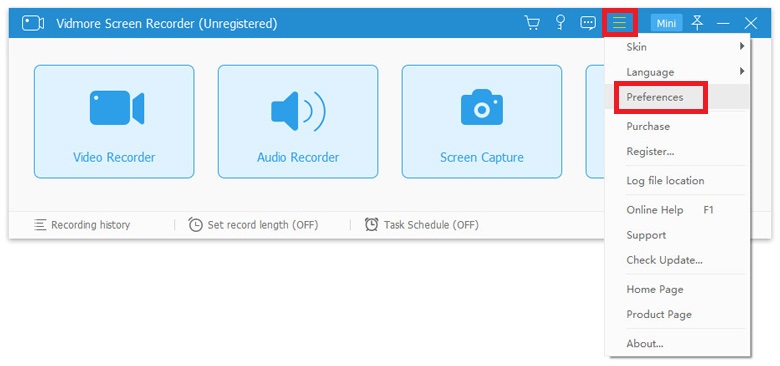
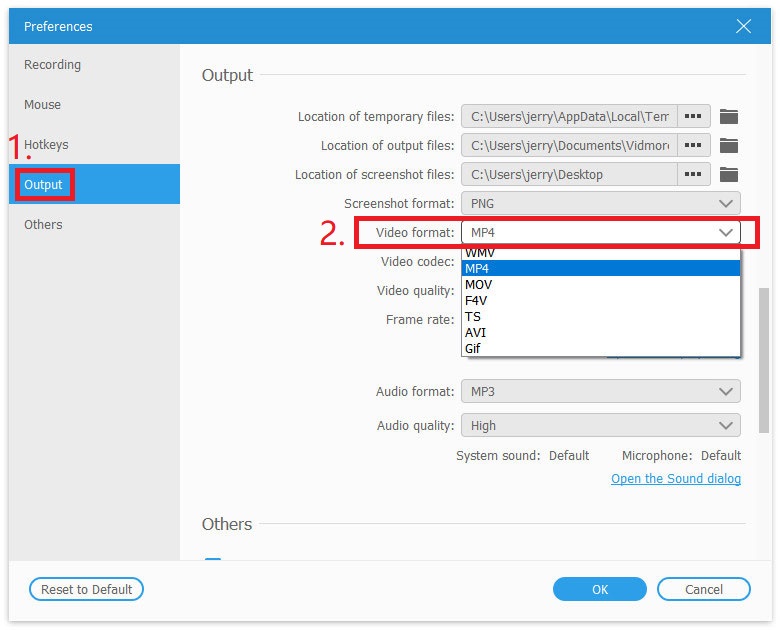
ステップ1:コンピューターにVidmore Screen Recorderをインストールして起動します。録画を開始する前に、出力設定を変更する必要があります。メニューアイコンをクリックして環境設定(Preferences)を選択し、出力(Output)タブでビデオ形式(Video Format)を開き、MP4を選択します。
ステップ2:メイン画面に戻り、動画レコーダー(Video Recorder)を選択します。

ステップ3:iPhoneがコンピューターに接続され、ミラーリングされていることを確認します。そのうえで、必要に応じて録画範囲や音声設定を確認・カスタマイズします。準備ができたら、RECボタンを押して録画を開始します。

ステップ4:録画中にスクリーンショットを撮ったり、テキストや矢印、図形などをリアルタイムで追加することができます。録画を終了したい場合は、停止アイコンをクリックしてください。
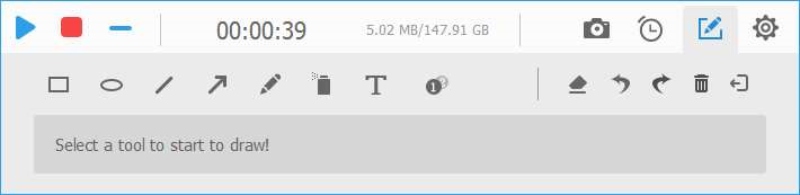
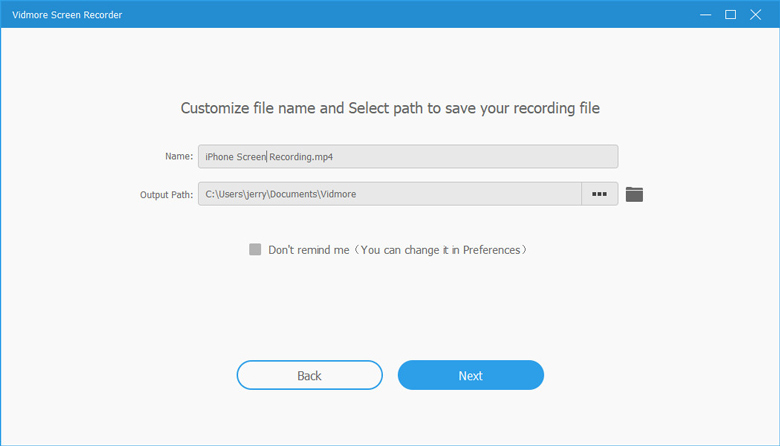
ステップ5:録画内容をプレビューし、MP4ファイルとしてパソコンに保存できます。
パート2.iPhoneの録画をMP4に変換する方法
すでにパソコンでの録画が完了している場合は、MOVをMP4に変換するための動画変換ソフトが必要になります。
実際のところ、MP4とMOVはどちらもMPEG-4コーデックを採用しているため、形式そのものはかなり似ています。そのため、プロ仕様の動画変換ソフトであるVidmore 動画変換を使えば、MOVからMP4へ簡単に変換できます。オリジナルのMOVファイルをMP4形式に変換するのに最適なツールです。
 Vidmore Video Converter
- iPhone動画をMP4、MKV、WMVなどの人気フォーマットに変換可能。
- 変換後もオリジナルの画質を保持。
- 内蔵の編集ツールで録画内容を簡単にカスタマイズ可能。
- Windows 10/8/7およびMac OS Xに対応。

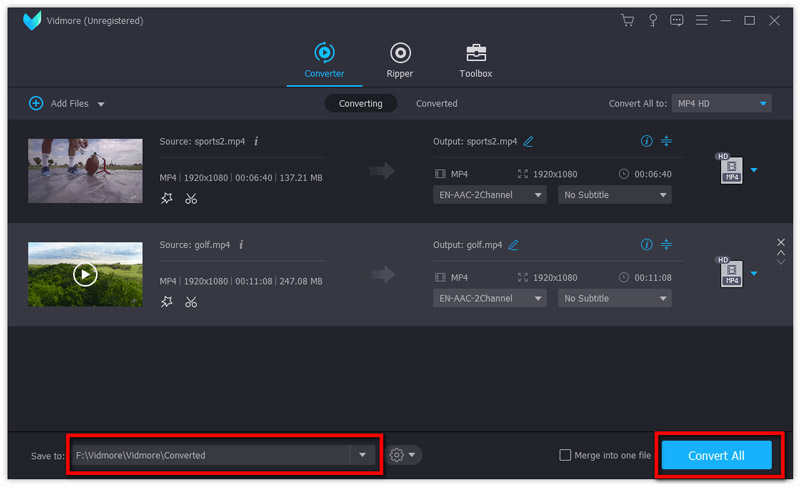
ステップ1:ソフトのインストール後、起動して左上にあるファイルを追加(Add Files)をクリックし、変換したいiPhoneの録画ファイルを読み込みます。
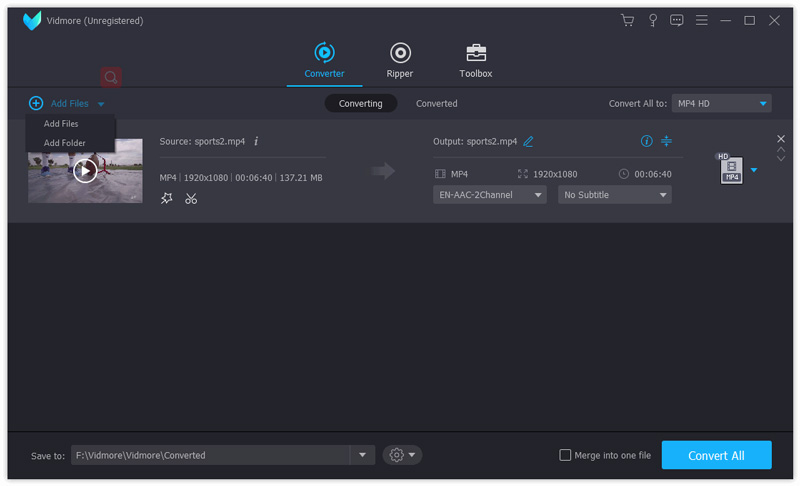
ステップ2:フォーマット(Format)アイコンをクリックし、出力形式をMP4またはお好みの形式に変更します。
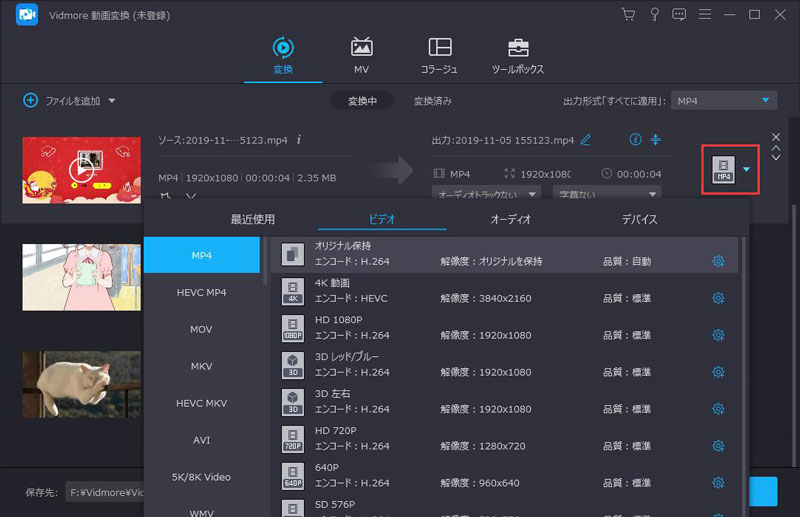
ステップ3:録画ファイルの保存先フォルダを選択し、すべて変換(Convert All)ボタンをクリックして変換を開始します。
パート3.iPhone動画をMP4で録画する際のよくある質問(FAQ)
Q1: iPhoneで.movファイルを.mp4に変換するにはどうすればよいですか?
iPhoneでMOVからMP4に変換するには、ほとんどのiOSデバイスで問題なく動作する適切なiPhone用動画変換アプリが必要です。これを使えば、まずiPhoneでMOV形式の動画を録画し、続けてそのままiPhone上でMP4形式に変換できます。
Q2: MOVとMP4はどちらのほうが優れていますか?
これは難しい問題です。どちらもとても便利だからです。もし高品質なプロ仕様の動画が必要なら、MOVのほうが適しているかもしれません。しかし、YouTube などのソーシャルネットワーク向けに動画を録画したいのであれば、MP4 のほうが便利です。
Q3: iPhoneで録画したMOVファイルをオンラインでMP4に変換できますか?
はい、可能です。Vidmore Free Online Video Converterを使えば、MOVをMP4に無料でオンライン変換できます。
まとめ
ここまでで、iPhoneの録画をMP4形式で入手する2つの方法を確認しました。どちらの方法が自分に合っているか、用途に応じて選んでください。もしこの記事がお役に立ったと感じたら、ぜひ友人と共有したり、メッセージをお寄せください。