パソコン画面を音声付きで録画する方法(2025)
リモートワークの普及により、現代のデジタル時代では、多くの個人や企業にとって画面録画は欠かせないツールとなっています。新人研修用の動画を作成したり、プレゼンテーションを記録したり、ウェビナーを後で視聴できるよう保存したりする際に、音声を加えることでトレーニング動画はより魅力的で興味深いものになります。本ガイドでは、Mac と Windows の両方でパソコン画面を音声付きで録画するために知っておくべきことをすべて解説します。実現するための最適な方法を紹介しますので、ぜひ今すぐお読みください。

パート 1. パソコン画面を音声付きで録画することは可能か
はい、パソコンの画面を音声付きで録画することは可能です。ただし、そのためには適切なソフトウェアが必要です。コンピューターや OS の中には、画面と音声を同時に録画できる機能が標準搭載されているものもあります。お使いの PC にこの機能がない場合は、サードパーティ製アプリを利用して、音声付きで画面を録画できます。
画面録画で音声を録る方法には、「マイク音声」と「システム音声」の 2 種類があります。音楽や通知音など、パソコン上のアプリケーションから出るすべての音は「システム音声」と呼ばれます。Apple のシステム上の制約により、Mac ではシステム音声を直接録音することはできません。一方、「マイク音声」とは、パソコンの内蔵または外付けマイクで収音したすべての音を指します。この情報を踏まえたうえで、マイク音声とシステム音声の両方を扱える画面録画ソフトを探すとよいでしょう。
パート 2. パソコン画面を音声付きで録画する方法
方法 1. プロ向け録画ソフトでパソコン画面を音声付き録画
Vidmore 画面録画
Vidmore 画面録画のようなプロフェッショナルツールは、最高品質の録画を行いたい方に最適な選択肢です。クリアな音声と鮮明な画面を同時に記録できます。多機能設計により、マイク音声とシステム音声を同時に録音し、複数形式で保存し、画面全体または指定範囲のみをキャプチャすることが可能です。直感的でわかりやすいインターフェースを備えているため、初心者から上級者まで幅広いユーザーに適しています。
主な機能
• 高品質な動画・音声録画.
• 指定範囲または全画面を録画可能.
• マイク音声およびシステム音声に対応.
• 多彩な出力形式をサポート.
• シンプルで直感的なインターフェース.
Vidmore 画面録画の使い方
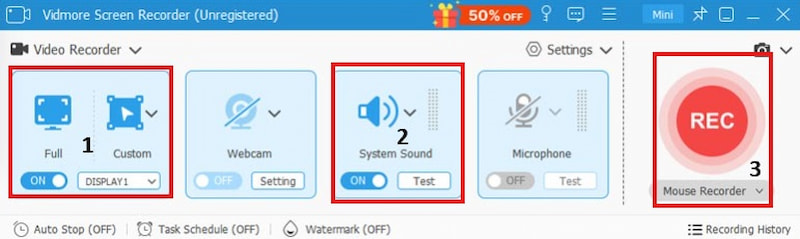
手順 1. パソコンで Vidmore 画面録画を起動します。フローティングインターフェースから録画したい範囲をクリックして選択します。フルまたはカスタム範囲から選べます。
手順 2. その後、画面と音声の両方を録音するために、システム音声をオンにしておくことが重要です。
手順 3. 録画ボタンをクリックして録画を開始し、通常どおり操作します。終了したら停止ボタンをクリックします。さらに、注釈の追加や簡単な編集ができる追加機能も利用できます。
方法 2. 標準搭載の録画機能でパソコン画面を音声付き録画
Xbox Game Bar
Windows 10 には、音声付きで画面録画を行う複数の方法があります。たとえば、Windows 10 に標準搭載されている画面録画機能「Xbox Game Bar」を利用できます。これは本来ゲームプレイの録画用に設計されていますが、他の画面操作も録画可能です。さらに、フレームレートや画質、最大録画時間なども変更できます。ここでは、Windows 10 でGame Barアプリを使い、音楽を再生しながら画面を録画する方法を紹介します。
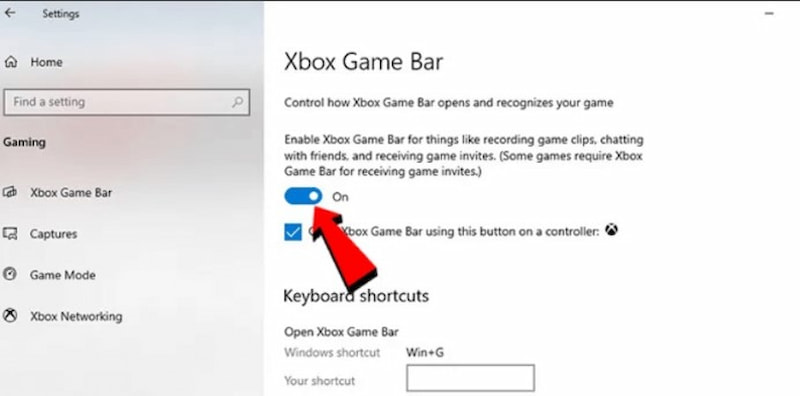
手順 1. まず Game Bar を有効にする必要があります。Windows + I キーで[設定]メニューを開きます。[ゲーム]を選択して Xbox のGame Barに進み、スイッチをオンにします。
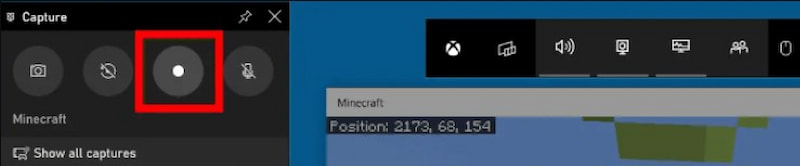
手順 2. 録画したい画面を開いた状態で、Windows + Gキーを押して録画パネルを起動します。メッセージが表示されたら、「はい、これはゲームです」を選択します。その後、画面を録画するために録画開始を選びます。
手順 3. 録画を終了するには、Windows + Alt + Rキーを押すか、録画バーの[停止]をクリックします。録画したファイルはエクスプローラーで確認できます。[PC]→[ビデオ]→[キャプチャ]と進みます。
QuickTime Player
Mac では、QuickTime Player は最も一般的な画面録画アプリの一つであり、標準搭載されています。Mac の画面と音声を録画するには、次のように操作します。
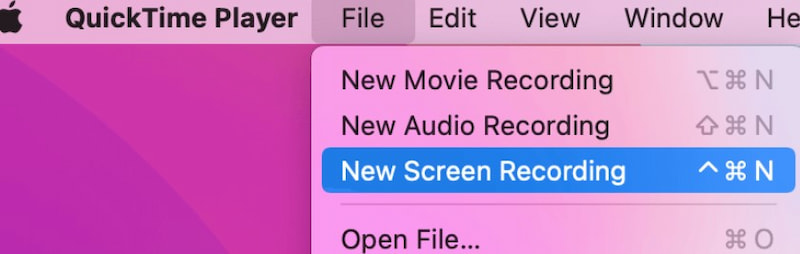
手順 1. Finderを開き、アプリケーションからQuickTime Playerを起動します。メニューバーの[ファイル]を選択し、[新規画面収録]を探してクリックします。
手順 2. 画面全体を録画するか、指定範囲のみを録画するかを選択します。次に[オプション]をクリックし、音声ソースを選びます。デフォルトでは内蔵マイクが選択されています。準備ができたら[録画]をクリックして開始します。
手順 3. 録画を停止するには、画面上部のメニューバーにある録画停止ボタンをクリックします。その後、すぐに録画内容を再生して確認できます。
方法 3. オンライン録画ツールでパソコン画面を音声付きキャプチャ
このウェブベースの画面録画ツールでは、Chrome プラグインを利用してブラウザ上で画面やウェブカメラを録画できます。ここでは、無料オンライン画面録画ツール「Apowersoft Free Online Screen Recorder」を使ってパソコン画面を録画する方法を、詳しい手順とともに紹介します。
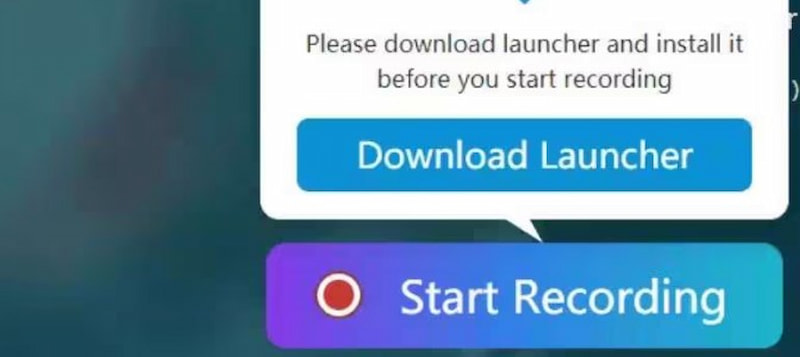
手順 1. Apowersoft Free Online Screen Recorder の公式サイトにアクセスし、録画開始ボタンをクリックします。これはサイト用のダウンロードボタンである点に注意してください。初めて利用する場合は、ランチャーをダウンロードしてインストールする必要があります。
手順 2. インストール後、Apowersoft Online Launcher.exe を起動し、再度録画開始を選択します。今回はリアルタイム録画の開始ボタンになります。
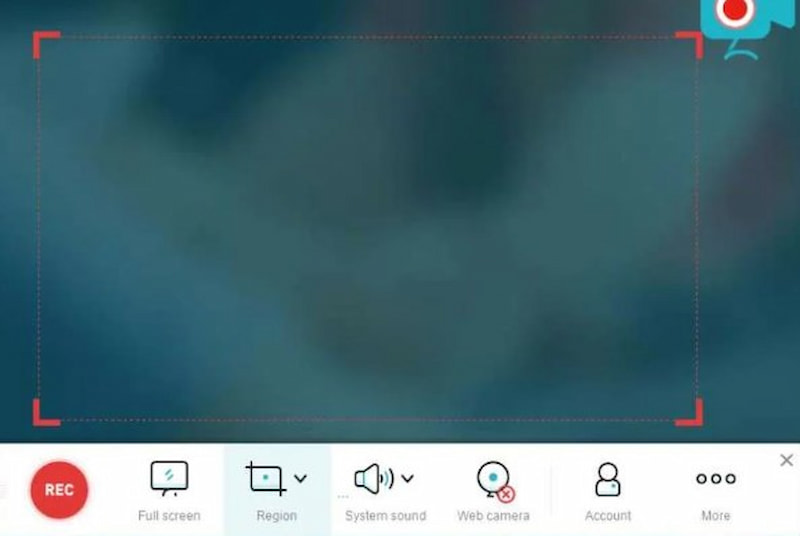
手順 3. フレームレート、形式、ビットレートなどの設定を調整したら、全画面または指定範囲を選びます。[OK]をクリックして設定を保存します。
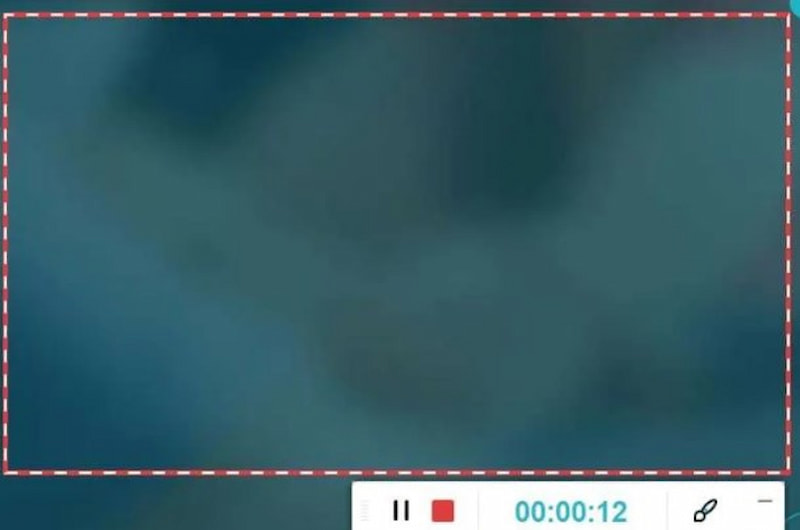
手順 4. 赤い録画ボタンを押して録画を開始します。注釈を入れるにはペンアイコンを、録画を一時停止するには一時停止ボタンを、終了するには停止ボタンを使用します。
パート 3. パソコン画面の音声付き録画に関するよくある質問
マイク音声とシステム音声を同時に録音することは可能ですか?
確かに、その通りです。現代のレコーダーの大半は同時録音機能を備えており、ボイスオーバーやゲーム実況に最適です。
画面録画には、どのフレームレートと解像度を使うのが最適ですか?
滑らかな再生のためには、1080p・30~60fpsを目安に設定しましょう。設定を下げればCPU負荷を軽減でき、保存容量の節約にもつながります。
画面を録画すると、パソコンが重くなったりカクついたりしますか?
特に高解像度での録画やゲームをしている場合には、影響が出ることがあります。遅延を減らすには、使用していないプログラムをすべて終了し、クオリティ設定を変更してください。
録画データの保存には、どのファイル形式が最適ですか?
その互換性の高さとファイルサイズの小ささから、MP4 が一般的によく利用されています。WMV、MOV、AVI も、その他の選択肢として挙げられます。
録音が完了した後で、その内容を編集することはできますか?
そのとおりです。基本的な編集機能が画面録画ソフトに含まれている場合もありますし、映像の品質を高めたり、テキストを追加したり、不要な部分をカットしたりするために動画編集ソフトを利用することもできます。
まとめ
さまざまなツールや方法が登場したことで、パソコン画面を音声付きで録画するのはこれまでになく簡単になりました。プレゼンテーション、ゲームプレイ、チュートリアルなど、どのような用途であっても、適切なソフトウェアと設定を使えば高品質な結果が得られます。標準搭載の機能、オンライン録画ツール、専用アプリなど、自分に合った選択肢を理解しておくことで、自信と明瞭さをもって録画でき、コンテンツはより魅力的で完成度が高く、いつでも共有できる状態に仕上がります。