PowerPoint で画面録画ができないときにできること
“「PowerPoint を開き、録画ボタンを押しましたが、カウントダウンが終わるとパソコンが PowerPoint に戻ってしまいます。『PowerPoint の画面録画が機能しない』場合はどうすればいいですか?」 新しいバージョンの PowerPoint に搭載されている画面録画機能を使うと、画面の任意の領域を録画してスライドに埋め込むことができます。しかし、一部のユーザーからは、PowerPoint で画面録画が動作しないという報告があります。そこで本記事では、この問題を解決する 5 つの方法をご紹介します。

ページコンテンツ
パート 1:PowerPoint の画面録画が機能しないときの一般的な 3 つの解決策
画面録画機能は、PowerPoint 2013 の 2015 年アップデート以降で導入されました。空き容量不足や他ソフトとの競合など、いくつかの要因によってこの機能が正常に動作しなくなることがあります。ここでは、この問題を解決するための一般的な 3 つの方法を紹介します。
解決策 1:空き容量を増やす
録画データはスライドに埋め込まれますが、動画の描画には多くのディスク容量が必要です。PowerPoint の画面録画が動作しなくなった場合は、まずディスクの空き容量を確保する必要があります。
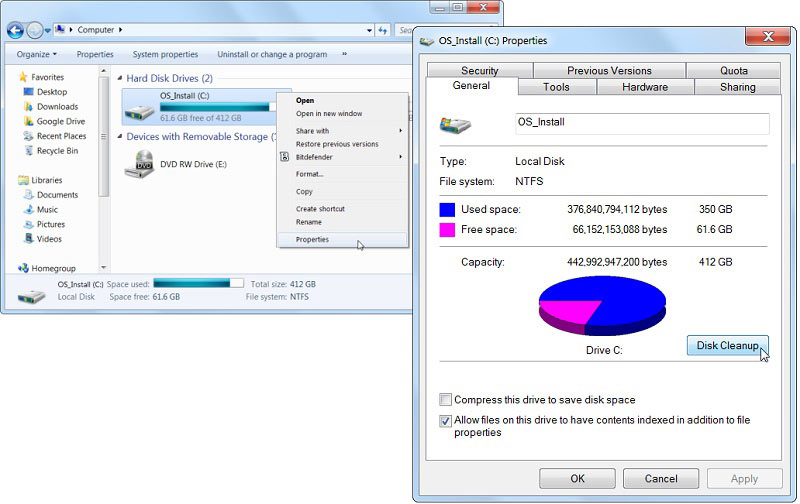
手順 1:バックグラウンドで実行しているすべてのプログラムを終了します。
手順 2:エクスプローラーウィンドウを開き、通常は C ドライブであるシステムディスクを右クリックします。プロパティを選択してダイアログを開きます。
手順 3:全般タブに移動し、ディスクのクリーンアップボタンをクリックします。処理が完了したら、PC を再起動して、もう一度 PowerPoint で画面録画を試してください。
解決策 2:セーフモードで PowerPoint を実行する
PowerPoint の画面録画が機能しない問題を解消するには、PowerPoint をセーフモードで起動してみる方法もあります。
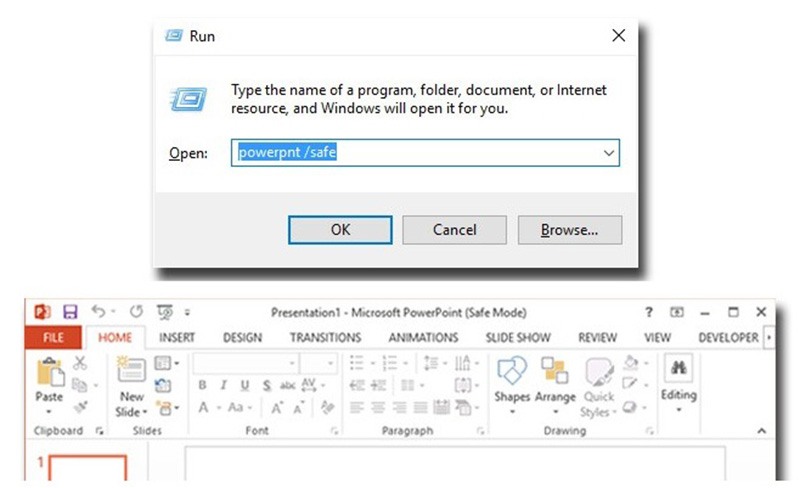
手順 1:キーボードで Windows キー + R を押して、ファイル名を指定して実行ダイアログを開きます。
手順 2:続いて powerpnt/safe と入力し、Enter キーを押します。確認メッセージが表示されたら、はい をクリックしてセーフモードに入ります。
手順 3:そのうえで、上部リボンの[挿入]タブから画面録画機能を試してみてください。
解決策 3:Office のクイック修復を実行する
実は、Office にはさまざまな不具合を修復できる[修復]ツールが用意されており、「PowerPoint の画面録画が正しく動作しない」といった問題にも対応できます。
手順 1:Office の修復ツールを開きます。
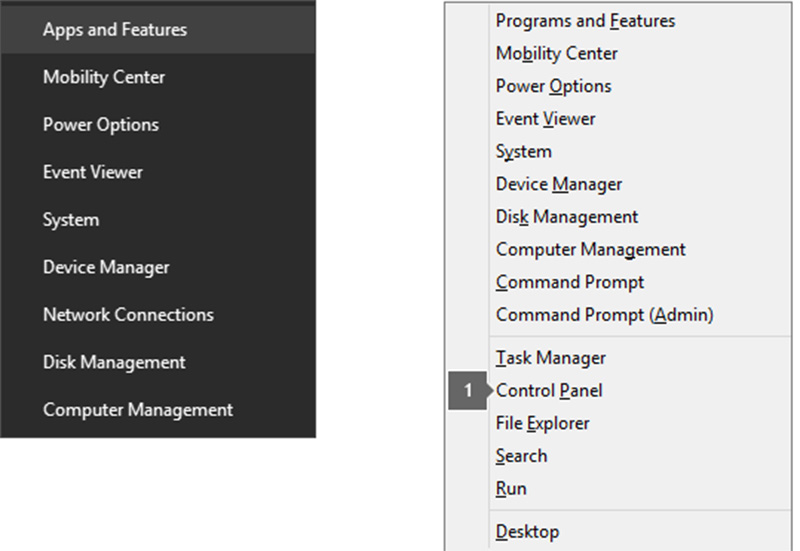
Windows 10 の場合:左下の スタート メニューを右クリックし、アプリと機能 を選択して、PowerPoint を選び、変更 をクリックします。
Windows 8/7 の場合:スタート メニューを右クリックし、コントロール パネル を選択して、プログラム の下にある プログラムのアンインストール をクリックします。次に PowerPoint を右クリックし、変更 をクリックします。
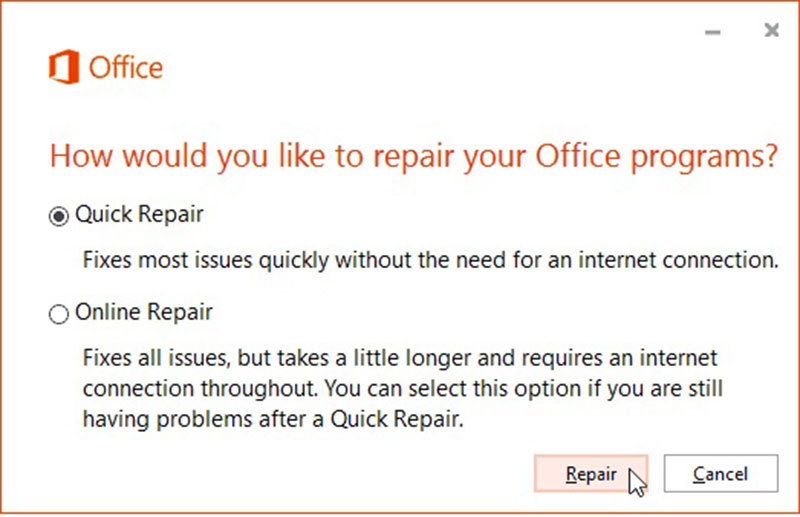
手順 2:修復 ツールで クイック修復 を選択し、[修復]ボタンをクリックします。画面の指示に従って処理を完了させたら、PowerPoint の画面録画を再度試してみてください。
パート 2:PowerPoint の画面録画が機能しない場合の究極の対処法
解決策 4:デスクトップ版の代替ソフトで画面を録画する
Vidmore スクリーンレコーダー は、デスクトップ上のあらゆるものをキャプチャできる高機能な画面録画アプリです。軽快に動作し、PowerPoint プレゼンテーションを録画するのにも最適です。
PowerPoint の画面録画に代わるベストな方法の主な機能
- 画面を録画して、独立した動画ファイルとして保存します。
- PowerPoint に埋め込みできる高品質な録画を作成します。
- 内蔵メディアプレーヤーで画面録画をプレビューする。
PowerPoint が使えないときに画面を録画する方法
手順 1:最高の画面録画ソフトをインストール
PC にインストールしたら、この優れた画面録画ソフトを起動します。Windows と Mac の両方に対応しています。動画 レコーダー を選択してメイン画面を開きます。

手順 2:PowerPoint 用に画面を録画
PowerPoint 用に画面を録画するには、ディスプレイ を有効にして録画範囲を指定し、システム音 をオンにします。同時に Webcam と Microphone はオフにします。画面とあわせて自分の反応も録画したい場合は、4 つの項目すべてをオンに切り替えます。準備ができたら、REC ボタンをクリックして録画を開始します。録画中には、図形やテキスト、ペイントを追加することもできます。

手順 3:録画をプレビューして保存
PowerPoint 用の画面録画が完了したら、停止 ボタンをクリックしてプレビュー画面を開きます。内容を確認し、問題なければ 保存 ボタンをクリックします。不要なシーンをカットしたいときは トリミング ツールを使います。

解決策5:PowerPointの代替となるオンラインツールで画面録画を行う
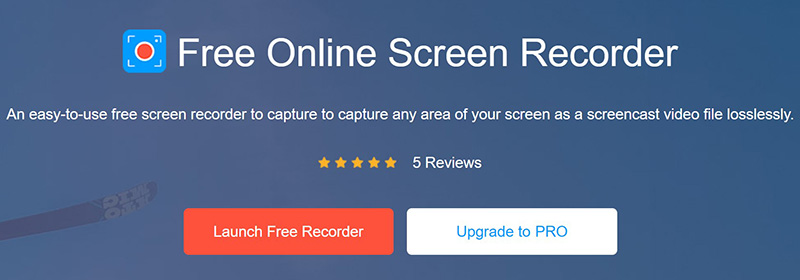
PowerPoint の画面録画が機能しない問題を解決するもう 1 つの方法が、Vidmore 無料オンライン画面録画です。これは Web アプリであり、ソフトをインストールせずに Windows や Mac の画面を録画できます。
PowerPoint の画面録画に代わるオンラインツールの主な機能
- オンラインで画面を録画する。
- 画面録画をWMV形式で保存する。
- 無料で、ウォーターマーク(透かし)なし。
オンラインで PowerPoint 用に画面を録画する方法
手順 1:録画したい画面の準備ができたら、ブラウザを開いて https://www.vidmore.com/free-online-screen-recorder/ にアクセスします。録画ツールを起動 をクリックしてランチャーをダウンロードします。
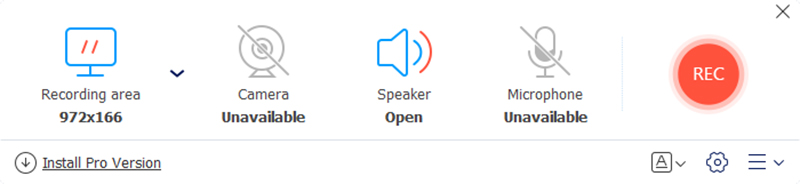
手順 2:ランチャーには 画面、Webcam、システム音、マイク の 4 つのアイコンが表示されます。それぞれ対応するソースを録画でき、必要に応じてオン/オフを切り替えられます。
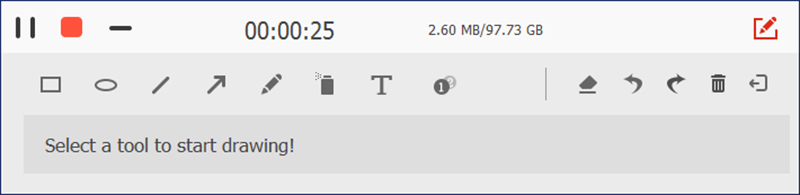
手順 3:REC ボタンをクリックして、PowerPoint 用の画面録画を開始します。録画が終わったら 停止 ボタンをクリックして、ファイルをダウンロードします。その後、この録画ファイルを PowerPoint に挿入できます。
パート 3:PowerPoint の画面録画が機能しない場合のよくある質問
PowerPoint で画面録画を有効にするには?
手順 1:PowerPoint を開き、上部リボンの 挿入 タブに移動します。
手順 2:画面録画 を選択し、続いて 領域の選択 をクリックします。
手順 3:カーソルで領域をドラッグして選択し、録画 ボタンをクリックします。
PowerPoint ではどのくらい長く画面録画できますか?
画面録画の時間に厳密な上限はありません。主に、PC のドライブにどれだけ空き容量があるかによって決まります。
PowerPoint の画面録画を動画として保存するには?
PowerPoint で画面を録画すると、その結果はスライドに埋め込まれます。動画ファイルとして保存したい場合は、録画したサムネイルを右クリックし、メディアの保存 を選択します。続いてファイル名と保存先フォルダーを指定し、保存 をクリックします。
まとめ
この記事では、「PowerPoint の画面録画が機能しない」問題の対処法について解説しました。まずは一般的な解決策を試してみてください。それでも改善しない場合は、PowerPoint 以外の代替ツールを検討したほうがよいでしょう。Vidmore Screen Recorder はその中でも特に優れた画面録画ソフトです。これを使えば、画面上のあらゆる動きをキャプチャして、プレゼンテーションに挿入できます。他にもお困りの点があれば、この投稿の下にコメントをお寄せください。