iSpring Free Cam のレビューとベストな代替ソフト
言うまでもなく、iSpring Free Cam は軽量でありながら実用的な Windows 用画面録画ソフトです。パソコン画面の任意の範囲をキャプチャし、録画した動画を編集して WMV 形式で保存したり、YouTube にアップロードしたりできます。
iSpring 画面録画ソフトについてもっと知りたい場合は、この記事で必要な情報を見つけることができます。ここでは、iSpring Free Cam とは何か、その使い方、人々の評価について解説します。さらに、パソコン画面やゲームプレイ、Web カメラ動画などを録画できる、推奨の iSpring 画面録画ソフト代替も紹介します。

ページコンテンツ
パート 1. iSpring Screen Recorder の概要
iSpring Free Cam は、デスクトップ動画を簡単に録画し、動画を編集して YouTube で共有できる、使いやすい画面録画ソフトです。iSpring Free Cam を無料でダウンロードするには、メールアドレスを入力してアクセス権を取得する必要があります。
デスクトップ動画を録画:シンプルで直感的なインターフェースにより、iSpring Free Cam では画面全体、選択した範囲、特定のウィンドウのみを録画できます。このソフトは完全に無料で、ウォーターマークも録画時間の制限もありません。
音声をキャプチャ:iSpring Free Cam では、マイクから自分の声を録音できます。また、アプリケーションの音声を録音したり、録画に BGM を追加したりすることも可能です。重要なポイントを強調したい場合は、カーソルをハイライトしたり、マウスクリック音を有効にすることができます。
動画編集機能:内蔵の動画編集機能を使えば、録画を最初からやり直すことなく、完璧な動画へと仕上げることができます。バックグラウンドノイズの除去ツールやオーディオエフェクトも搭載されています。録画の一部をミュートしたり、音量を調整したり、フェードイン/フェードアウト効果を追加することが可能です。
録画後に共有:録画が完了したら、WMV 形式で直接保存したり、YouTube や Facebook、Twitter などのソーシャルネットワークに共有したりすることができます。
長所:
- iSpring Free Cam は、ウイルスや広告のないシンプルな画面録画ソフトです。
- ユーザーは動画を 動画をトリミングし、 録画した動画の不要な部分をカットすることができます。
- システムサウンドやマイクからのナレーション音声を録音できます。
- 録画時間に制限がないため、長時間の動画配信も録画できます。
短所:
- 次のことはできません。 スクリーンショットの撮影 または Web カメラの録画。
- 動画録画は WMV 形式でしか保存できません。
パート 2. iSpring Free Cam の使い方
iSpring Free Cam の使い方を知りたい場合は、iSpring Free Cam の公式ウェブサイトページにアクセスしてください。メールアドレスを入力し、[Download]ボタンをクリックすると、iSpring Free Cam のセットアップパッケージが自動的にダウンロードされます。
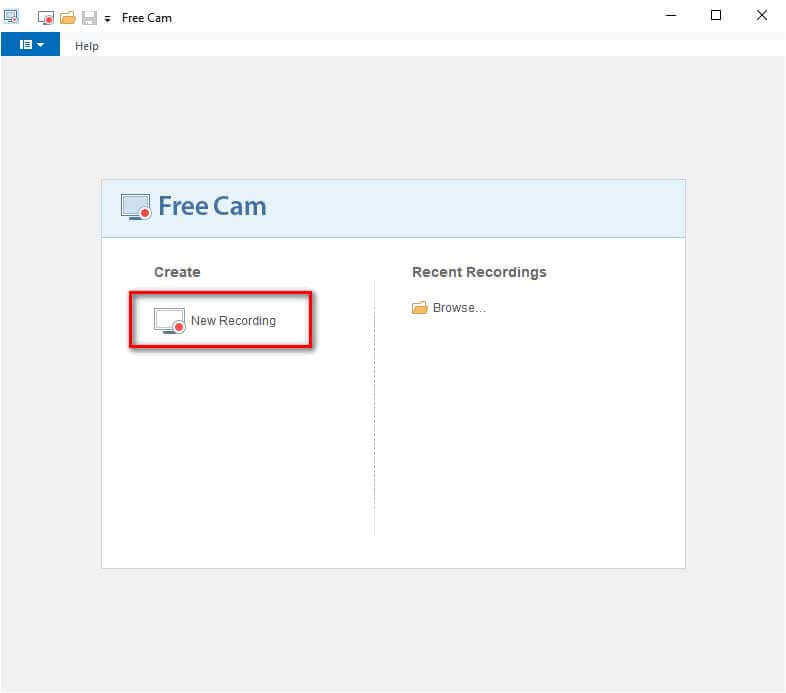
ステップ 1.Windows パソコンに iSpring Free Cam をインストールして起動します。メイン画面で New Recording をクリックして新しい録画を作成します。
ステップ 2.ドロップダウンボタンをクリックして、Fullscreen、select area、または select application を選択します。フレームレートに関する要件がある場合は、Video 16:9 720p または Video 4:3 720p を選択できます。
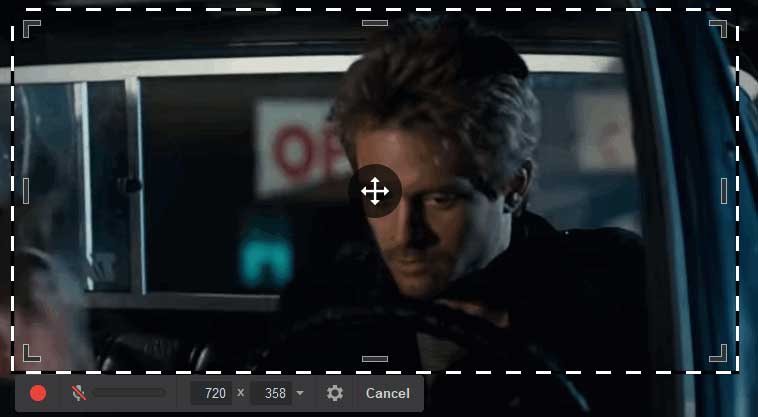
ステップ 3.赤い丸のアイコンをクリックして新しい画面録画を開始します。録画を停止したいときは Done をクリックします。
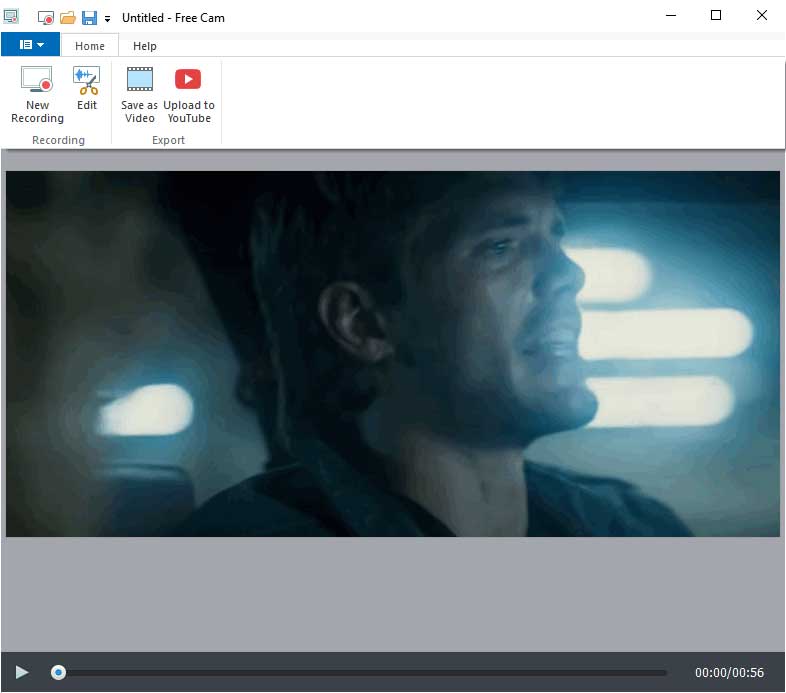
ステップ 4.プレビューウィンドウで、ホームタブの Save as Video(または Ctrl + D キー)を選択して、録画を WMV ファイルとして書き出します。Upload to YouTube を選択して、タイトルと説明を付けて YouTube に動画を投稿することもできます。
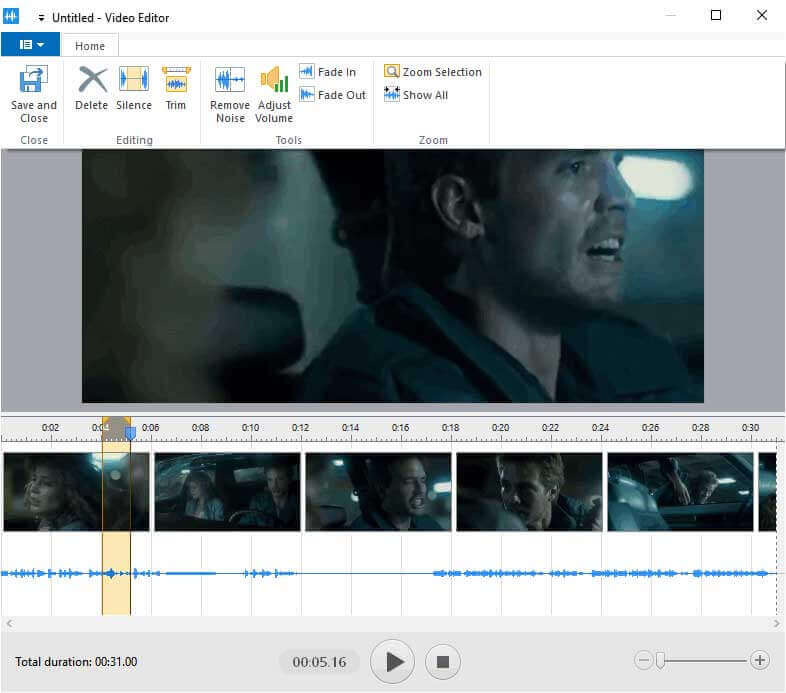
ステップ 5.録画動画を編集するには、ホームタブの Edit をクリックします。タイムライン上で一部を選択し、Silence を選んでその部分の音声をミュートできます。また、動画をトリミングしたり、ノイズを除去したり、音量を調整したり、フェードイン/フェードアウト効果を追加したり、選択範囲をズームしたりすることも可能です。編集後、Save and Close をクリックして変更を保存します。
iSpring Free Cam は強力な編集機能を提供していますが、ユーザーは録画中にリアルタイム編集を行うことはできません。録画しながらリアルタイムで編集したい場合は、iSpring の代わりになる画面録画ソフトを使用することをおすすめします。
パート 3. iSpring Free Cam の最良の代替ソフト
iSpring Screen Recorder は Windows ユーザーにしか対応していません。さらに、Web カメラ機能も搭載されていないため、iSpring Free Cam ではピクチャインピクチャ動画を録画することができません。Mac で Web カメラ録画を行いたい場合は、Vidmore Screen Recorder を利用できます。iSpring Screen Recorder の最良の代替として、Vidmore Screen Recorder は画面の任意の部分の録画、HD 動画と音声の録画、さらに必要なときにいつでもスクリーンショットを撮ることができます。
 iSpring Screen Recorder の代替
- フルスクリーンまたはフレームを調整したカスタム範囲の画面をキャプチャできます。
- 録画した動画をプレビューして、適切な長さにトリミング。
- テキスト、線、図形、ラベル、矢印、円などのリアルタイム描画が可能です。
- 録画を MP4、WMV、MOV、F4V、TS、AVI、GIF、MP3、M4A、AAC、WMA 形式で書き出せます。

最高の iSpring Screen Recorder 代替ソフトで録画
ステップ 1.ダウンロード後、Windows または Mac に Vidmore Screen Recorder をインストールして起動します。メイン画面で Video Recorder を選択します。

ステップ 2.Full または Custom を選択して録画範囲を設定します。同時に、System Sound や Microphone オプションを有効にして音声ソースを設定できます。

ステップ 3.REC をクリックして録画を開始します。録画中に、Edit アイコンを使って図形、テキスト、矢印などを追加できます。
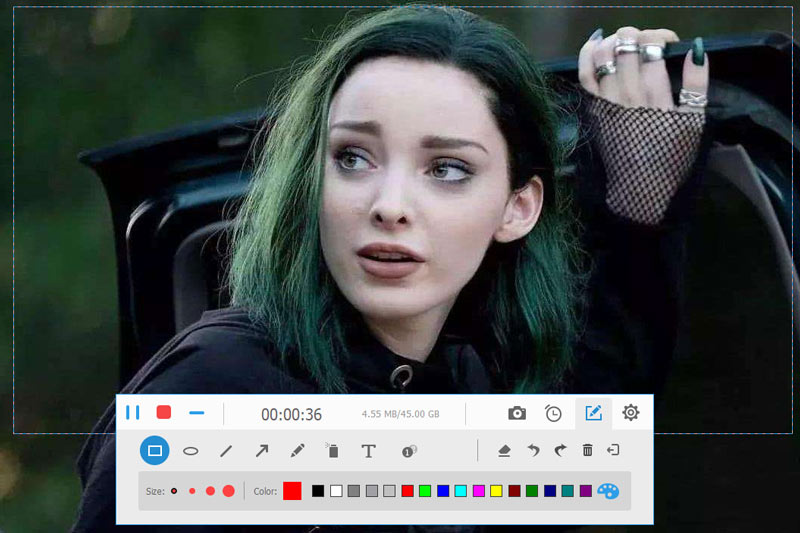
ステップ 4.録画を停止するには、Stop ボタンをクリックするとプレビューウィンドウが表示されます。そこで録画内容を確認し、不要な部分をカットしたり、スクリーンショットを撮影したりできます。最後に Save ボタンをクリックして録画をパソコンに保存します。

パート 4. iSpring Screen Recorder のよくある質問
1. iSpring は無料で使えますか?
iSpring Free Cam は、ユーザーがパソコンの画面を手軽に録画できる完全無料のソフトウェアです。より多彩な効果を加えてウェブカメラ映像を録画したい場合は、有料の上位版である iSpring Cam Pro を購入することができます。
2. iSpring の録画ファイルはどこに保存されていますか?
iSpring の録画内容を確認するには、iSpring Free Cam でメニューのドロップダウンボタンをクリックします。「プロジェクトを開く」を選択すると、録画を表示できます。
3. iSpring Screen Recorder で MP4 形式として保存するには?
通常、iSpring Free Cam は録画を WMV 形式で保存します。Vidmore Converter のような動画変換ソフトを使って、WMV ファイルを MP4 に変換 できます。もう一つの方法は、iSpring Cam Pro を利用して録画し、MP4 ファイルとして書き出すことです。
まとめ
ここまでで、iSpring Screen Recorder の主な機能、レビュー、使い方について十分に理解できたと思います。中には、iSpring Screen Recorder がクラッシュする問題に遭遇したり、録画を MP4 形式で保存したいという方もいるでしょう。この記事では、iSpring Free Cam の最良の代替として Vidmore Screen Recorder も紹介しました。問題があれば、コメントでお知らせください。