Windows Media Playerで動画を録画する方法
Windows Media Player(WMP)は、Windowsユーザー向けに標準搭載されている動画/音楽再生ソフトです。オーディオCD、音楽ファイル、DVD、動画の再生に対応した多機能プレーヤーであり、インターネット上の一部の音声・動画ストリームを直接再生することもできます。中には、DVDを取り込んでWindows Media Playerで再生しようとする人もいます。

では、Windows Media Playerを使って動画を録画することはできるのでしょうか?残念ながら、Windows Media Playerには動画を録画する機能は搭載されていません。しかし、ほかの録画ソフトを利用すれば、Windows Media Playerやその他のメディアプレーヤー上の動画や音声を録画することができます。
Vidmore スクリーンレコーダー は、デスクトップ画面をキャプチャできる、最も優れたプロフェッショナルな動画録画ソフトです。パソコン画面上で起こるあらゆる動作を録画したい人のために設計されています。オンライン映画や各種動画コンテンツを録画できるほか、好みの範囲で録画エリアを自由に指定したり、ワンクリックで全画面録画を行うことも可能です。さらに、Screen Recorderを使って、他の人と共有するための動画チュートリアルを作成することもできます。
Vidmore Screen Recorderは、システム音声やマイク音声を任意に選んで録音することもできます。友人や家族とのビデオ通話・音声通話をそのまま録画して保存することも可能です。つまり、パソコン上のあらゆる動画や音声を高品質で記録できるソフトということです。一度試してみる価値は十分にあります。
Vidmore スクリーンレコーダー
- Windows/Macで画面全体または一部をキャプチャ。
- Windows/Macでシステム音のみ、マイク音声のみ、またはその両方を選択して録音。
- 1024x768、1920x1080、4Kなど、高解像度で録画可能。
- ピクチャー・イン・ピクチャー動画を録画できる フェイスカムレコーダー としても利用可能。
- ゲーム実況などを録画しながら、線・矢印・円・ハイライトなどを追加。
- 録画時間の長さやタスクスケジュールを設定可能。
- Windows OSとMac OSの両方に対応。
Vidmore Screen RecorderでWindows Media Playerの動画や音声を録画する方法
このソフトは、パソコン上のあらゆる動画や画面上の動きをキャプチャできます。ここでは、Windows Media Player上の動画を録画する手順を見ていきましょう。
ステップ1.Screen Recorder を無料ダウンロード
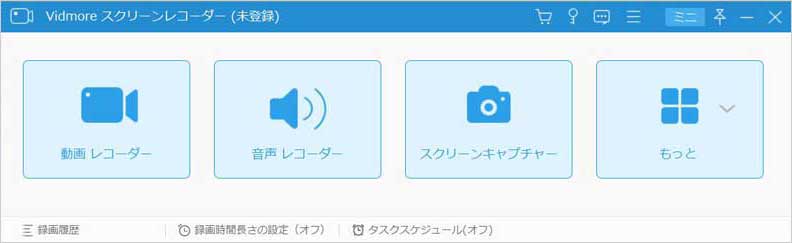
この動画録画ソフトをパソコンに無料でダウンロードしてインストールします。その後、ソフトを起動し、ホーム画面で「動画レコーダー」を選択します。
ステップ2.録画範囲と音声の設定
動画レコーダー画面に入ったら、まず録画範囲と音声の設定を行います。
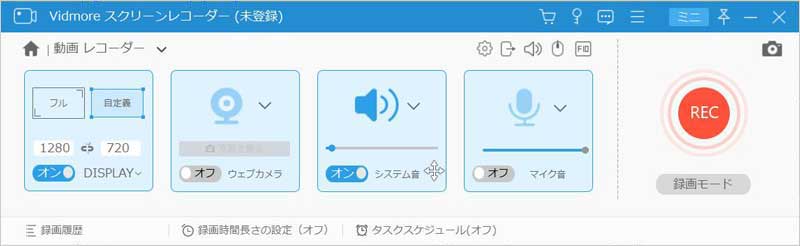
「フル」をクリックすると、画面全体を録画できます。
ステップ4: 「停止」ボタンをクリックして録画を終了します。その後、「保存」ボタンをクリックして、録画ファイルをパソコンに書き出して保存します。
“「固定領域」を選ぶと、あらかじめ用意された一般的なサイズの録画エリアが表示されます。「領域/ウィンドウを選択」を選ぶと、特定のウィンドウや任意の長方形範囲を細かく指定して録画できます。
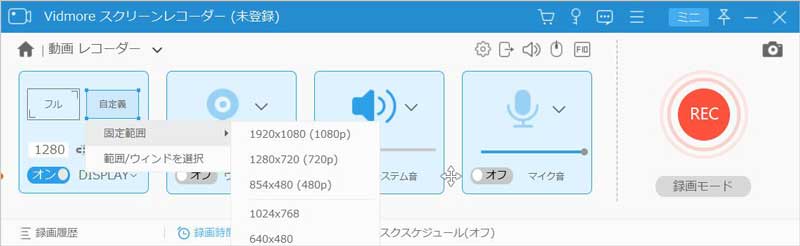
ヒント:録画範囲をカスタマイズする場合は、先にキャプチャしたいウィンドウを開いておきます。そうすることで、正確な録画範囲を指定できます。
音声設定については、「システム音」と「マイク」をオン/オフ切り替えながら調整します。
オンライン映画を保存したい場合は、「システム音」をオン、「マイク」をオフにしておきます。
ナレーション付きの動画チュートリアルを作成したい場合は、「マイク」をオンにします。「システム音」をオンにするかどうかは、必要に応じて選択してください。

ステップ3.動画を録画して保存
すべての設定が完了したら、「REC」ボタンをクリックして録画を開始します。録画中でも、編集ボタンを使って画面上に注釈を加えるなどの編集を行うことができます。

録画が終わったら、「保存」ボタンをクリックして、録画した動画ファイルをパソコンに書き出して保存します。

まとめ
Windows Media Playerには動画録画機能がありませんが、Vidmore Screen RecorderのようなWindows用の画面録画ソフトを使えば、デスクトップ画面を問題なくキャプチャできます。この多機能かつ高性能な動画録画ソフトを使えば、画面上のあらゆる動きと音声を録画可能です。録画後は、好みの一般的な動画形式で保存できます。