Windows と Mac 向け Fraps のベスト代替ソフト 6 選
Fraps は、DirectX や OpenGL グラフィック技術を使用するゲームで利用できる汎用 Windows アプリケーションです。非常に高品質で動画をキャプチャするための設定項目が豊富に用意されており、ゲーマーは好みに合わせて細かくカスタマイズできます。しかし、さまざまな理由から、Fraps と同等もしくはそれ以上のプログラムを探している方も少なくありません。本記事では、Windows と Mac で使える Fraps の代替ソフト上位 6 選をご紹介します。

トップ 1. Vidmore Screen Recorder – 最高の Fraps 代替ソフト
Fraps より優れた代替ソフトを探していて、高速なオンラインゲームプレイを録画したいなら、Vidmore Screen Recorder が最適です。Vidmore スクリーンレコーダー はプロ仕様の画面録画ソフトで、Windows と Mac 上のあらゆる画面、動画、音声を録画できます。画面とウェブカメラを同時に録画することも可能です。さらに、便利な簡易動画編集機能も搭載しており、基本的なカット編集に加え、注釈・テキスト・吹き出しなどを追加できます。Vidmore Screen Recorder の基本機能を以下で確認してみましょう。
基本機能:
- 最大 60 FPS のゲーム動画と、ロスレス音声をリアルタイムでキャプチャ。
- デスクトップ、ブラウザ(YouTube、Facebook など)、ウェブカメラ、オンライン会議、Skype や Hangouts などのビデオ通話など、あらゆる画面を録画可能。
- PC のシステム音とマイクからのナレーション音声を自由に録音。
- 録画中に矢印の追加、線の描画、テキストの挿入、スプレー、画面へのピン留めなどが可能。
- PC の前にいなくても、タスクスケジュール機能で自動録画を設定。
- 高度な録画機能により、任意の範囲やウィンドウのみを選択して録画。
- 録画したファイルを YouTube、Facebook、Twitter、Vimeo などに共有可能。
- Windows 10/Windows 8.1/8/Windows 7 および Mac オペレーティングシステムに対応。
トップ 2. Bandicam
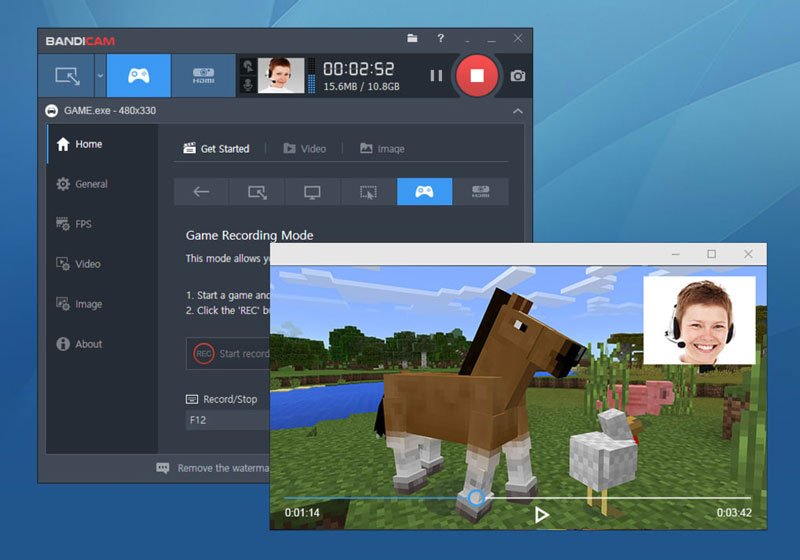
Bandicam も Fraps の優れた代替ソフトのひとつです。ゲーム動画やスクリーンショットのキャプチャに対応しています。Bandicam は多彩なカスタム設定項目を提供していますが、操作はとても分かりやすく、初期設定のままでも初心者が快適に使えるよう配慮されています。一方で上級者は、各種パラメータを調整することでそのポテンシャルをさらに引き出せます。Bandicam の主な機能には以下のようなものがあります。ただし残念ながら、Bandicam は macOS には対応していません。
基本機能:
- Bandicam は、ウェブカメラと PC システムの両方から動画をキャプチャできます。
- 録画中の動画やスクリーンショットに、リアルタイムで描画や枠線の追加が可能です。
- 動画・音声フォーマット、録画範囲サイズなど、さまざまな録画パラメータを自由に変更できます。
- ゲーム録画中にウェブカメラ映像を重ねたり、自分の声を同時に録音したりできます。
- Windows XP 以降のオペレーティングシステムに対応しています。
あわせて読みたい: Bandicam は Mac で使える?知っておくべき Mac 向け Bandicam 代替ソフト
トップ 3. Nvidia ShadowPlay
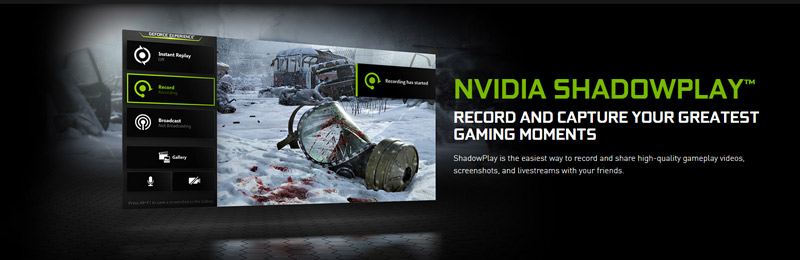
Nvidia ShadowPlay は、GeForce グラフィックスカードを使用している場合に、ゲームプレイを録画したり、世界中にライブ配信したりできる優れたツールです。Nvidia ShadowPlay は多くの PC で十分に高いパフォーマンスを発揮します。音声やウェブカメラ映像を配信用に調整するための一般設定に加え、フレームレートカウンターなどの要素をゲーム画面上の HUD(ヘッドアップディスプレイ)内で好きな位置に配置することもできます。
基本機能:
- Frame Buffer Capture と Inband Frame Readback の両機能を搭載。
- ゲーム中のパフォーマンスを、あらゆる面で自在にコントロール可能。
- 最大 4K 解像度・130 Mbps までの動画録画に対応。
- 録画した動画を Twitch で配信したり、PC ストレージに保存したりできます。
- Windows XP、Windows 7、Windows 8、Windows 8.1、Windows 10 と互換性があります。
トップ 4. Mirillis Action
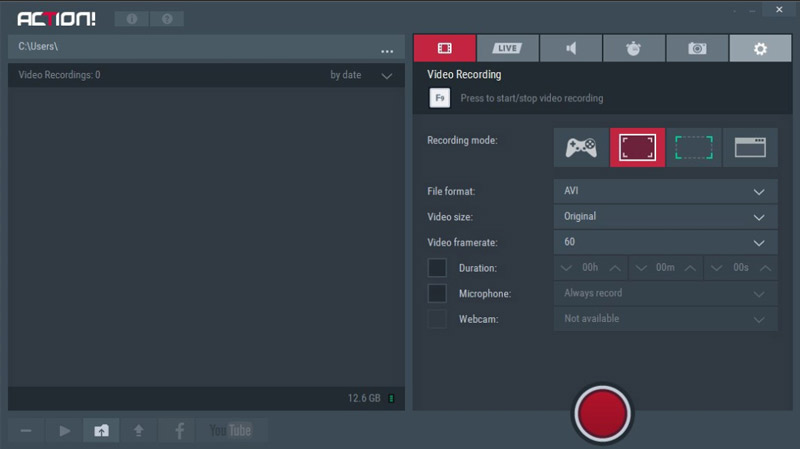
Mirillis Action は、デスクトップ画面やゲームプレイの録画、スクリーンショットの高速撮影に対応した、簡単操作かつ高品質な画面録画ソフトです。画面動画の録画やゲームプレイ録画に加え、USB や HDMI ケーブル経由で接続した外部デバイスからの動画録画、スクリーンショット撮影など、充実した機能を備えています。基本的な動画録画機能にとどまらず、クロマキー合成や、録画した動画を直接ソーシャルメディアへ共有できる高度な機能も利用できます。
基本機能:
- ゲームプレイを HD 画質で録画し、ゲームのパフォーマンスをベンチマーク可能。
- ウェブカメラや USB/HDMI キャプチャデバイスからの録画に対応。
- ゲームプレイ録画に優れたスローモーション効果を適用可能。
- 無料アプリから画面やゲームプレイ録画を監視・操作。
- ハードウェアアクセラレーションにより、MP4 形式で高品質な HD 画面・ゲーム録画を実現。
あわせて読みたい: Windows/Mac/iPhone/Android で Chaturbate のライブ配信を録画する方法
トップ 5. D3D Gear
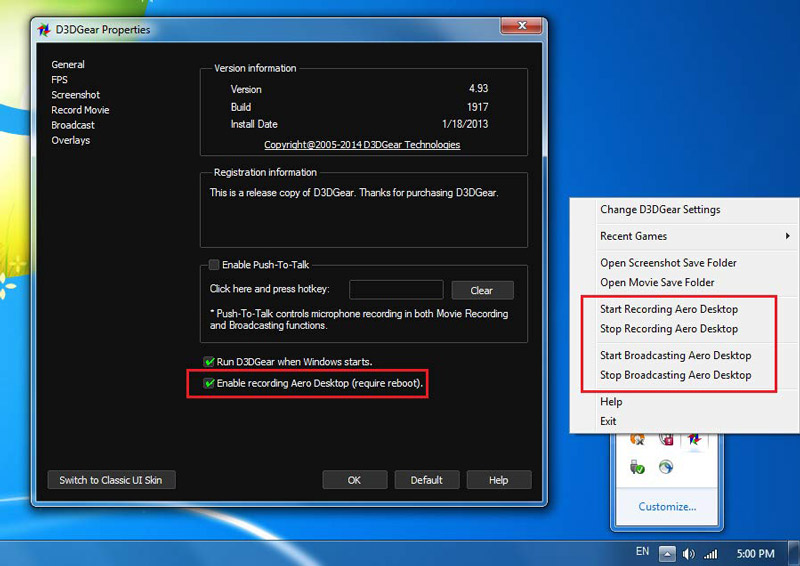
D3D Gear は、高品質・小さいファイルサイズ・最小限のラグでゲームプレイを動画として録画できる優れたゲーム録画ツールです。D3DGear の録画パフォーマンスと画質は、Fraps ソフトと比較しても優れています。さらに D3D Gear には、ゲームの 3D フレームレートを計測し、画面上に表示する機能があります。そのため D3D Gear は 3D ゲーマーの間で人気があります。やることは、D3D Gear を起動してゲームをプレイするだけで、すぐに録画を開始できます。D3D Gear の基本機能について、さらに詳しく確認してみましょう。
基本機能:
- ビデオゲームのフレームレートを計測し、オーバーレイとして画面上に表示可能。
- キーボードショートカットで D3D Gear を操作し、ゲーム録画を開始・停止できます。
- AMD Mantle API ベースのビデオゲームに対応し、AMD Mantle API と高い互換性を備えています。
- BMP、JPG、GIF、PNG などの画像形式およびほとんどの動画形式で出力可能です。
- ゲーマーは録画したゲーム動画を特定の URL やソーシャルネットワークに投稿できます。
トップ 6. OBS(Open Broadcaster Software)
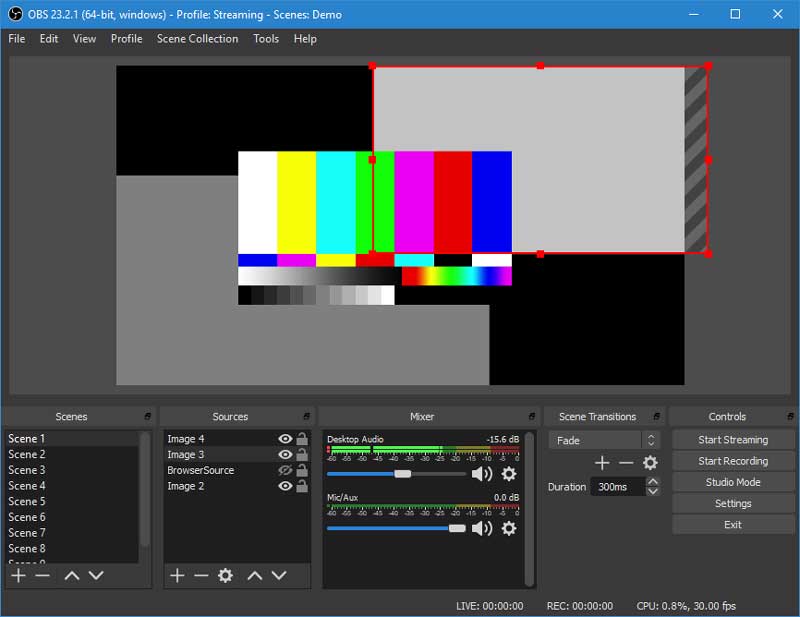
Open Broadcaster Software (OBS) は、無料で利用できる Fraps の代替ソフトであり、オープンソースのゲーム録画ソフトです。OBS Studio を使えば、ウェブカメラやマイクから直接録画できるだけでなく、ゲーム映像の取り込み、既存の動画や静止画像の追加、特定ウィンドウや画面の一部のキャプチャなど、さまざまなことが行えます。プログラムを起動すると、「ゲームキャプチャ」のオプションが見つかります。ただし、初心者にとっては、OBS はゲーム録画の設定がかなり複雑に感じられるかもしれません。
基本機能:
- 高パフォーマンスでのリアルタイム動画・音声キャプチャおよびミキシングに対応。
- ゲーム動画と同時にマイク音声を収録したり、別ファイルとして分けて録音したりできます。
- 画像マスキング、色補正など、その他多彩な機能を搭載。
- ピクチャーインピクチャーモード、カスタムウォーターマーク、プッシュトゥトークモードへのアクセス。
- Windows XP/Vista/7/8/10、Mac および Linux オペレーティングシステムに対応しています。
まとめ
本記事では、リアルタイムでゲームを録画できる代表的なゲームキャプチャソフト 6 本を紹介しました。結論として、Vidmore Screen Recorder は、初心者にもおすすめできる Fraps の最良の代替ソフトです。録画ソフトとしてニーズに合わせて細かく設定できるうえ、YouTube や Twitch などのサイト向けにプロレベルの動画を作成することも可能です。さらに、低スペックの PC でもフレームレートへの影響が比較的少ない点も魅力です。ゲーム録画でお困りのことがあれば、コメントやメッセージでお知らせください。