DU Screen Recorder で画面を録画する方法
画面録画ソフトといえば、市場にはさまざまな録画ツールがあります。その中でも、DU Screen Recorder は、多くの人が耳にしたことがある便利なアプリケーションです。

このプログラムについてもっと知りたいなら、本記事がまさに役立ちます。以下のパートで、DU Screen Recorder についてより深く理解し、その使い方を学べます。もしこのアプリが自分の要望を満たさないと感じた場合でも、問題をすべて解決できる優れた代替ソフトも紹介します。ぜひ最後までご覧ください。

パート 1.DU Screen Recorder の概要
最も人気のある画面録画ソフトの一つとして、DU Screen Recorder は広告表示やアプリ内課金なしで画面動画を録画するのに役立ちます。ゲームプレイ、ストリーミング動画、ライブチャットなどを、高画質で録画することができます。
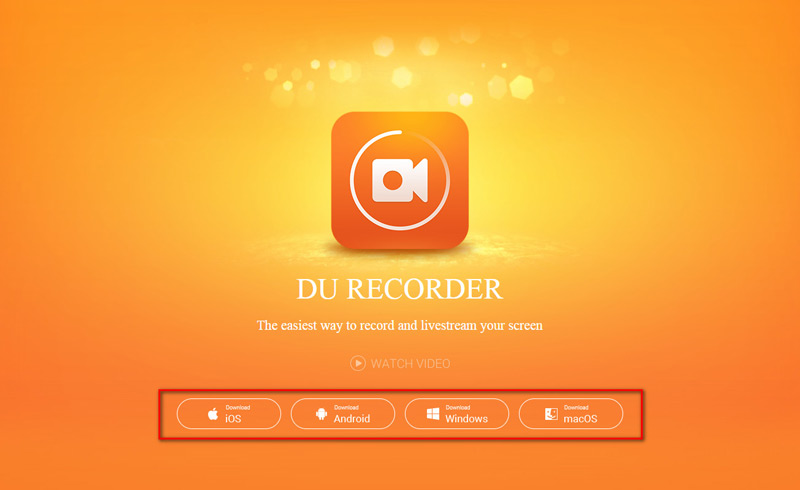
Windows、macOS、iOS、Android など、異なるオペレーティングシステム向けに 4 種類のアプリ/ソフトウェア版が提供されています。つまり、iPhone、PC、Mac、Android スマホなど、ほぼどのデバイスでも利用できます。
主な機能:
- DU Screen Recorder はシンプルなインターフェースを備えており、画面録画をずっと簡単にしてくれます。ワンタップで録画を開始できます。
- 最高の動画を録画するための多彩な機能と設定を備えています。複数の動画解像度、フレームレート、ビットレートから選択できます。
- 画面のキャプチャだけでなく、録画後に動画を編集することも可能です。不要な部分をカットしたり、, 別々の動画クリップを結合したり, 録画した動画に音楽を追加したりできます。
- このレコーダーを使えば、YouTube、Facebook、Twitch に画面をライブ配信することもできます。
- スクリーンショットの撮影、GIF の作成、カメラ映像の録画にも利用できます。
まとめると、DU Screen Recorder はカスタム録画を行いたいときの有力な選択肢になり得ます。ただ、「どうやって使うのか?」と気になっているかもしれません。心配はいりません、そのまま読み進めてください。
パート 2.DU Screen Recorder でスマホ画面を録画する方法
スマートフォンで滑らかで鮮明な画面動画を録画したい場合は、まず Google Play ストアまたは App Store から DU Screen Recorder をダウンロードする必要があります。ただし、一部の読者から「Google Play ストアからはこのアプリが削除されている」との声もあります。そのため、ストアで見つからない場合は、公式サイトにアクセスして APK ファイルをダウンロードしてください。
1. Android 向け DU Screen Recorder
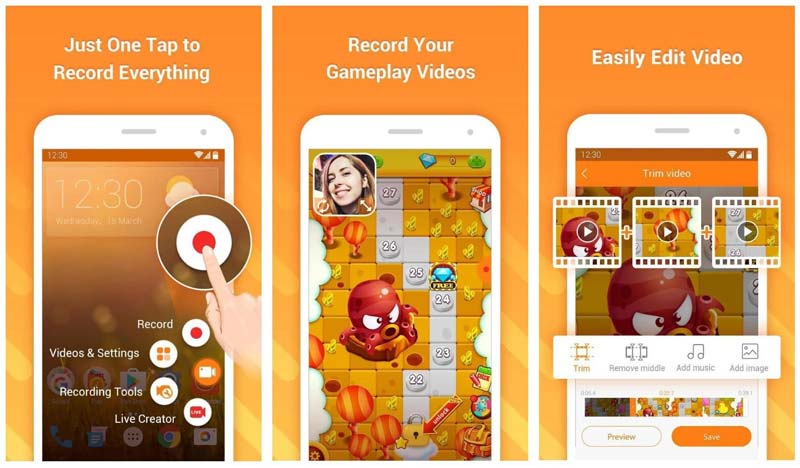
ステップ 1:このアプリを Android スマホにインストールすると、画面の端にカメラアイコンが表示されます。
ステップ 2:録画したい画面へ移動します。その後、カメラアイコンをタップし、録画 アイコンを選択して録画を開始します。録画中は、好きなタイミングで一時停止、再開、停止ができます。
ステップ 3:録画を停止すると通知が表示されます。その後、録画した動画を自由に再生、編集、共有、または削除できます。
2. iOS 向け DU Screen Recorder
実際、iOS 版の DU Screen Recorder を使ってiPhone の画面を録画する操作は、Apple の内蔵画面収録機能を使う場合とかなり似ています。
ステップ 1:iPhone に DU Recorder をインストールします。それから、設定 → コントロールセンター と進み、コントロールをカスタマイズ をタップします。画面収録 を見つけて、コントロールセンター に追加します。
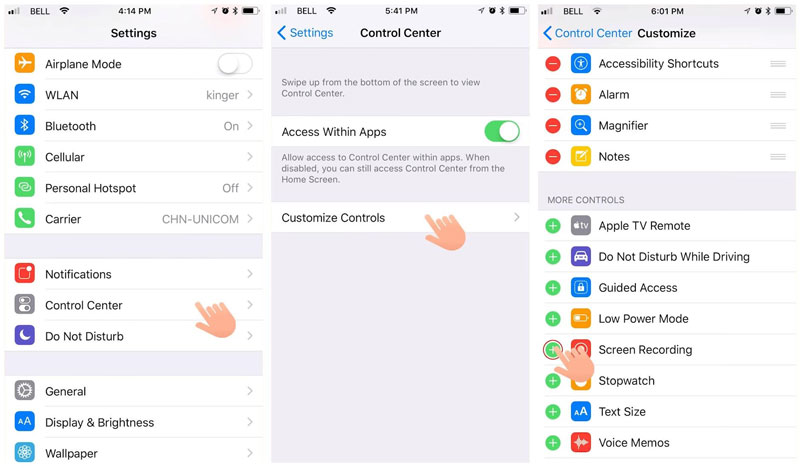
ステップ 2:コントロールセンター を開きます。録画 アイコンを長押しし、DU Recorder Live オプションを選択します。必要に応じて マイク を有効にし、収録を開始 します。
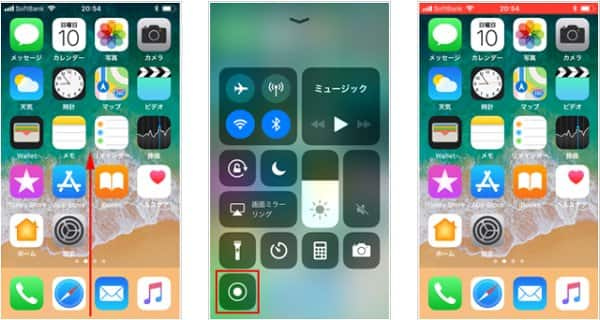
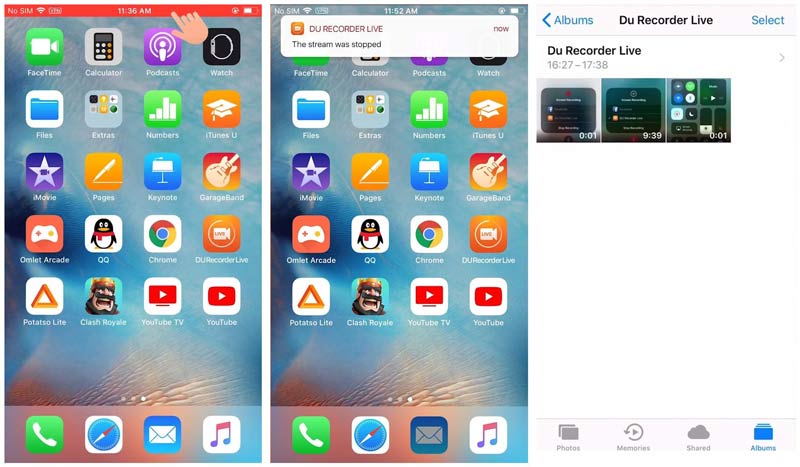
ステップ 3:録画を終了したいときは、上部の赤いバーをタップするか、もう一度 コントロールセンター の 録画 アイコンをタップして停止します。録画が完了すると、写真 アプリ内に録画動画が保存されています。
パート 3.Windows/Mac で DU Recorder を操作する方法
PC/Mac の画面を録画したいユーザー向けに、DU Recorder は Windows/macOS 版も提供しています。これを使えば、デスクトップでもノートパソコンでも、PC 上の画面操作を録画できます。
ステップ 1:DU Recorder のサイトからソフトをダウンロード・インストールし、パソコンで起動します。
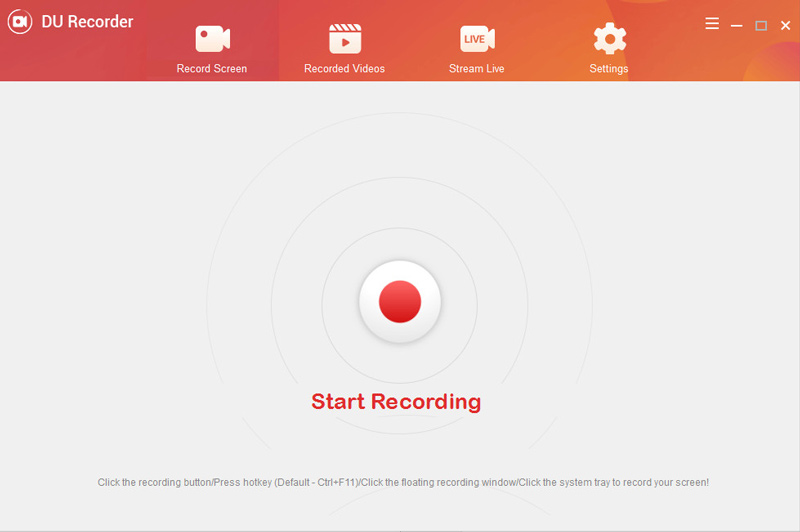
ステップ 2:録画を開始するには、中央にある大きな赤いボタンをクリックするだけです。録画を終了したい場合は、そのボタンをもう一度クリックするか、画面右上にある 停止 アイコンをクリックします。
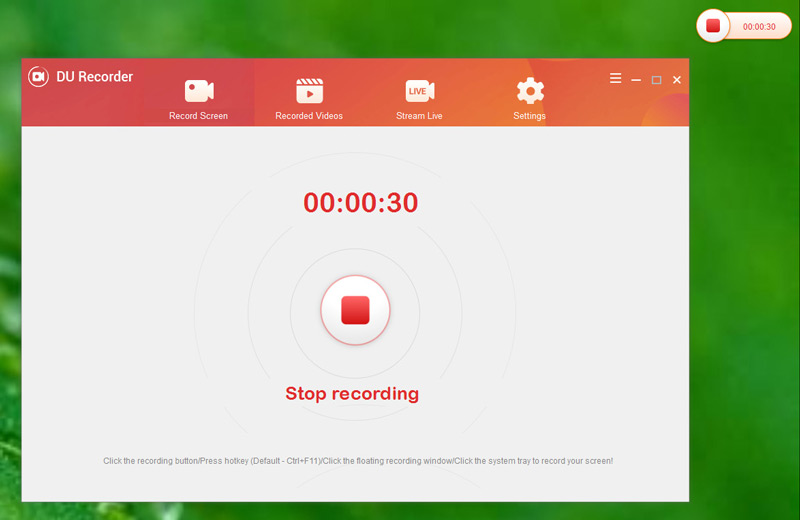
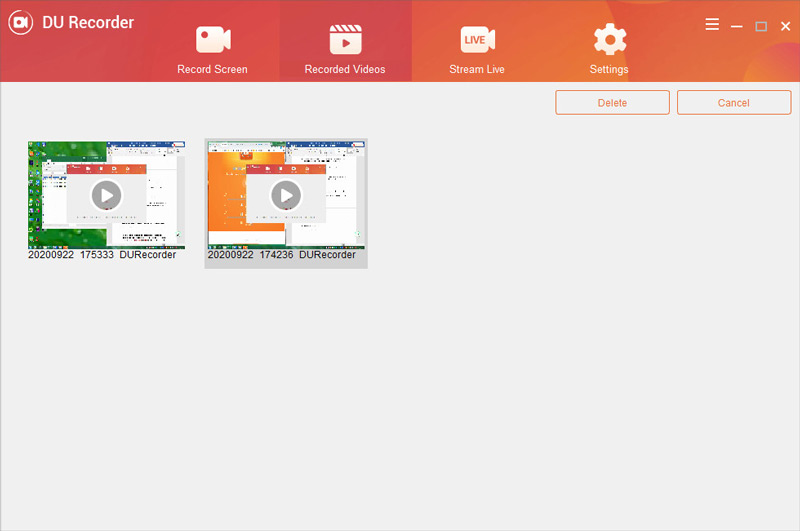
ステップ 3:録画した動画は、Recorded Videos タブで確認できます。
パート 4.DU Screen Recorder に代わるソフトはある?
確かに、PC/Mac 版 DU Screen Recorder は使い方がとても簡単です。しかし、一部のユーザーにとっては「簡単すぎる」と感じられるかもしれません。機能があまり多くなく、パソコンの全画面しか録画できません。また、録画中に注釈を追加したり、スクリーンショットを撮ったりすることもできません。
そこで、より快適な画面録画体験のために、Vidmore スクリーンレコーダー の利用を強くおすすめします。これは初心者にもプロにも最適な、DU Recorder のベストな代替ソフトです。このレコーダーなら、ニーズに応じてパソコン画面の任意の範囲を、全画面またはカスタムサイズで録画できます。さらに、録画中にテキスト、線、図形、吹き出しなどをリアルタイムで追加することも可能です。
 Vidmore Screen Recorder
- Windows/Mac 上のあらゆる画面操作を高画質でキャプチャ。
- マイク音声、システム音声、またはその両方を自由に録音。
- 録画中にリアルタイム描画、マウス効果などを追加可能。
- 録画した動画をプレビューしてトリミングし、より見栄えよく調整。

ステップ 1:Vidmore Screen Recorder を無料ダウンロード・インストールし、パソコンで起動します。ホーム画面が表示されたら、動画レコーダー を選択します。

ステップ 2:必要に応じて録画範囲を選びます。必要であればウェブカメラもオンにできます。次に行うのは音声設定の変更です。オンライン動画を保存したい場合は、システム音 を有効にし、マイク を無効にするのがおすすめです。解説動画を録画したい場合は、マイク をオンにします。

ステップ 3:準備ができたら、REC ボタンをクリックして録画を開始します。録画中にペンのアイコンをクリックすると、図形、テキスト、矢印などを追加できます。カメラアイコンをクリックすれば、スクリーンショットを撮ることもできます。
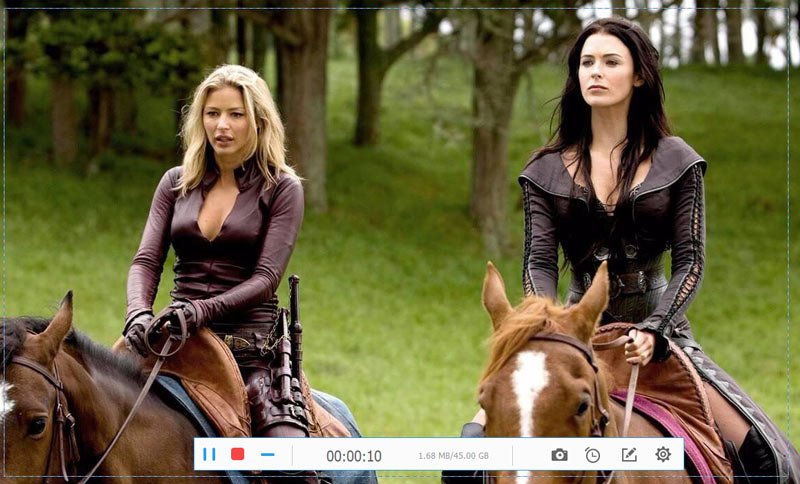
ステップ 4:停止 アイコンをクリックして録画を終了します。すると自動的にプレビューウィンドウが表示されます。ここで開始時間/終了時間を調整して、不要な部分をカットできます。最後に 保存 をクリックして、動画をパソコンにエクスポートします。

パート 5.DU Screen Recorder に関するよくある質問
Q1: DU Screen Recorder は安全ですか?
はい、安全にご利用いただけます。お客様のあらゆる情報は保護されています。
Q2: DU Recorder はどのくらい長時間録画できますか?
録音時間に制限はありません。つまり、お好きなだけ長く録音することができます。
Q3: DU Recorder でビデオ通話を録画できますか?
はい、DUスクリーンレコーダーを使えばビデオ通話を録画できます。ビデオ通話だけでなく、DU Recorderアプリを使ってあらゆる画面上の操作を録画することができます。
まとめ
DU Screen Recorder は、Android デバイスを録画する際のベストな選択肢といえるでしょう。しかし、パソコン画面の録画に関しては、Vidmore Screen Recorder のほうが明らかに多くの利点があります。より自由度の高い、カスタマイズ可能な画面録画が可能です。
この記事がお役に立てば幸いです。気に入っていただけたら、ぜひコメントを残したり、友人とシェアしたりしてください。