カスタムまたは固定アスペクト比で画面録画をクロップする方法
不要なオブジェクトを取り除いたり、アスペクト比を最適化したりするために、画面録画した動画をトリミング(クロップ)したくなることがあります。そうすることで、Instagram、YouTube、Twitter などさまざまなプラットフォームへ、そのまま動画を共有できます。動画のクロップ機能はごく一般的で、ほとんどすべての動画編集ソフトに搭載されています。
動画を 1~2 回だけクロップしたいだけなら、高価なプロ用動画編集ソフトを購入する必要はありません。この記事では、画面録画を手軽にクロップできる代表的な 2 つの方法を紹介します。数クリックで、動画の不要な範囲を削除できます。説明を読みながら操作してみてください。

パート 1:録画し直して画面録画動画をクロップする方法
実は、Windows や Mac のパソコンで、画面を録画し直すことで動画をクロップすることもできます。Vidmore スクリーンレコーダー を使えば、任意の画面サイズで動画を録画できます。固定範囲または任意に選択した範囲で画面録画を行うことで、実質的に動画をクロップできます。他の目的で動画を録画したい場合でも、このスクリーンレコーダーなら、画面上の任意のエリアをキャプチャ可能です。今回は録画と同時に簡単な編集も行えます。
さらに、画面録画中に注釈(テキストや図形)、ナレーション、Webカメラ映像のオーバーレイを追加することもできます。この画面録画ソフトは、デスクトップ画面やストリーミング動画を最大 60 fps で録画可能です。そのため、ラグやその他のトラブルを心配せずに、どんな画面録画も快適にクロップできます。
 Vidmore Screen Recorder
- フルスクリーン、ブラウザウィンドウ、固定/カスタム範囲で画面を録画。
- 開始時間と終了時間を指定して画面録画をトリミング。
- テキスト、線、矢印、楕円、長方形、吹き出しなど、さまざまな図形を画面録画動画に追加。
- 出力設定を選択して、画面録画ファイルを保存・共有。

ステップ 1:Vidmore Screen Recorder を無料ダウンロードしてインストールし、起動します。メイン画面で 動画レコーダー をクリックします。

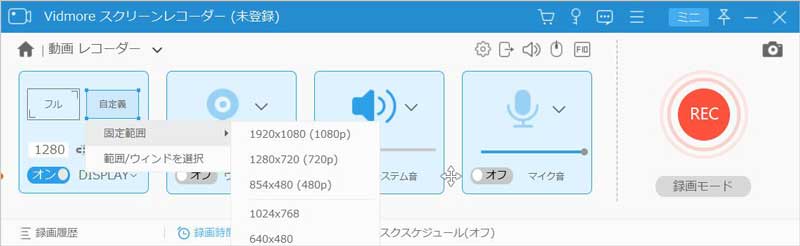
ステップ 2:ディスプレイ セクションで カスタム をクリックします。録画したい範囲を画面上で指定します。その後、システム音 をオンにして、元の音声付きで画面録画できるようにします。
ステップ 3:REC をクリックして、パソコン上で画面録画動画のクロップ録画を開始します。録画が終わったら、停止 をクリックして画面録画を終了します。
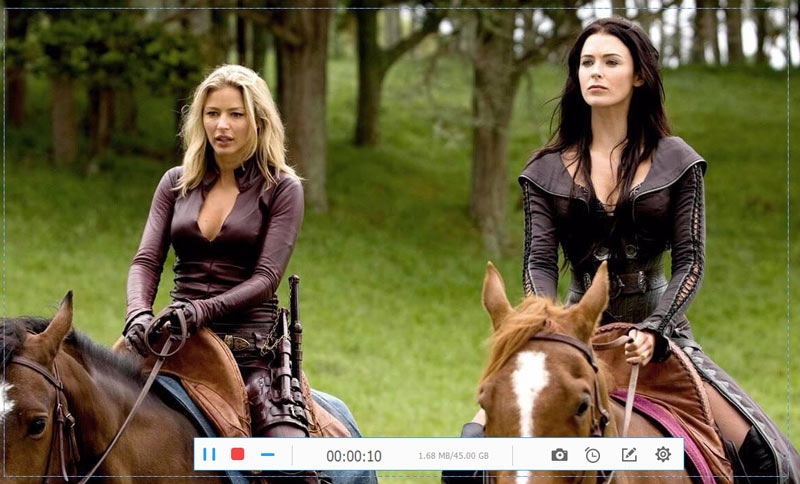
ステップ 4:プレビュー 画面右下で、開始時間と終了時間を設定します。最後に 保存 をクリックして、クロップ済みの画面録画動画を書き出します。

メモ:表示画面だけをクロップ録画したい場合は、Vidmore Free Online Screen Recorder も便利です。ストリーミング動画を WMV 形式で素早く画面録画できます。ただし、ハードウェア加速、動画トリマー、スクリーンショット、予約録画など、高度な機能には制限があります。
パート 2:iMovie で画面録画動画をクロップする方法
iMovie は iPhone、iPad、Mac ユーザー向けの無料動画編集ソフトです。Apple の iOS デバイスや Mac で、iMovie を使って無料で動画をクロップできます。Apple デバイスを最新バージョンにアップデートし、App Store から iMovie をダウンロードしてください。ダウンロードもインストールも完全無料です。
ここでは、Mac 上で過去に録画した動画から不要な部分をクロップする手順を紹介します。同じ操作手順で、iPhone や iPad 上の iMovie を使って、画面録画した動画をクロップすることもできます。
ステップ 1:iMovie を開きます。プロジェクト を選択し、ムービー をクリックします。画面録画した動画を読み込み、ムービーを作成 を選びます。
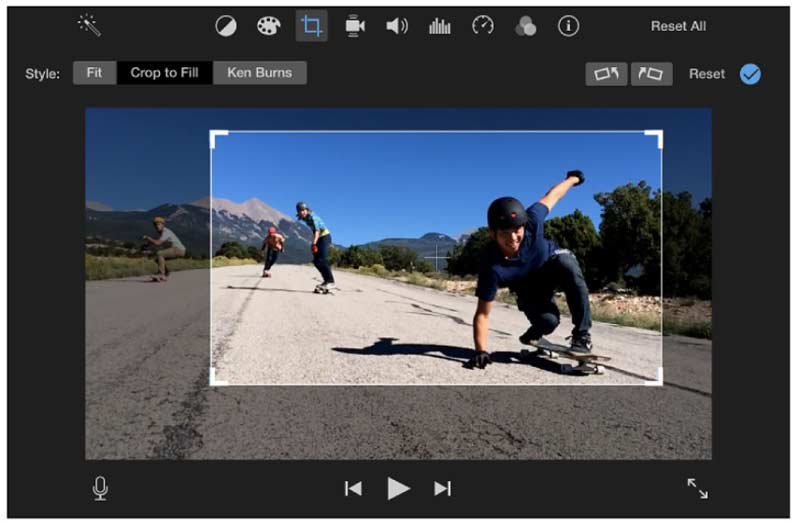
ステップ 2:動画を iMovie のタイムラインに追加します。クロップ ボタンをクリックして、動画のクロップツールを開きます。
ステップ 3:フィットにクロップ ボタン(Crop to Fill)を選択します。プレビュー 画面内で動画フレームの位置とサイズを調整します。(元のアスペクト比を維持したい場合は、フィット ボタンをクリックしてください。)
ステップ 4:クロップコントロール内の「✓」をクリックして、クロップを適用します。これで iMovie で画面録画動画をクロップできます。
ステップ 5:iMovie で動画をクロップした後、そのまま編集を続けたり、保存したり、共有したりできます。
パート 3:画面録画のクロップに関する FAQ
iPhone で画面を録画することはできますか?
はい。iMovieアプリは、iPhoneやiPad上で動画をトリミングできる無料の動画トリミングアプリです。さらに、Video Crop や VidTrim などの動画トリミングアプリを使えば、iPhoneで画面録画した動画をトリミングすることもできます。
Android で画面録画をクロップするには?
Android スマホで録画済み動画をクロップするには、Video Crop、Crop & Trim Video などのオンライン/オフライン対応の動画クロップアプリを利用できます。
Windows や Mac で画面録画をクロップする、ほかの方法はありますか?
PC や Mac で画面録画をクロップしたい場合は、HandBrake、VLC Media Player、QuickTime Player などの無料動画編集・再生ソフトを使う方法もあります。Windows 10 ユーザーなら、Windows Movie Maker を使って Windows 10 上で画面録画をクロップすることも可能です。
以上が、パソコンやスマートフォンで画面録画した動画から不要な部分を取り除く方法です。無料ソフトやサードパーティ製のスクリーンレコーダーを使えば、クロップ済み動画を簡単に作成できます。黒い帯や不要なオブジェクトを消したいだけなら、特別な準備はいりません。ただし、Instagram などの動画共有プラットフォームに投稿する場合は、あらかじめ推奨されるアスペクト比を確認しておきましょう。そのうえで、その比率に合わせて動画をクロップする必要があります。そうしないと、動画をアップロードできないことがあります。画面録画のクロップについて、ほかに疑問がありますか?ある場合は、コメント欄にメッセージを残すか、メールでお気軽にお問い合わせください。
録画&編集
-
動画をクロップ
-
ゲーム録画
-
動画を回転