初心者からプロまで使える講義用ボイスレコーダーおすすめ5選
良い講義用ボイスレコーダーは、すべての大学生にとって欠かせません。しかし、講義録音用レコーダーを購入する際には、どのような要素を考慮すべきでしょうか。
まず何よりも重要なのは耐久性です。バッテリー駆動時間も、1回でどれくらい長く録音できるかを決める大事な要素です。実は、自分で商品をネット検索する必要はありません。本レビューでは、学生にも社会人にもおすすめできる講義用ボイスレコーダーのベスト5を紹介します。


パート1:講義用レコーダーおすすめトップ5
トップ1:Sony ICDUX560BLK
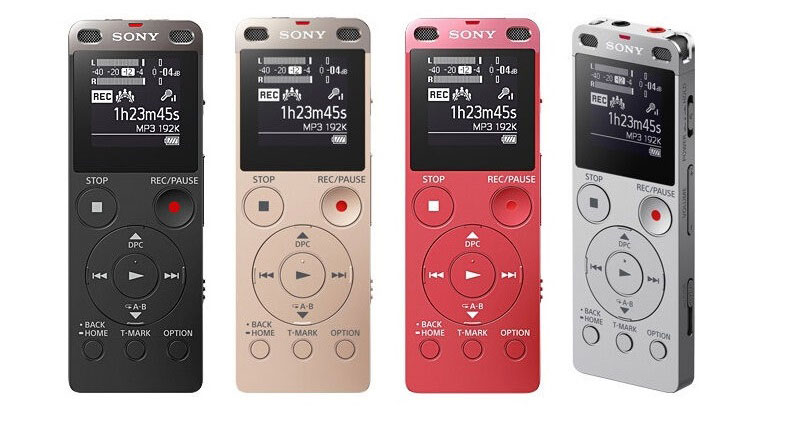
価格:$97.00
このボイスレコーダーはコンパクトな製品です。内蔵ストレージは4GBしかありませんが、SDカードで拡張できます。リストのトップに挙げた理由のひとつは、高感度のSマイクを搭載しているからです。
メリット
- 録音をMP3またはLPCM形式で保存可能。
- 優れた録音品質を実現。
- 安定していて耐久性が高い。
デメリット
- 単4形電池2本が必要。
トップ2:Olympus WS-852
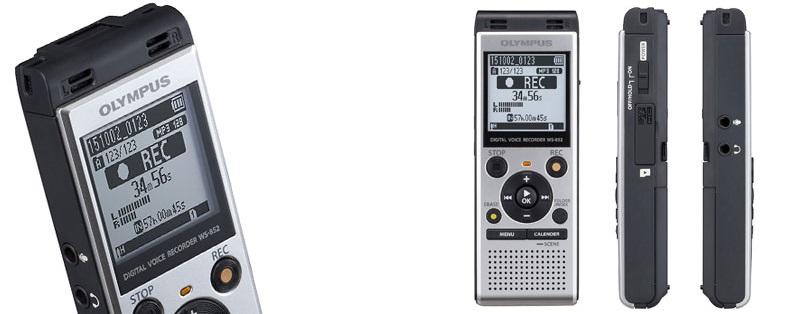
価格:$52.53
この機種は単4形アルカリ乾電池または単4形Ni-MH充電池を2本必要とします。最大の利点は、最長1040時間まで講義を録音できることです。4GBのストレージ容量を備え、SDカードで拡張することも可能です。
メリット
- コストパフォーマンスに優れている。
- 2種類の電池に対応。
- 音声起動録音をサポート。
デメリット
- この講義用レコーダーはMP3形式でしか録音できない。
トップ3:Evistr L157
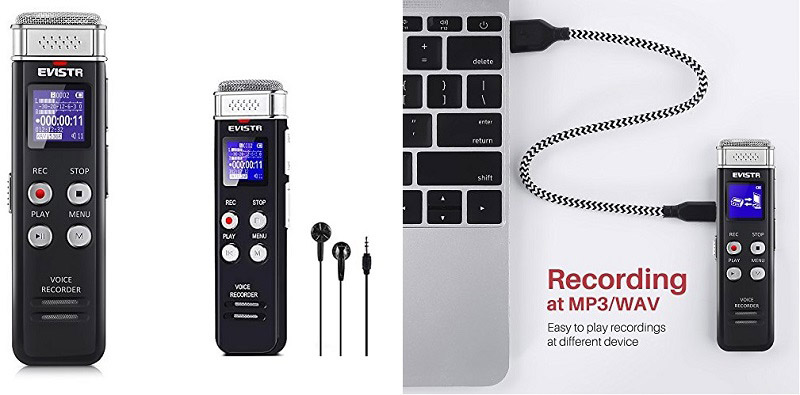
価格:$36.99
この講義用ボイスレコーダーは低価格ですが、他の製品と同じくらい高機能です。16GBのストレージを備えているため、追加のSDカードは不要です。さらに、リチウムポリマーバッテリーを内蔵しています。
メリット
- 録音をWAVまたはMP3形式で保存可能。
- 大容量の保存スペースを提供。
- かなり手頃な価格です。
デメリット
- この講義用レコーダーはSDカードに対応していません。
- 最大12時間までしか録音できません。
第4位:Zoom H4n Pro
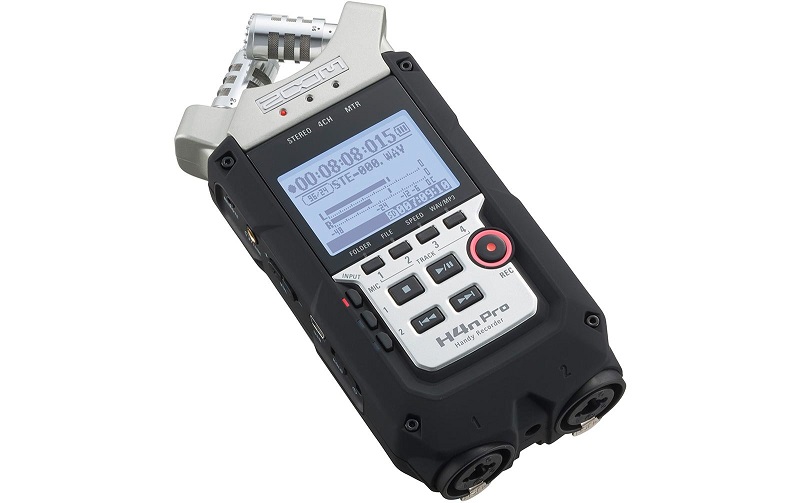
価格:$199.99
この講義用レコーダーは高性能マイクを搭載しており、録音品質は非常に優れています。ただし、バッテリー寿命はあまり長くありません。WindowsとMacの両方に対応しています。Macをお使いなら、良い選択肢になるでしょう。
メリット
- 内蔵マイクまたは外部マイクで録音できます。
- 最大保存容量は32GBです。
- ステレオマイク内蔵。
デメリット
- バッテリー持続時間はわずか10時間です。
- 価格が高めです。
第5位:Homder ボイスレコーダー
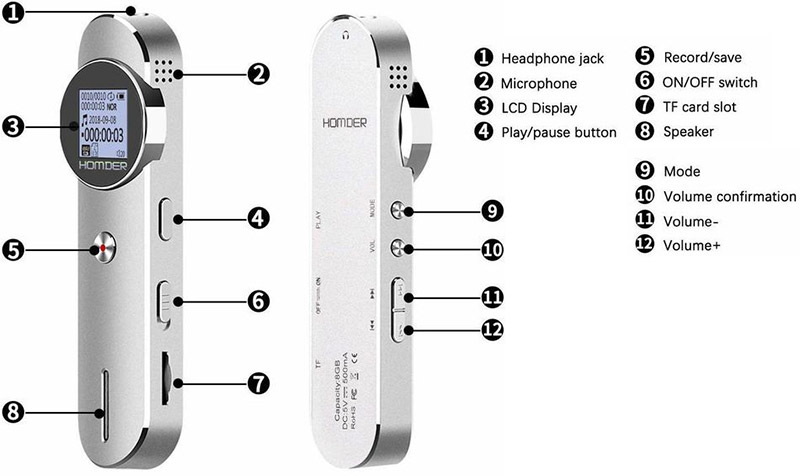
価格:$27.99
予算が限られている場合は、Homder Voice Recorderが良い選択です。最大8GBまで講義録音を保存できます。さらにTFカードで拡張することも可能です。230mAhのリチウム電池も内蔵しています。
メリット
- コンパクトで軽量です。
- リチウムバッテリーで駆動します。
- Windows、Mac、Linux に対応。
デメリット
- バッテリー寿命が安定していません。
- 録音品質はあまり良くありません。
パート2:講義録音におすすめのソフトウェアレコーダー2選
トップ1:Vidmore Screen Recorder
今では誰もがノートPCなど、少なくとも1つはデジタル機器を持っています。自分のパソコンを講義用ボイスレコーダーに変えられると想像したことはありますか。Vidmore スクリーンレコーダーを使えば、その作業を簡単に行えます。
 講義録音に最適なレコーダーの基本機能
- 追加のハードウェアなしで、パソコンを講義録音機として使えます。
- 音声録音の品質を自動で最適化します。
- Windows 10/8/7およびMac OS Xに対応。

PCで講義を録音する方法
ステップ1:講義用レコーダーをインストール
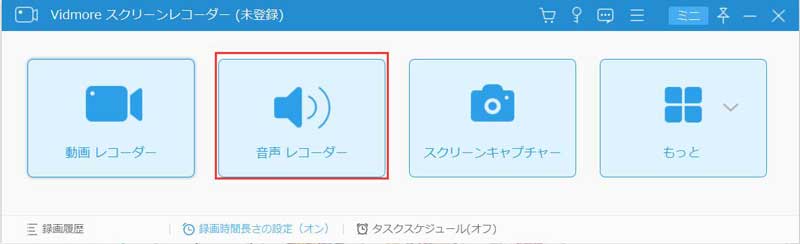
PCにインストールしたら、講義録音に最適なこのレコーダーソフトを起動します。Mac専用バージョンも用意されています。メイン画面を開くには、音声レコーダーを選択します。講義を動画としてキャプチャしたい場合は、代わりに動画レコーダーを選びます。
ステップ2:講義を録音
講義を録音するには、システム音をオフにし、マイクをオンに切り替えます。マイクに合わせて音量を調整してください。講義が始まったらRECボタンをクリックします。
ヒント:出力形式などの詳細設定を行いたい場合は、歯車アイコンをクリックして環境設定ダイアログを開きます。スケジュール録音を行うには、タスクスケジュールをクリックして各オプションを設定します。あとは講義レコーダーが自動的に動作します。

ステップ3:録音を編集して保存
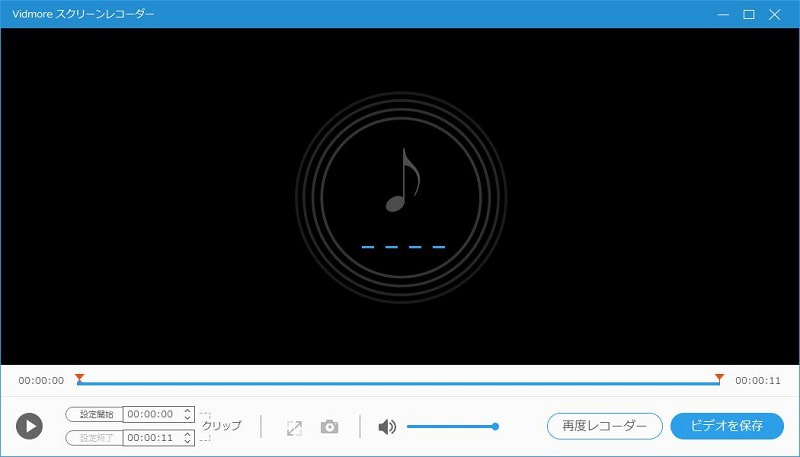
講義が終わるまで待ってから停止ボタンを押します。その後、録音を試聴して不要な部分をカットします。最後に保存ボタンをクリックし、パソコンに保存します。
第2位:Vidmore 無料オンライン音声レコーダー
場合によっては、パソコンにソフトウェアの講義用レコーダーをインストールするのが難しいこともあります。その代替手段が、Vidmore Free Online Audio Recorderです。
オンライン講義レコーダーの主な機能
- 内蔵マイクまたは外部マイクを使って講義を録音します。
- 完全無料で、録音時間の制限もありません。
- 主要なウェブブラウザで利用できます。
オンラインで講義を録音する方法
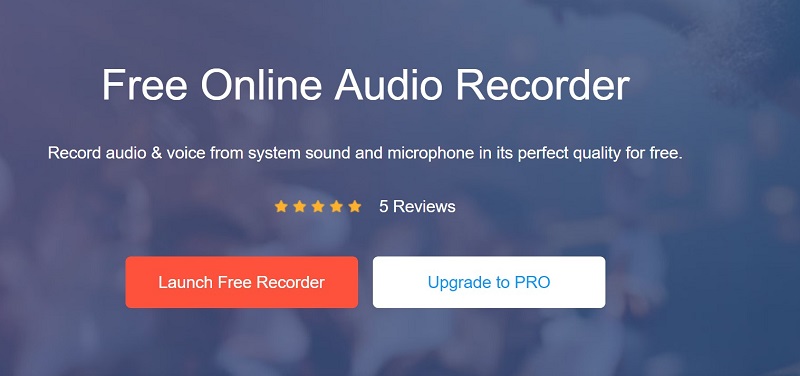
ステップ1:ブラウザで https://www.vidmore.com/free-online-audio-recorder/ を開きます。無料レコーダーを起動ボタンをクリックしてランチャーを入手します。
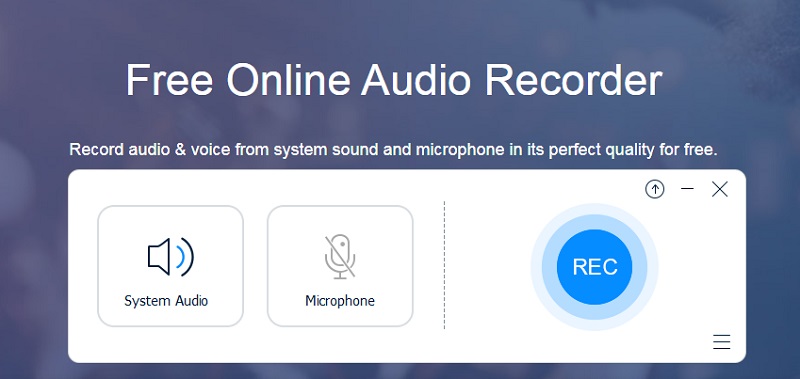
ステップ2:システム音をオフにして、マイクをオンにします。講義が始まったらRECボタンを押します。
ステップ3:講義が終了したら、停止ボタンをクリックし、講義の録音をハードドライブにダウンロードします。
パート3:講義用ボイスレコーダーに関するFAQ
許可なしで講義を録音できますか?
許可を得ずに講義を録音することは違法なので、録音してよいかどうかを必ず教授や主催者に確認してください。
最適な小型隠し録音デバイスは何ですか?
市場には、スパイペン型ボイスレコーダーのような隠し録音機器がいくつかあります。また、スマートフォンに内蔵されている機能を使えば、スマートフォン自体を録音機器として利用することもできます。
講義をノートPCで無料録音するにはどうすればよいですか?
まず最初に、ノートパソコンに高性能な内蔵マイクが搭載されているか確認してください。もしそうでなければ、外付けのマイクなどのデバイスを用意しましょう。次に、PC の「ボイスレコーダー」や Mac の「ボイスメモ」のような、講義を録音できるアプリを探します。さらに、その録音アプリの使い方を事前に学び、使用前に設定を済ませておきましょう。
これで、学生でも社会人でも使える、講義用ボイスレコーダーのベスト5がお分かりいただけたと思います。私たちのレビューを参考にして、購入前に最適な製品を選んでください。さらに、ノートPCを講義用レコーダーとして活用する2つの方法も紹介しました。Vidmore Screen Recorderはより多くの便利機能を備えていますが、Vidmore Free Online Audio Recorderは無料で利用できます。その他に質問やご意見があれば、下のコメント欄でお聞かせください。