Any Video Recorder のレビューと、ベストな代替ソフト
「Any Video Recorder」は、ストリーミング動画、レンタルDVD映画、オンラインテレビ番組などをキャプチャするための、最も簡単な画面録画ツールのひとつだと言われています。
本当にそうなのか確認するために、私たちは最近この画面録画ソフトを試してみました。以下が、あなたが知りたい完全レビューです。Any Video Recorder の詳細な機能、メリット、デメリット、操作手順を順番にご紹介します。パソコンにインストールする前に、ぜひ目を通してみてください。


パート1.Any Video Recorder について知っておくべきことすべて
前述のとおり、Any Video Recorder を使えば、ローカルファイル、Webサイト、光学ディスクなど、あらゆるソースからビデオを録画し、MP4ファイルとしてパソコンに保存できます。また、画面やウェブカメラ動画をキャプチャして、魅力的なビデオチュートリアルやプレゼンテーションなどを作成することも可能です。そして何より重要なのは、完全に無料で利用できることです。
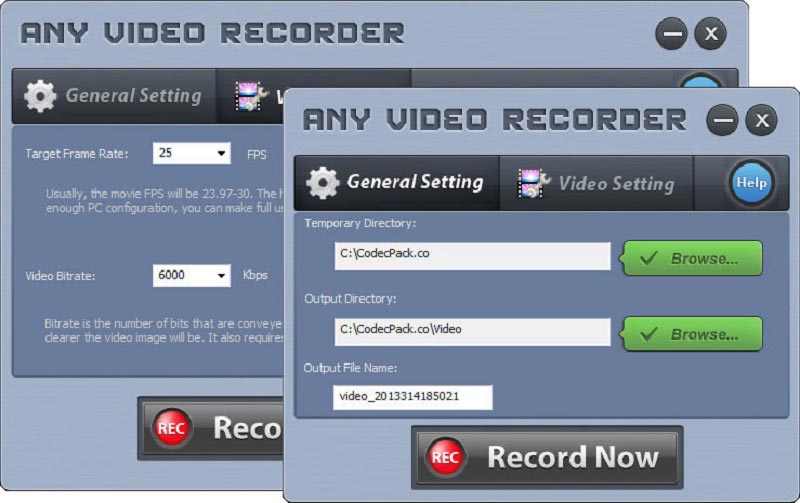
主な機能
1. Netflix、Hulu などのサイトでストリーミング動画を保存
Any Video Recorder を使えば、Netflix、Hulu、Vimeo、Hollywood Video、Dailymotion、Ted などの人気ストリーミングサイトから、好きなコンテンツをダウンロードできます。映画、テレビ番組、Vlog、ミュージックビデオ(MV)などを、手間なく録画することができます。
2. 保護されたDVD映画やレンタルHD動画をバックアップ
保護付きのDVDディスクをバックアップしたい場合や、ほかのデバイスでDVD映画を楽しみたい場合は、Any Video Recorder を使ってDVDを録画し、個人利用のためにデジタル形式に変換できます。
3. 購入またはレンタルした iTunes 動画を録画
パソコン上で、制限なく iTunes の動画を楽しみたいなら、Any Video Recorder は最適な選択肢です。M4V形式の iTunes 動画を MP4形式として保存しておくことができます。
4. 1:1 の画質で画面上の動きをキャプチャ
高度なビデオ録画技術と仮想サウンドカードを採用しているため、この画面録画ソフトは、デスクトップ上で見聞きしている内容を録画しながら、優れた映像/音声クオリティを提供します。
長所
- Any Video Recorder は完全に無料で、安全に利用できます。
- 広告、ウォーターマーク、プラグイン、サブスクリプションは一切ありません。
- 柔軟な録画設定を備えています。
- デスクトップ全体、特定のウィンドウ、画面の一部分など、好きな範囲をキャプチャできます。
デメリット
- このレコーダーで使えるのは、基本的な録画機能のみです。
- 録画した動画は MP4 形式でしか保存できません。
- 対応していません: HD/4K画面録画.
- 録画した動画の音声が映像とずれており、音声に遅延が発生します。
- Windows 10/8/7/XP/Vista でしか利用できません。
- パソコンが古い場合、カクつきやフリーズといった問題が発生する可能性があります。
総合的に見ると、Any Video Recorder は基本的な画面録画ソフトとしては上々の性能を発揮します。しかし、依然として解決すべき問題が多く残っています。
パート2.Any Video Recorder で動画を録画する方法
Any Video Recorder の使い方を知りたい方は、以下の手順を読んで、そのとおりに操作してみてください。
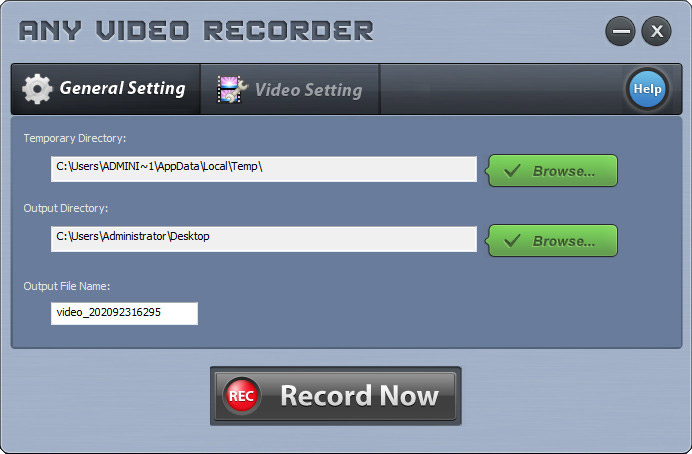
ステップ1:公式サイトから Any Video Recorder をダウンロードします。その後、インストールしてPC上で起動してください。General Settingタブでは、Output Directory(出力先フォルダ)や出力ファイル名を変更できます。
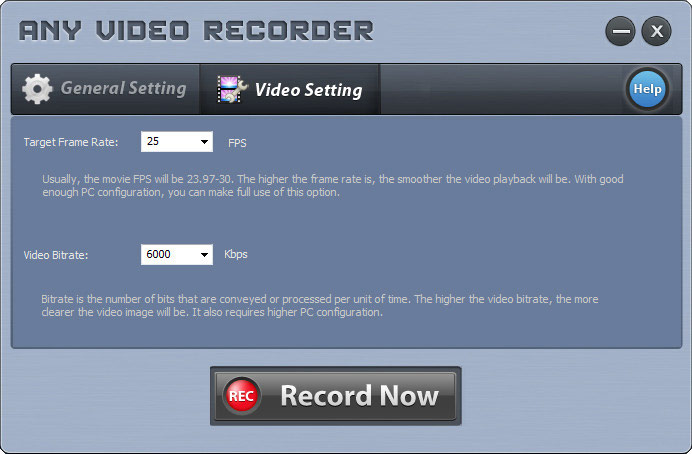
ステップ2:Video Settingタブに移動します。ここで、ターゲットフレームレートやビデオビットレートを調整できます。調整が終わったら、Record Nowボタンをクリックします。
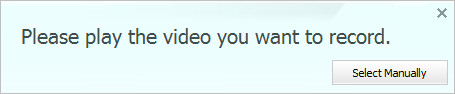
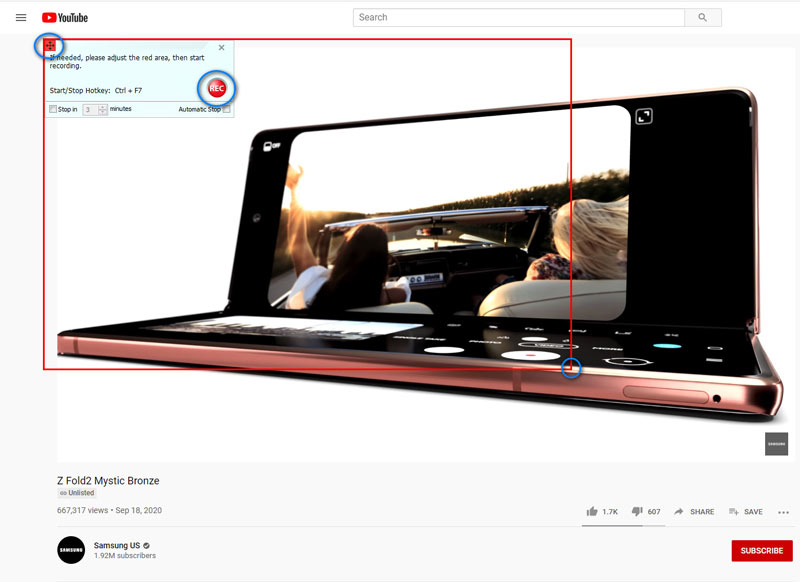
ステップ3:Select Manuallyをクリックすると、自分でキャプチャしたい範囲を選択できます。左上の矢印で枠線を移動でき、枠線の角をドラッグすると選択範囲のサイズを変更できます。その後、RECをクリックして録画を開始します。
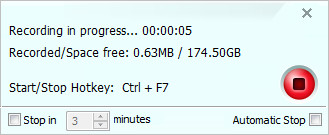
ステップ4:録画を終了したいときは、Stopアイコンをクリックするだけです。
パート3.Any Video Recorder のベストな代替ソフト
テストの結果、Any Video Recorder は基本的なニーズに応えることしかできない、というのが正直なところです。シンプルで使いやすい反面、フリーソフトゆえの問題点も多くあります。さらに、Mac では利用できません。
そのため、PC/Mac 上で行われる操作を、より専門的な録画ソフトでキャプチャしたい場合は、Vidmore スクリーンレコーダー を試してみるとよいでしょう。これは Any Video Recorder の最良の代替ソフトです。
 Vidmore Screen Recorder
- 画面動画を録画し、音声をキャプチャし、静止画を簡単に撮影できます。
- 全画面、アクティブウィンドウ、任意の指定範囲など、好みに合わせてキャプチャできます。
- 録画した動画に注釈、コメント、リアクションなどを追加できます。
- 録画したファイルを編集し、MP4、MOV、WMV、MP3、AAC などの形式で保存します。

この画面録画ソフトは、パソコン上で再生されるあらゆる動画や音声を保存できます。しかも操作はとても簡単です。
ステップ1:パソコンにVidmore Screen Recorderをダウンロード・インストールした後、デスクトップアイコンをダブルクリックして起動します。そのあと、Video Recorderを選択します。

ステップ2:画面全体を録画したい場合は、Fullを選びます。録画範囲をカスタマイズしたい場合は、Customをクリックして、Fixed regionまたはSelect region/windowのいずれかを選択してください。さらに、必要に応じてSystem SoundとMicrophoneをオン/オフに切り替えます。

ステップ3:右側のRECボタンをクリックして録画を開始します。あとは、YouTube を開いたり、ローカル動画ファイルを再生したり、録画したい操作を行うだけです。録画中は、一時停止・再開やスクリーンショット(カメラアイコン)、注釈の追加(ペンアイコン)を気軽に行えます。

ステップ4:録画を終了したい場合は、Stopアイコンをクリックしてください。プレビューウィンドウでは、録画した動画を再生したり、簡単にトリミングしたりできます。動画下にあるStart/Endポイントを調整するだけです。最後に、変更内容をSaveするのをお忘れなく。

パート4.Any Video Recorder に関するFAQ
Q1: Any Video Recorder にウイルスはありますか?
Any Video Recorder を複数のウイルス対策ソフトで検査しましたが、その結果、このソフトはクリーンであることが分かりました。
Q2: 録画した画面に音が入っていないのはなぜですか?
音声ソースをオフにしている可能性があります。設定を確認し、有効になっているかを確認してください。それでも解決しない場合は、ビデオレコーダーを再起動して、もう一度試してみてください。
Q3: Any Video Recorder でウェブカメラを録画するにはどうすればいいですか?
Any Video Recorder でウェブカメラ映像を録画するには、パソコン上でウェブカメラアプリを手動で起動しておく必要があります。一方、Vidmore Screen Recorder なら、プログラム内から直接ウェブカメラを追加できます。
まとめ
このAny Video Recorder レビューを読み終えた今、あなたがこのプログラムについてより深く理解してくださっていれば幸いです。まとめると、無料でシンプルなレコーダーを探しているのであれば、試してみる価値はあります。しかし、Vidmore Screen Recorderのほうが、はるかに高機能でプロフェッショナルな録画ソフトとして、素晴らしい録画動画の作成をサポートしてくれます。
もしこの記事が役に立ったと感じたら、Facebook、Twitter、LinkedIn でシェアしてみてください。