パソコンやスマートフォンでRobloxの動画と音声を録画する方法
Robloxのベストな瞬間を録画して他の人と共有したいですか?Roblox自体にも画面録画機能が内蔵されています。しかし、Robloxでの録画には多くの制限があります。ゲーム内のRoblox録画機能では、音声付きでRobloxゲームを録画することができません。さらに悪いことに、最大録画時間は30分に制限されています。もしRobloxゲーム動画を音声付きで何時間も録画したい場合は、Roblox用のサードパーティ製ゲームプレイ録画ソフトを使う必要があります。ゲーム内でもゲーム外でもRoblox録画ソフトを使いたい場合は、ここで完全なチュートリアルを確認できます。


パート1:パソコンで柔軟にRoblox動画を録画する方法
時間制限なしでRobloxゲームプレイを録画するには、Vidmore Screen Recorderを使用できます。これにより、Roblox動画を数時間、場合によっては数日間連続で録画できます。Robloxの録画は自由に一時停止・再開が可能です。さらに、内蔵の動画トリマー機能があります。Roblox用画面録画ソフトの中で不要な部分をカットし、印象的な場面だけを簡単に抽出できます。その後、録画したRobloxゲーム動画を手軽に共有できます。
軽量なRoblox録画ソフトウェアは、シンプルで直感的なインターフェースを備えています。そのため、すべてのRoblox録画設定と機能にすぐアクセスできます。Roblox画面録画ソフトは、Robloxの動作を重くしたり、3D体験に悪影響を与えたりしません。ホットキーを使って、PCやMacで素早くRoblox動画をキャプチャすることもできます。Roblox画面録画ソフトからは他にどんなことができるでしょうか?以下でその答えをチェックできます。
- 時間制限なしでRobloxからHD動画と音声を録画。
- 自分の顔と実況付きで、Robloxのピクチャーインピクチャー録画を作成。
- RobloxのスクリーンショットをJPEG、PNG、TIFFなどで保存。
- ホットキーを使ってRobloxの録画プロセス全体を操作。
- リアルタイムプレビューウィンドウでRobloxゲーム録画ファイルをトリミング。
- CPU・GPU・RAMの使用率を大幅に抑えてRoblox録画のパフォーマンスを最適化。
- Windows 10/8.1/8/7およびMac OS X 10.10以降に対応。
ステップ1: Vidmore Screen Recorderを無料ダウンロードしてインストールし、起動します。Robloxを録画するには動画レコーダーを選択します。
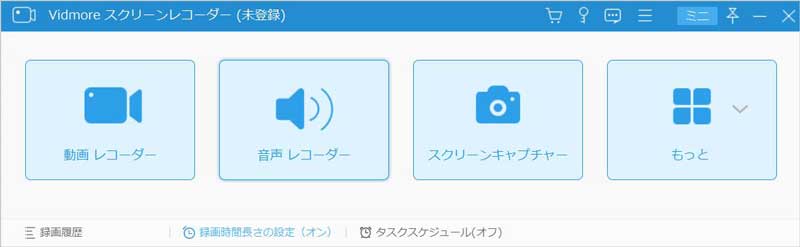
ステップ2: 画面キャプチャ範囲をフルスクリーンまたはカスタム画面に設定します。Robloxの音声を録音するにはシステム音を有効にします。自分の声も録音したい場合は、マイクも有効にしてください。

ステップ3: メニューをクリックし、出力セクションに移動します。出力動画の形式と設定を変更します。さらに、ホットキーやその他の録画環境設定も行えます。OKをクリックして変更を保存し、ウィンドウを閉じます。
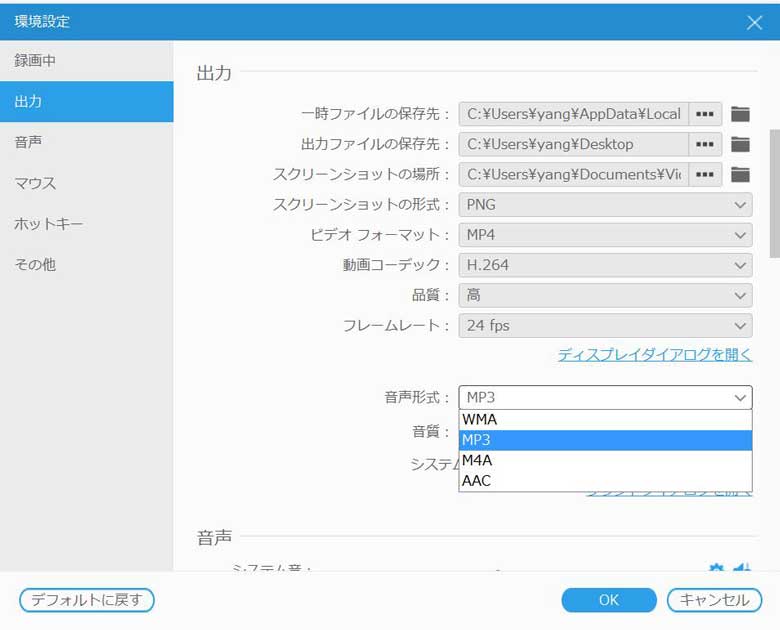
ステップ4: Robloxの画面と音声を録画したいときにRECをクリックします。Roblox録画ソフト内でゲームプレイの録画を一時停止・再開できます。さらに、テキストや矢印などのリアルタイム描画ツールをRoblox動画やスクリーンショットに追加できます。
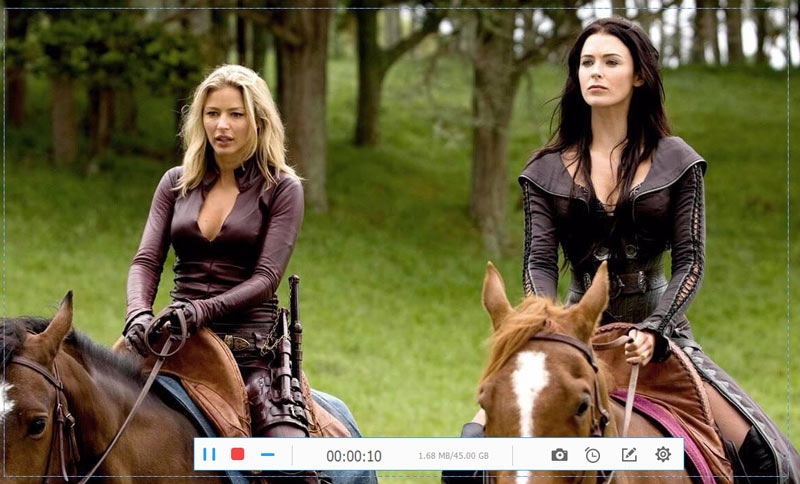
ステップ5: 録画を停止すると、プレビューウィンドウが表示されます。再生をクリックしてRobloxゲームの録画をプレビューします。さらに、開始時間と終了時間をカスタマイズして録画ファイルをトリミングできます。

ステップ6: 保存をクリックしてRoblox画面録画を出力・保存します。録画履歴ウィンドウでは、Roblox録画ソフトから直接Robloxの録画を共有できます。
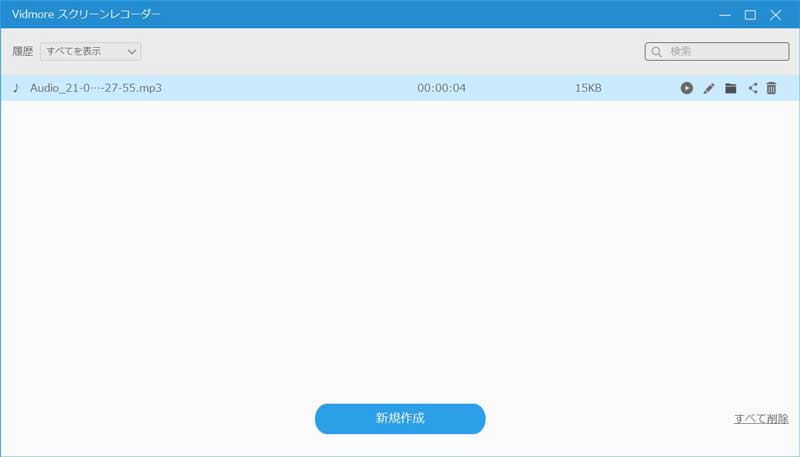
パート2:Robloxでゲームプレイを録画する方法
内蔵のRoblox録画機能を使ってゲームプレイを録画することもできます。その結果、対応しているすべてのデバイスでRobloxを画面録画できます。iPad、iPhone、Android、Xbox OneなどでRobloxを録画する詳細な手順を以下で確認してください。
ステップ1: Robloxアプリを起動します。右上のメニューアイコンを選択します。
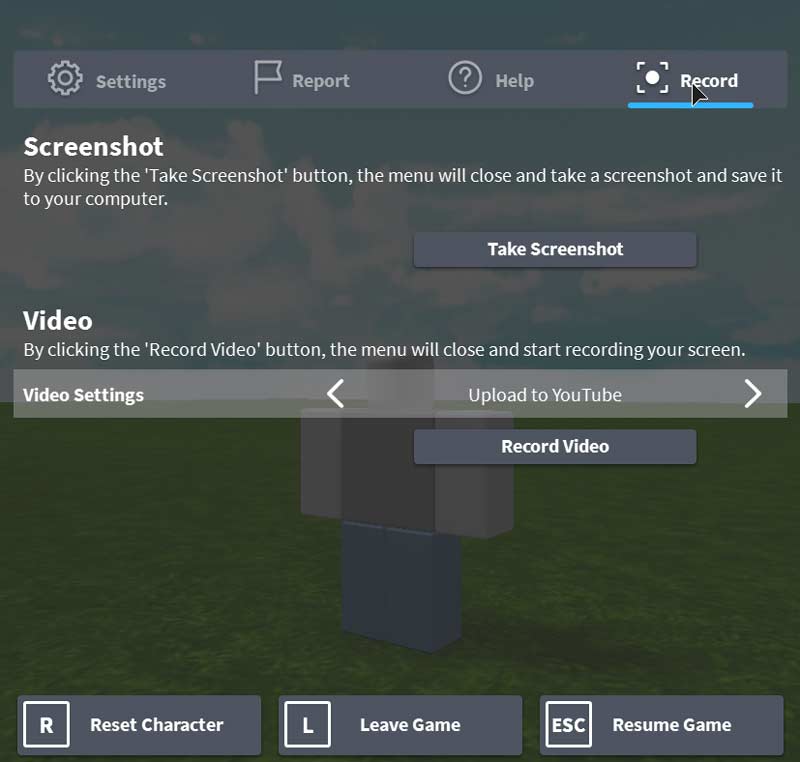
ステップ2: 録画タブに切り替えます。ビデオ設定セクションで、Robloxの録画先をディスクに保存するかアップロードするかを選択できます。
ステップ3: ビデオを録画をクリックしてRoblox動画の録画を開始します。
ステップ4: 左上の録画停止アイコンをクリックします。ポップアップウィンドウ内のマイビデオリンクから、ゲームプレイ動画をプレビューできます。
まとめると、上記の方法でRobloxの動画を作成できます。ただし、Robloxでマイク音声も一緒に録音したい場合は、Vidmore Screen Recorderの利用をおすすめします。より強力な画面録画機能が多数搭載されています。まずはプログラムを無料ダウンロードして試してみてください。