Xbox One でゲームプレイ動画を録画する方法
ゲームプレイを録画することは、フレンドと共有するための最高の方法です。Xbox One でゲームをプレイしているとき、最高の瞬間を保存してインターネットにアップロードできるように、素晴らしいビデオクリップを撮りたくなるかもしれません。この記事では、Xbox のゲームプレイを録画する 4 つの簡単な方法を順を追って説明します。

- パート 1. Xbox One の標準機能でゲームプレイを録画する方法
- パート 2. キャプチャカードを使って Xbox One のゲームプレイを録画する方法
- パート 3. Kinect を使って Xbox のゲームプレイをキャプチャする方法
- パート 4. Game DVR で Xbox One の動画を録画する方法
パート 1. Xbox One の標準機能でゲームプレイを録画する方法
Xbox One のゲームプレイを録画するには、Xbox One に搭載されている録画機能を使用できます。まずはいつもどおりゲームをプレイします。録画したくなったら、Xbox ボタンを押してガイドメニューを開きます。次に X ボタンを押すと、直近 30 秒間のゲームプレイがクリップとして保存されます。より長いクリップを保存したい場合は、ビュー ボタンを押し、「起こったことを記録」を選んで、保存したい時間を指定します。
Kinect やマイク付きヘッドセットがあれば、「Hey Cortana, record that」(Cortana を無効にしている場合は「Xbox, record that」)と話しかけることでも録画を開始できます。この場合は録画処理が自動的に始まります。
録画を保存したあと、「ゲーム クリップの終了」オプションから、ユーザーは好みの長さにビデオを調整できます。
パート 2. キャプチャカードを使って Xbox One のゲームプレイを録画する方法
キャプチャカードには録画機能があり、Xbox One の画面を高解像度で録画できます。ソーシャルメディアで共有する高品質なゲーム動画を作りたいなら、キャプチャカードを使うのは、優れた品質の録画を行ううえで良い選択です。キャプチャカードを使ってゲームプレイを録画するには、次のものが必要です。
ステップ 1:準備するもの
Elgato Game Capture HD、本体と PC をつなぐ USB ケーブル、そして 2 本の HDMI ケーブルを用意します。
ステップ 2:キャプチャカードを Xbox One に接続
HDMI ケーブルを使って、Elgato Game Capture HD を Xbox One に接続します。
ステップ 3:Xbox One のゲームプレイ動画を録画
Xbox で録画を始める前に、まず適切な録画解像度を設定します。その後、Xbox One でゲームをプレイします。
コンソールとキャプチャカードを組み合わせて使うことで、お気に入りのゲームを高画質で録画できます。録画後は、ビデオ編集ソフトを使ってトリミングしたり、ゲームプレイクリップを結合したり、ゲームプレイにウォーターマークを追加したりできます。最後に、録画したゲームプレイをソーシャルメディアへアップロードしましょう。
パート 3. Kinect を使って Xbox のゲームプレイをキャプチャする方法
Kinect は、音声で操作するための Xbox One/Xbox 360 向けゲームアクセサリです。Xbox でゲームをプレイしているとき、音声で標準搭載の Xbox 画面録画機能を操作して、直近 30 秒間のゲームプレイを保存できます。
ステップ 1:Xbox One に Game DVR アプリが入っていることを確認します。録画したくなったら、「Xbox, snap Game DVR」と話しかけます。
ステップ 2:次に「Xbox, select」と言い、それから「Start recording」と Kinect に話しかけて、ゲームプレイの録画を開始します。
ステップ 3:ゲームプレイの録画を終えたら、「Xbox, select」と言ってから「Stop recording」と言います。これで録画は一時的に Game DVR に保存されます。なお、録画は一定期間が過ぎると自動的に削除される点に注意してください。
ステップ 4:録画を保存するには、「Xbox, view all captures」と話しかけます。次に、保存したいクリップを選択して保存します。
クリップを保存したあと、OneDrive を経由して Xbox One から別のデバイスへゲームプレイ録画を転送できます。「マイ ゲームとアプリ」に移動し、「アプリ」をクリックして「Game DVR」を選択し、録画を選んで[編集]メニューを押します。Xbox に Upload Studio アプリが入っていれば、そのアプリで開きます。[完了]をクリックすると、OneDrive にアップロードされます。
パート 4. Game DVR で Xbox One の動画を録画する方法
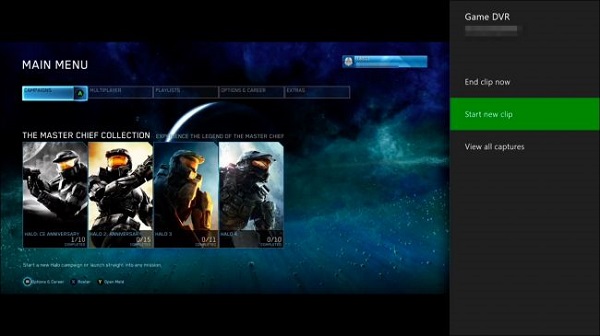
Xbox One には、ゲームプレイを録画できるゲーム DVR 機能が搭載されています。以下の手順で Xbox のゲームプレイ録画を開始できます。
ステップ 1. ゲームをプレイしている間に、コントローラーの Xbox ボタンを押します。
ステップ 2. サイドバーから「アプリをスナップ」オプションを選び、「Game DVR」を選択します。
ステップ 3. Kinect がある場合は、「Xbox, snap game DVR」と話しかけるだけで構いません。インテリジェント デバイスがすぐに適切な動作を行います。
ステップ 4. 録画したい場面が終わったら、画面上の「クリップを今すぐ終了」オプションを選択してゲームプレイ動画を取得します。その後、キャプチャしたクリップをオンラインプラットフォームに共有できます。
このガイドでは、Xbox One のゲームを録画する方法を紹介しました。高解像度のオンラインゲームプレイを録画したい場合は、Vidmore Screen Recorder が便利で使いやすいゲームレコーダー兼ビデオエディターです。Minecraft、Roblox、World of Warcraft、The Witcher、Fortnite、League of Legends など、あらゆる PC/オンラインゲームを最大 60 FPS で録画できる、最高のゲーム画面録画ソフトです。画面の任意の範囲をキャプチャし、HD 動画と音声を録画し、いつでもスクリーンショットを撮ることができます。さらに、注釈/テキスト/吹き出しなどを追加してゲームプレイを簡単に編集できる便利なビデオエディターでもあります。以下から無料体験版をダウンロードしてください。
機能:
- オンラインゲームもデスクトップゲームも、あらゆるゲーム画面を録画。
- 4K UHD・60 FPS でゲーム動画やゲームプレイをキャプチャ。
- ゲームプレイ中にピクチャーインピクチャー録画を作成。
- CPU/GPU/メモリ負荷を抑えつつ、素晴らしいゲームプレイを録画。
- Windows 11/10/8.1/8/7 と Mac OS X 10.10 以降に対応。