どこでプレイしていても Minecraft のゲームプレイを録画
Minecraft は高い自由度を持つ、最初にして最高のサンドボックスゲームです。プレイヤーはそれぞれ自分なりの遊び方でゲームを楽しめます。Minecraft をプレイしていると、プレイ動画を記録して保存したり、自分のプレイ体験を披露したくなるかもしれません。また、その動画をアップロードして、ほかの人の学習に役立てたい場合もあるでしょう。この記事では、そのような問題を完全に解決する方法を紹介します。
以下では、Minecraft のプレイを録画するための最も人気のある 3 つの方法を紹介します。これらの方法を使えば、簡単に高品質な Minecraft 動画を作成できます。

- パート 1:どのパソコンでも Minecraft のゲームプレイを録画
- パート 2:Windows パソコンで Minecraft のゲームプレイを録画
- パート 3:Mac で Minecraft のゲームプレイを録画
パート 1:どのパソコンでも Minecraft のゲームプレイを録画
最初に紹介する Minecraft の録画方法は、最も一般的なものです。この方法を使えば、Windows パソコンと Mac の両方で Minecraft を録画できます。この方法で使用するのが Vidmore Screen Recorder です。
Vidmore スクリーンレコーダー は、高品質で動画や音声を録画するために設計された、最高のゲームプレイ録画ソフトです。Minecraft やその他のゲーム、オンライン動画、Skype チャット、ウェブカメラ、オンライン会議 などを録画できます。エフェクトを追加したい場合は、内蔵の編集機能が役立ちます。長方形や楕円、矢印、線などを追加したり、ツールバーで色を変更することができます。また、「タスクスケジュール」機能を使えば、余計なクリックなしで自動録画も可能です。ウェブカメラと画面を同時に録画したり、録画中に音量を調整したり、録画バーを非表示にしたり、ホットキーで操作したりといった優れた機能により、Minecraft のゲームプレイをさらに快適に録画できます。
 Vidmore Screen Recorder
- Minecraft のゲームプレイを簡単かつスムーズに録画。
- Windows と macOS の両方で動画を録画。
- 録画した動画・音声ファイルを編集するための強力な編集機能。
- カラフルなエフェクトを追加できる強力な編集機能。
- MP4、WMV など、さまざまな動画形式で録画ファイルを保存可能。

ステップ 1:まず Minecraft を起動します。次に、Vidmore Screen Recorder を PC にダウンロードしてインストールします。ソフトを起動し、メイン画面で「動画レコーダー」を選択します。

ステップ 2:その後、ゲーム画面に合うように録画範囲のサイズを設定します。
指定した範囲を録画する場合は、「カスタム」をクリックして「固定領域」または「領域/ウィンドウを選択」を選びます。
ゲーム実況を行う場合、ナレーションを追加することも重要です。「システム音」と「マイク」の音声オプションをオンにしてください。
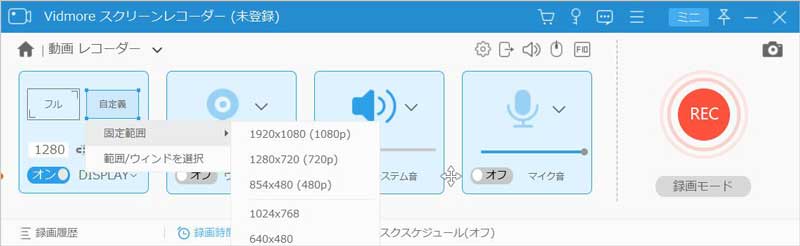
ステップ 3:すべての設定が正しいことを確認したら、「REC」ボタンをクリックして録画を開始します。録画中でも、画面上に書き込みを行うことができます。

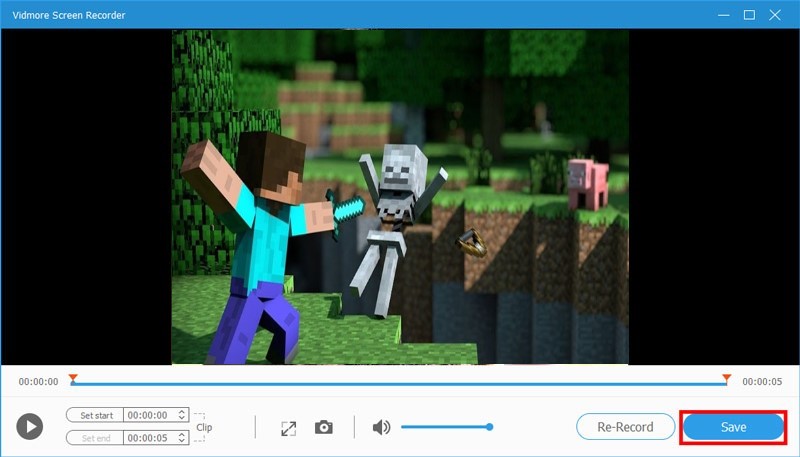
ステップ 4:録画を終了したいときは、「停止」ボタンをクリックします。その後、「保存」ボタンをクリックして、ファイルをパソコンに書き出して保存します。
パート 2:Windows パソコンで Minecraft のゲームプレイを録画
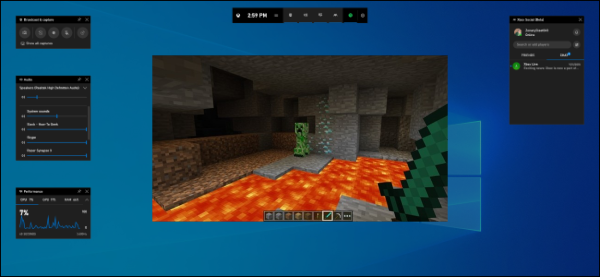
Windows 10 には、Xbox Game Bar と呼ばれる画面録画機能が搭載されているのをご存じですか?これを使えば、ゲームプレイをキャプチャしたり、解説動画を作成したりと、PC 上での操作を動画として記録できます。Windows ユーザーで、サードパーティ製ソフトを使いたくない場合には、簡単かつ便利な方法です。使い方を見ていきましょう。
ステップ 1:まずパソコンの「設定」を開きます。Windows メニューの歯車アイコンをクリックすると見つかります。次に、「ゲーム」を選択します。
ステップ 2:その後、「ゲーム バーを使ってゲーム クリップ、スクリーンショット、ブロードキャストを記録する」をオンにします。これでゲームを録画できるようになり、キーボードショートカットも好みに合わせて設定できます。
ステップ 3:準備が完了したら、ゲームを起動し、Win キーと G キーを同時に押します。「はい、これはゲームです」にチェックを入れます。最後に、Win + Alt + R を押して録画を開始します。
ステップ 4:録画を停止したい場合は、青い四角のボタンをクリックします。録画が停止し、保存された動画がフォルダー内に表示されます。
パート 3:Mac で Minecraft のゲームプレイを録画
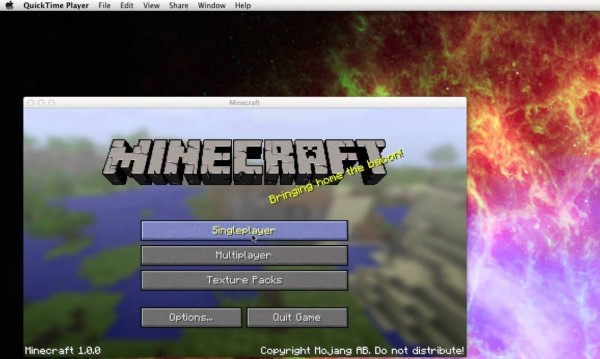
Mac にも、簡単に使える標準の画面録画アプリが搭載されています。それが QuickTime Player です。QuickTime は拡張性の高いマルチメディアフレームワークで、さまざまな形式のデジタル動画、画像、音声、インタラクティブコンテンツに対応しています。Mac ユーザーにとって、Minecraft を無料で録画する最適な方法と言えるでしょう。
ステップ 1:Mac で Minecraft を起動します。「アプリケーション」フォルダから QuickTime Player X を探して開きます。「ファイル」をクリックし、「新規画面収録」を選択します。
ステップ 2:赤いボタンの横にある矢印をクリックして、録画のオプションを選択します。ナレーションを追加したい場合は、使用するマイクを選びます。外部マイクを使わない場合は、「内蔵マイク」を選択してください。
ステップ 3:録画範囲を調整します。問題なければ、赤い録画ボタンをクリックしてゲームの録画を開始します。
ステップ 4:録画を終了したいときは、画面左上のメニューバーにある「停止」ボタンをクリックします。
まとめ
より完璧な動画を作成したいなら、最適な選択肢はやはり Vidmore Screen Recorder です。この最高の Minecraft 録画ソフトを使えば、高画質で Minecraft のゲームプレイを録画し、動画にさまざまなエフェクトを追加できます。録画中にスナップショットを撮ったり、ラベルなどを書き込んだりすることも可能です。ぜひ一度試してみてください。きっと気に入るはずです。