YouTubeやTwitchで共有するためのクラッシュ・オブ・クランのゲームプレイを録画する方法
YouTubeやTwitchには、ゲームプレイ動画があふれています。最近の調査によると、これらの動画は世界中で何億もの視聴者を惹きつけています。『Clash of Clans(クラッシュ・オブ・クラン)』のようなお気に入りのゲームプレイを録画して共有できるのは、とても素晴らしいことです。人気のモバイルゲームとして、クラッシュ・オブ・クランは長年にわたって多くのプレイヤーと視聴者を獲得してきました。そこで本記事では、iPhoneとAndroidでクラッシュ・オブ・クランを録画する方法をご紹介します。


パート1:クラッシュ・オブ・クランを録画する最も簡単な方法
クラッシュ・オブ・クランはモバイルゲームですが、スマートフォンは録画に最適なデバイスとは言えません。画面が小さいため、ゲームプレイのキャプチャが不便になるからです。Vidmore スクリーンレコーダーのような高機能なデスクトップ画面録画ソフトを使うのが、最も有効な代替手段です。
- iPhoneとAndroidでクラッシュ・オブ・クランのゲームプレイを録画。
- ウェブカメラとマイクを使って、あなたの顔と声を追加します。
- 録画中に自動で画質を最適化。
- 幅広い出力形式とデバイスに対応。
- 書き出し前にゲームプレイ動画をプレビュー可能。
まとめると、パソコンを使ってiPhoneやAndroidのクラッシュ・オブ・クランを録画するのが、最良の選択肢です。
PCでクラッシュ・オブ・クランを録画する方法
ステップ1:最高のゲームレコーダーをインストール
まずPCにScreen Recorderをインストールします。Mac版も用意されています。デスクトップから起動し、「Video Recorder」を選択して、クラッシュ・オブ・クラン専用の録画画面を開きます。

ステップ2:クラッシュ・オブ・クランを録画
スマホの画面をパソコンにミラーリングします。ディスプレイオプションをオンにして、スマホ画面に合わせて録画範囲を設定します。次にシステム音を有効にします。WebcamとMicrophoneについては、ゲーム実況に自分のリアクションを入れたい場合はオンにし、不要であればオフにします。歯車アイコンをクリックして、「環境設定」ダイアログで出力形式などのオプションを設定します。
端末でクラッシュ・オブ・クランを起動してプレイを始め、RECボタンをクリックして録画を開始します。録画中は、画面に描画したり、重要なシーンをスナップショットとして保存したりできます。

ステップ3:録画のプレビューと保存
ゲームプレイが終了したら、停止アイコンをクリックして、録画をプレビューウィンドウで開きます。動画を確認し、クリップツールで不要な部分をカットします。最後に「保存」ボタンをクリックして、クラッシュ・オブ・クランの録画をハードドライブに保存します。

パート2:Androidでクラッシュ・オブ・クランを録画する方法
Androidユーザーにとって、Google Play Gamesはクラッシュ・オブ・クランを録画する最も簡単な方法です。このアプリは完全に無料で利用できます。Googleによると、このアプリは720pまたは480pでゲームプレイを録画できます。フロントカメラとマイクを使って、自分の映像や実況音声を追加することも可能です。
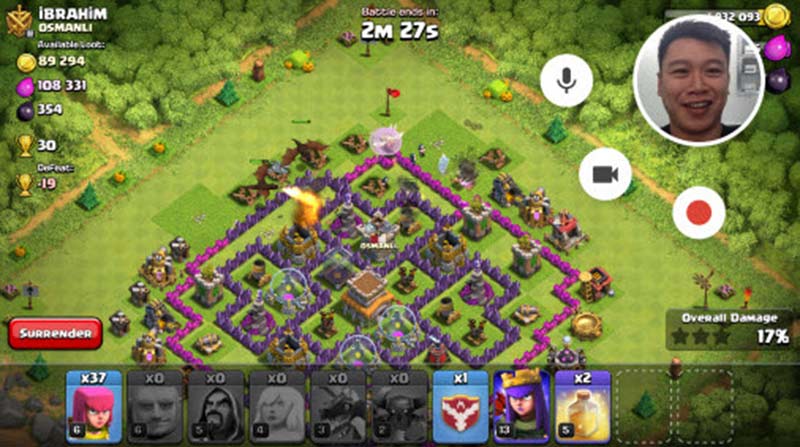
ステップ2:クラッシュ・オブ・クランを選択してゲームプレイを録画をタップします。ゲームが起動したら、赤い録画ボタンをタップしてクラッシュ・オブ・クランの録画を開始します。3秒のカウントダウンが表示されます。
ステップ3:マイクとカメラのアイコンを使って、自分の顔と声をゲームプレイに追加します。録画が終わったら、停止アイコンをタップして、ゲームプレイ動画をフォトギャラリーに保存します。YouTubeにアップロードするには、「編集してYouTubeにアップロード」をタップします。
パート3:クラッシュ・オブ・クラン録画に関するFAQ
iPhoneでクラッシュ・オブ・クランを録画するにはどうすればよいですか?
AppleはiOSに画面録画機能を導入しましたが、この機能が利用できるのはReplayKitに対応したゲームに限られます。残念ながら、Clash of Clansはこれをサポートしていません。そのため、iPhoneの画面をパソコンにミラーリングし、Vidmore Screen Recorderを使ってClash of Clansを録画する必要があります。
Androidでクラッシュ・オブ・クランの攻撃を録画するにはどうすればよいですか?
前述のとおり、Android でクラッシュ・オブ・クランの攻撃を録画する最も簡単な方法は、Google Play Games アプリを使うことです。ただし、このアプリはすべての Android デバイスで利用できるわけではありません。もし使用できない場合は、DU Recorder のようなサードパーティ製の画面録画アプリを探して利用することをおすすめします。
iPhoneのクラッシュ・オブ・クランのデータをAndroidに移行するにはどうすればよいですか?
『Clash of Clans』では、Google Play ゲームと Apple Game Center を通じて、iPhone から Android への移行や、新しい iPhone への村のデータ移行が可能です。端末をリンクさせる機能は、ゲームアプリ内にあらかじめ組み込まれています。
まとめ
本ガイドでは、iPhoneとAndroidでクラッシュ・オブ・クランを録画する方法について解説しました。モバイルゲームとして、クラッシュ・オブ・クランには非常に多くのプレイヤーがいます。そのため、YouTubeやTwitchにはクラッシュ・オブ・クランのゲームプレイ動画が数多く公開されています。これからは、Vidmore Screen Recorderを使って自分だけのゲームプレイ動画を作成できます。使い方が簡単なうえ、最高品質の動画を出力できるのが特長です。さらに質問があれば、以下にコメントをお寄せください。