iPhoneで音声・声を録音する3つの方法
音声録音はモバイルデバイスでますます一般的になっており、さまざまな目的で利用されています。たとえば、重要な情報を記録したり、講義やインタビュー、自分の考えやアイデアなどを残したりすることができます。今では、録音のために別の電子機器を用意する必要はありません。手元に1台のiPhoneさえあれば、簡単に音声や自分の声を録音できます。
問題は、あなたはiPhoneで音声を録音する方法を知っていますか?

実際のところ、iPhoneで声を録音するのはとても簡単です。iOSデバイスには「ボイスメモ」という名前の内蔵録音アプリが搭載されており、iPhoneを手軽に音声録音機に変えることができます。ここでは、ボイスメモ、iOSの画面収録機能、そして別の録音アプリを使って、音楽や歌声、自分の声、その他の音声をiPhoneで録音する方法を紹介します。

パート1.ボイスメモでiPhoneの音声を録音する方法
ボイスメモは、iPhone、iPad、iPod touch を含むすべてのiOSデバイスにプリインストールされている、Appleの基本アプリのひとつです。iPhoneのデフォルトの録音アプリとして、ボイスメモにはiPhoneを携帯用の録音機に変える機能があります。個人的なメモや家族とのひととき、講義、その他の重要な内容など、さまざまな音声を簡単・便利に録音して共有できます。まず最初に、このアプリを使ってiPhoneで声を録音する方法を説明します。
ステップ1. まず、iPhone上でボイスメモアプリを探して開きます。前述のとおり、このアプリはすべてのiOSデバイスにプリインストールされています。そのため、別途インストールする必要はありません。この録音アプリが見つからない場合は、検索機能を使うか、Siriに直接開くよう頼んでください。
ステップ2. ボイスメモアプリを開いたら、赤い録音ボタンをタップするだけで、iPhoneでの音声録音を開始できます。
ステップ3. 録音を終了したいときは、同じ場所にある停止ボタンをタップして録音を終了します。
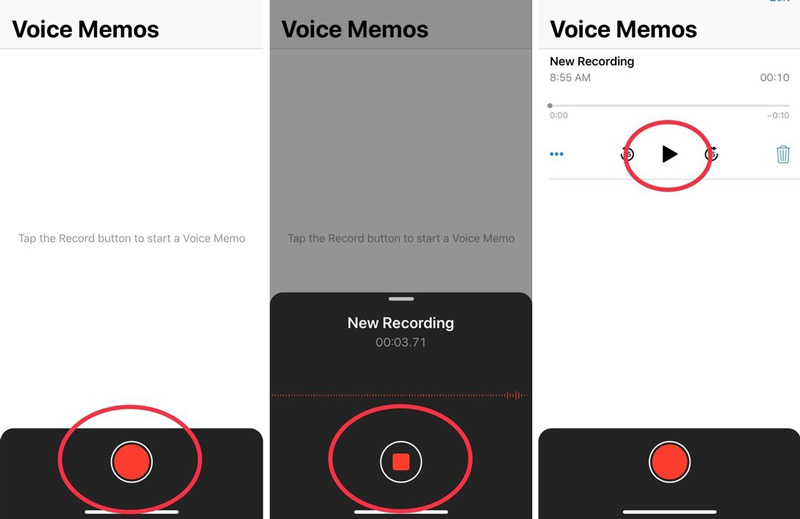
ステップ4. iPhoneで録音した音声は、停止ボタンをタップしたタイミングで、自動的に現在地の名前をタイトルとして保存されます。その後、新規録音をタップすると、録音した音声ファイルを再生して聞くことができます。
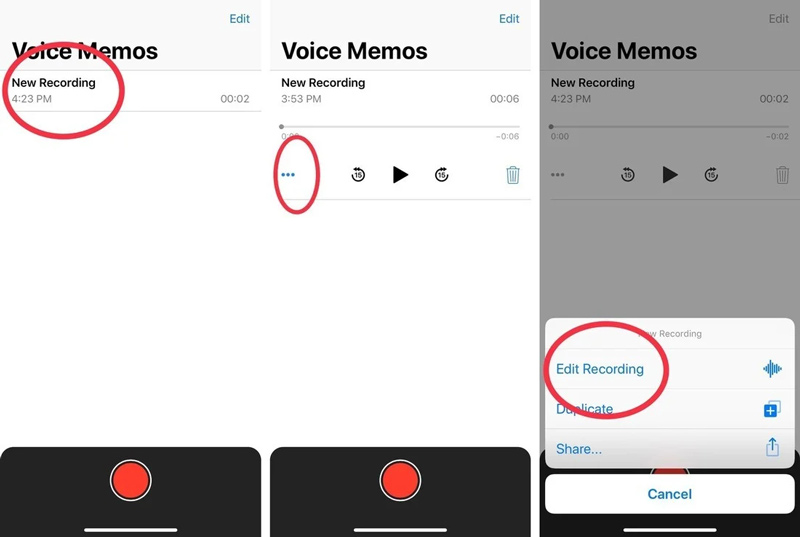
ステップ5. iPhoneでの音声録音が終わったら、録音した音声を編集することもできます。この録音アプリには、いくつかの基本的な編集機能が備わっています。新規録音をタップし、続いて青い3つの点アイコンをタップすると、録音を編集オプションが表示されます。
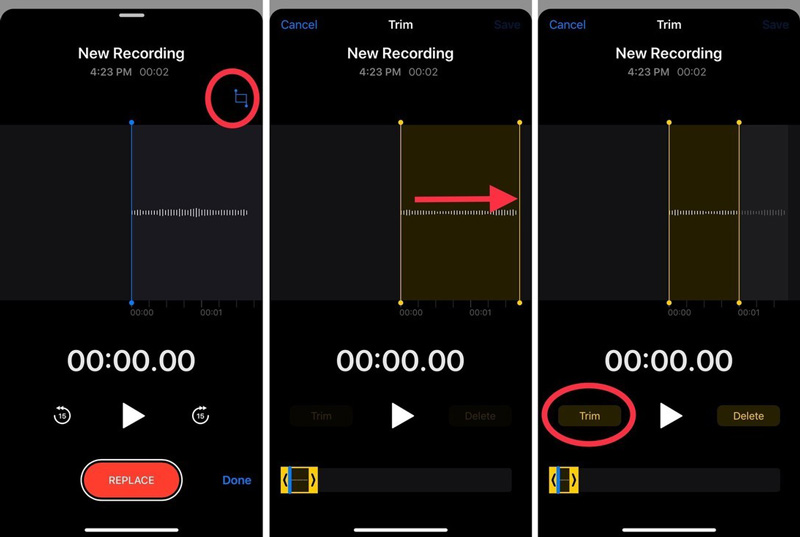
ステップ6. 編集画面に入ると、トリミングスライダーを右から左にドラッグして不要な部分を簡単に削除できます。編集後は、録音ファイルを保存し、名前を変更できます。
 Windows/Mac向けベスト画面・音声レコーダー
- パソコン上のあらゆる音声を、システム音とマイク/スピーカーから録音可能。
- MP3、AAC、M4A、FLAC など、任意の可逆/非可逆オーディオ形式で録音を出力。
- オンライン音楽・動画、会議、Webカメラ、ゲームプレイなどを高音質で録音。
- パソコン画面を全画面・アクティブウィンドウ・指定範囲でキャプチャ。
- 録画した動画/音声を編集し、品質を向上させる強力な編集機能。

パート2.iPhoneの画面を音声付きで収録する方法
ボイスメモアプリのほかに、iPhoneには音声付きで画面を録画できる画面収録機能も搭載されています。この機能は主にiPhoneの画面を録画するためのものですが、iPhoneで声を録音することも可能です。
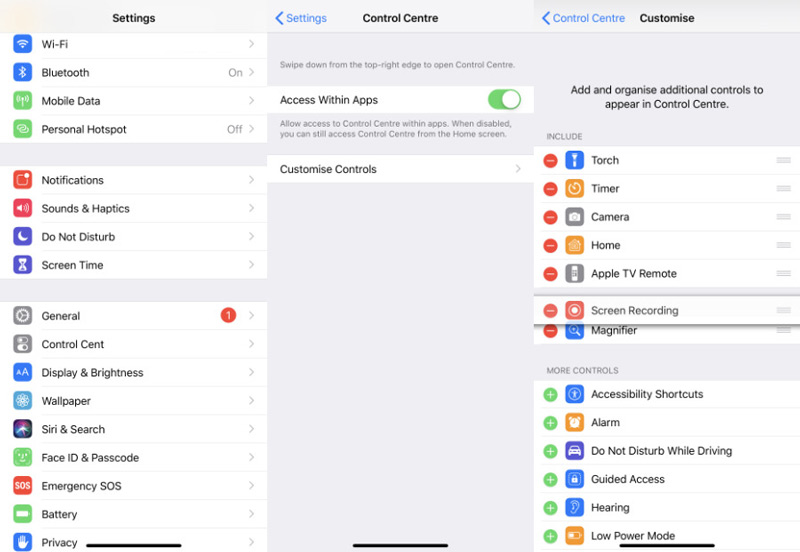
ステップ1. iPhoneで音声を録音するには、まずこの画面収録機能をコントロールセンターに追加する必要があります。iPhoneの設定アプリを開き、コントロールセンターをタップしてコントロールをカスタマイズを選び、画面収録機能を見つけてコントロールセンターに追加します。
ステップ2. ホーム画面に戻り、下から(または右上から)スワイプしてコントロールセンターを開きます。画面収録ボタンを見つけて長押しします。すると、いくつかの録画オプションが表示されます。iPhoneで声を録音するには、ここでマイクをオンにする必要があります。
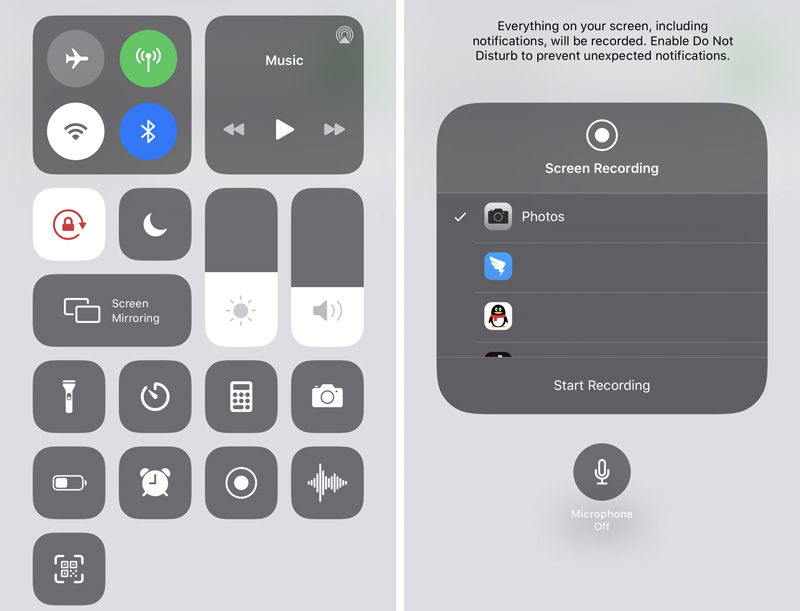
ステップ3. 収録を開始をタップすると、音声付きでiPhoneの画面収録が始まります。停止したいときは、メニューバーに表示される赤い収録アイコンをタップします。
パート3.GarageBandアプリでiPhoneの音声を録音する方法
iPhoneで音声を録音したい場合は、GarageBand(ガレージバンド)アプリを利用することもできます。GarageBandは、複数トラックの音声をフィルター付きで録音できるプロフェッショナル向けアプリです。主にMacユーザーがさまざまな音楽制作を行うために使うアプリですが、iPhoneで簡単に声を録音できるiOS版も提供されています。
ステップ1. iPhoneにGarageBandアプリが入っていない場合は、まずApp Storeからインストールしてください。
ステップ2. ほかのサードパーティ製録音アプリと同様に、GarageBandはiPhoneで音声を録音するためのわかりやすい操作方法を提供しています。アプリを開いたら、赤い録音ボタンをタップするだけで録音を開始できます。
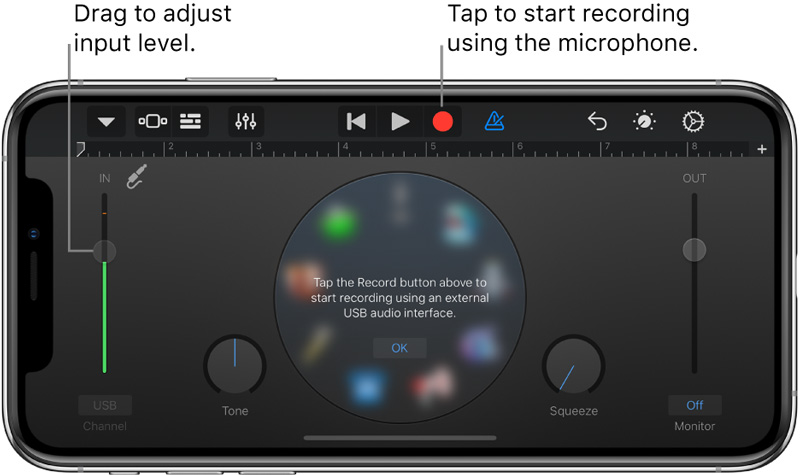
GarageBandでは、iPhoneのマイクや外部マイクを通して声や楽器、その他の音声を録音できます。サウンドを変更するための2種類のコントロールが用意されています。録音後は、GarageBand内で録音した音声を再生できます。GarageBandで録音したファイルは、さまざまなオーディオ形式で書き出し、簡単に共有することができます。
こちらもおすすめ:iPhone・iPadで音を録音できるベストボイスレコーダーアプリ7選
パート4.iPhoneでの音声録音に関するよくある質問
質問1. GarageBandは無料ですか?
はい。GarageBandアプリは完全に無料です。Mac版GarageBandでもiOS版GarageBandでも、App Storeから無料でインストールできます。
質問2. ボイスメモはどれくらいの容量を使いますか?
一般的に、iPhoneのボイスメモアプリで録音した音声は1分あたりおよそ0.5MBのストレージを消費します。10分の録音なら約5MB、1時間なら約30MBが必要です。そのため、録音による容量不足をあまり心配する必要はありません。
質問3. 削除したボイスメモを復元できますか?
削除したiPhoneのボイスメモは、「最近削除した項目」フォルダに30日間保存されます。そのため、このフォルダから最近削除したボイスメモを見つけて復元できます。ただし、30日を過ぎると完全に削除されます。
質問4. iPhoneで再生中の音楽を録音できますか?
いいえ。Appleは、iPhoneで再生している音楽を録音することを許可していません。前述のとおり、どの録音アプリもマイクからの音声のみを録音でき、内部音声は録音できません。Apple Musicで曲を再生しながら画面収録を開始すると、録画を開始した時点で音声は自動的に停止し、録画をやめるまで再生されません。
iPhoneで声を録音する場合でも、講義を録画する場合でも、あるいは何か重要な内容を記録したい場合でも、上記3つの方法を使えば対応できます。実際のところ、録音できるのはiPhoneのマイクからの音声のみで、内部音声は録音できません。iPhone上の音楽や曲を録音したい場合も、マイク経由でしか録音できないため、多少の環境音が入ってしまう可能性があります。iPhoneで音声を録音する方法について、まだ疑問があればメッセージをお寄せください。