録画・録音した動画/音声ファイルをより良く仕上げるための強力な編集機能。
日常的にパソコンを使っていると、音声を録音したい場面が頻繁に出てきます。たとえば、オンライン講義やラジオ放送、ボイスチャット、ゲームのBGM、お気に入りの楽曲などを録音したい場合です。そこで、パソコンのマイクやスピーカーから音をしっかり録音できる、優れた音声レコーダーを見つけておくことがとても重要になります。
Audacity(オーダシティ)は、無料で使える音声編集・録音ソフトです。このマルチトラック録音ソフトを使えば、Windows・Mac・Linux など、さまざまなOS上で手軽に音声を録音できます。そのため、パソコンの音声を録音したいとき、Audacityは有力な選択肢となります。
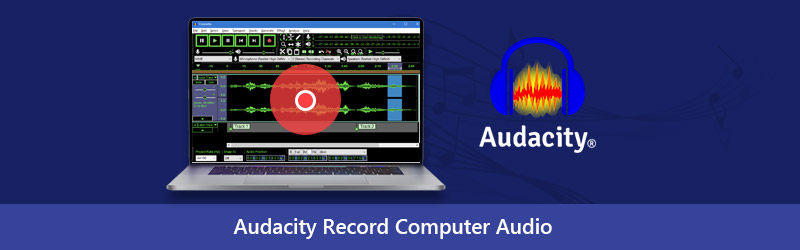
ここでは、Audacityでパソコン音声を録音する方法を詳しく紹介します。Windows 10/8/7のPCでもMacでも、パソコン上のあらゆる音を録音するための具体的な手順を、以下のクイックチュートリアルから確認できます。
パート1. AudacityでWindows 10 PCのパソコン音声を録音する方法
- パート2. AudacityでMacのパソコン音声を録音する方法.
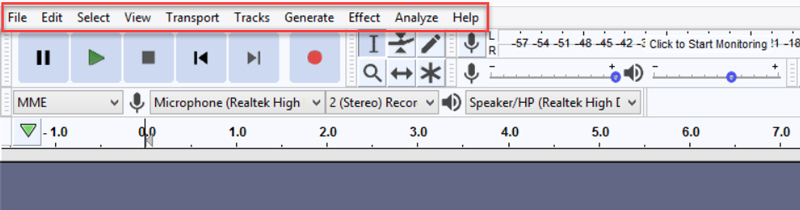
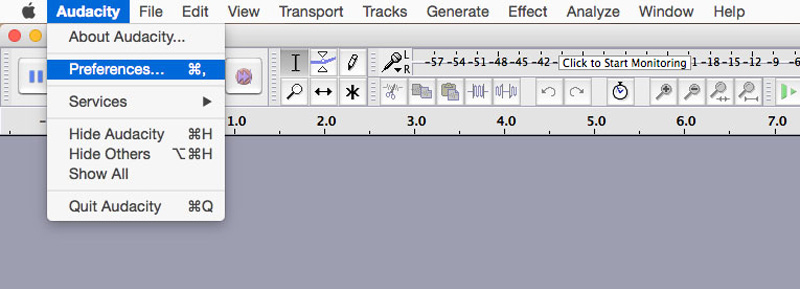
- Audacity メニューバー.
- PC画面/Webカメラのキャプチャ、音声録音、スクリーンショットに対応。
- オンライン動画、2D/3Dゲームプレイ、Webカメラ、ビデオ・音声チャット、音楽なども録画可能。
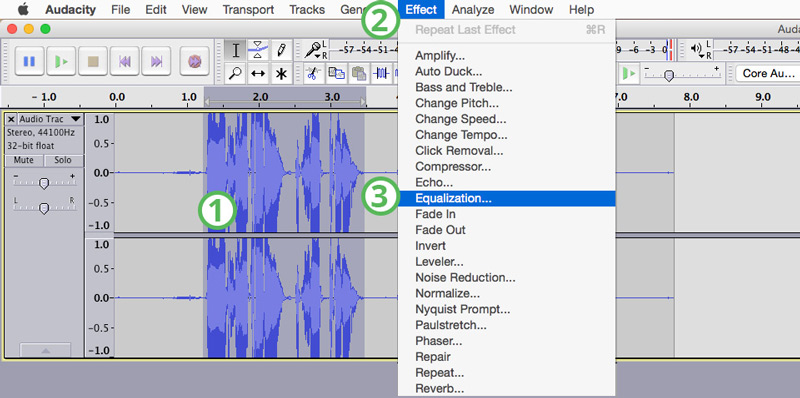
- Audacity エフェクト追加.

Audacity 録音音声の保存
Audacityは、無料で使えるマルチトラック対応の音声録音ソフトで、高音質でパソコン音声を録音するのに役立ちます。この無料オーディオレコーダーを使えば、PC上で再生されるあらゆる音声を録音し、必要に応じて AC3、M4A/M4R(AAC)、WMA などの形式で保存できます。また、カット、コピー、スプライス、ミックスなどの基本的な編集機能も備えています。このパートでは、Windows 10でAudacityを使ってパソコン音声を録音する方法を紹介します。
ステップ1. Windows版Audacityをダウンロードする。まず、Audacityの公式サイト(https://www.audacityteam.org/)にアクセスし、Windows用のAudacityを無料ダウンロードします。ダウンロードが完了したら、画面の指示に従ってインストールし、この無料オーディオレコーダーを起動します。
ステップ2. Windowsがマイクを認識しているか確認する。パソコンの音声を録音する前に、再生デバイスを確認し、Windowsがマイクを正しく認識しているか確認する必要があります。右下のサウンド(音量)アイコンを右クリックし、オーディオ入力デバイスの中から使用するマイクを選択します。このとき、音質向上のためにオーディオ入力のプロパティを調整することもできます。
ステップ3. Audacityがマイクを認識するよう設定する。続いて、AudacityがPCのマイクを認識するように設定します。メニューバーの「編集(Edit)」をクリックし、「設定(Preferences)」を選択します。左側のメニューから「デバイス(Devices)」をクリックし、ドロップダウンメニューから「Windows WASAPI」を選択します。ここで、サウンドデバイス設定で有効になっている既定のデバイスを選びます。PC音声を録音するには、既定の再生デバイスである「スピーカー」または「ヘッドホン」が選択されていることを確認し、チャンネルは「2 チャンネル」のままにしておきます。「OK」をクリックして設定を確定します。
ステップ4. パソコン音声を録音する。これらの設定が完了したら、Audacityでパソコン音声の録音を開始できます。この無料オーディオレコーダーには、録音操作を細かく制御できるシンプルなツールバーが用意されています。「録音(Record)」ボタンをクリックすると、Audacityでパソコン音声の録音が始まります。録音を終了するときは、「停止(Stop)」ボタンをクリックします。
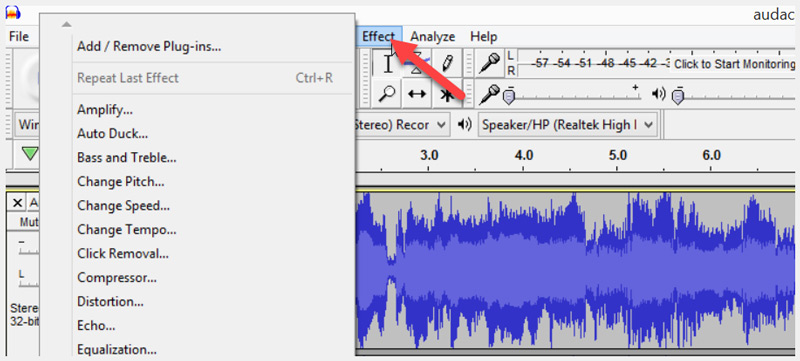
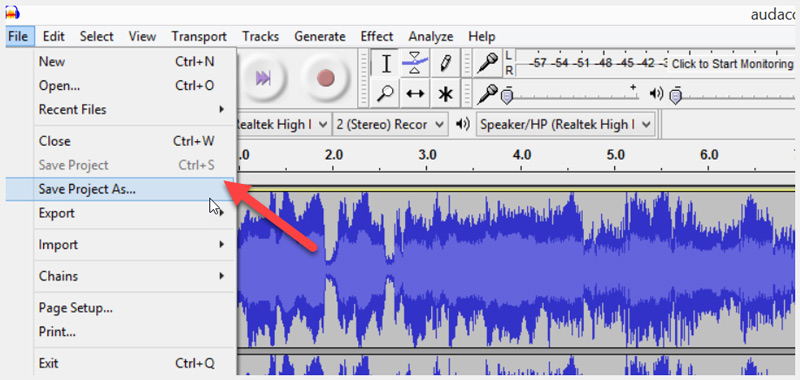
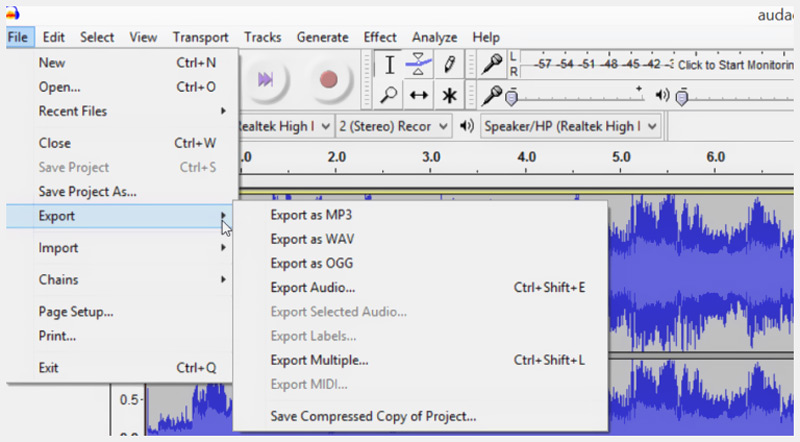
ステップ5. 録音した音声をプレビューして保存する。Audacityには多くの編集機能が搭載されています。そのため、録音が終わった後に、キャプチャした音声ファイルを編集することができます。録音した音声にエフェクトを追加したい場合は、「エフェクト(Effect)」機能を使い、適用したい効果を選択します。音声の仕上がりに満足したら、PCに保存します。メニューバーの「ファイル(File)」をクリックし、ドロップダウンリストから「プロジェクトを別名で保存(Save Project As)」を選択します。また、「書き出し(Export)」をクリックして、MP3、WAV、OGGなど、好みの出力形式を選ぶこともできます。
Audacityは、多機能な音声録音ツールで、マイクやミキサーからのライブ音声を録音できます。16ビット、24ビット、32ビットに対応しているほか、多数の編集機能やエフェクトを使って録音した音声をより細かく編集し、一般的なオーディオ形式で書き出すことができます。ただし、パソコン音声を録音するという点では、初心者にはやや扱いが難しい面があることも否めません。
Macユーザーの場合は、Audacityの公式サイトにアクセスし、このオーディオレコーダーのMac版をダウンロードしてください。その後、以下の手順に従って、AudacityでMacのパソコン音声を録音できます。
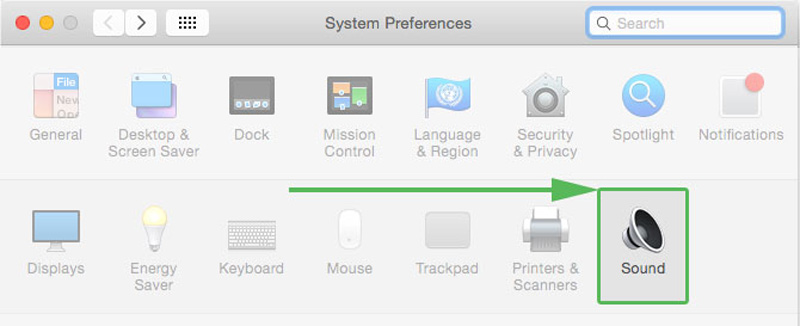
ステップ1. Macのサウンド設定を行う。まず、AudacityをMacにインストールします。次に、メニューバーの「Apple」アイコンをクリックし、「システム環境設定」を選択します。「サウンド」アイコンをクリックし、「入力」タブを選択します。表示されているオプションの中から「マイク」を選びます。
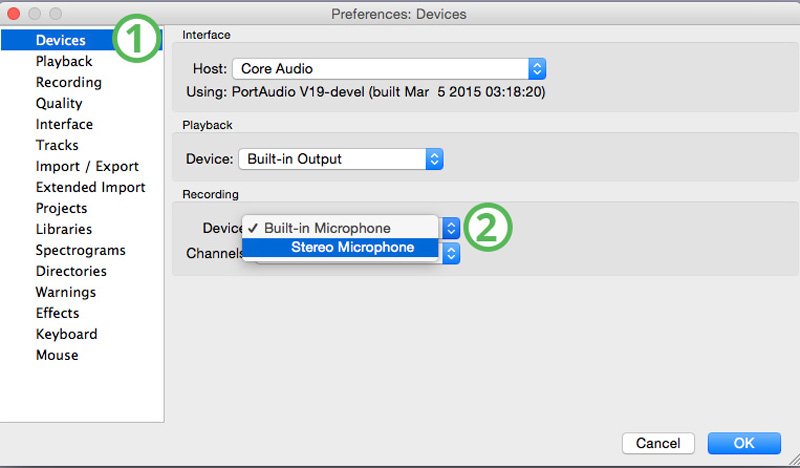
ステップ2. Audacityがマイクを認識するように設定する。MacでAudacityを起動します。メインメニューの「Audacity」をクリックし、ドロップダウンリストから「環境設定(Preferences)」を選択します。左側の「デバイス(Devices)」をクリックし、Macで使用するマイクが選択されていることを確認します。
Audacity ファイル書き出し
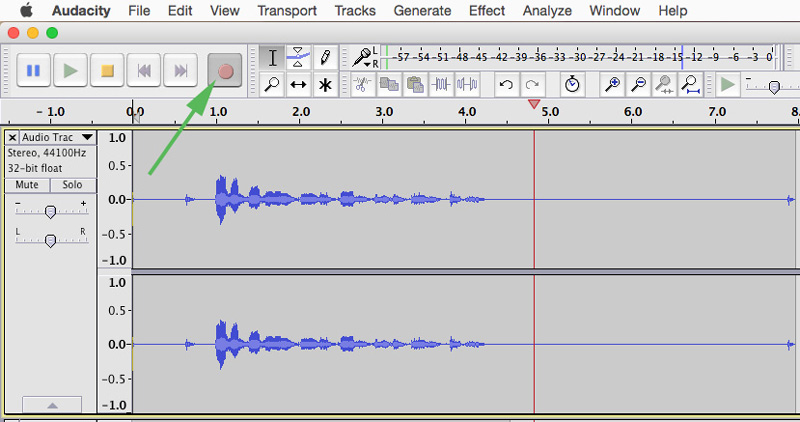
ステップ3. Macのパソコン音声を録音する。これらの設定が完了したら、Macで音声の録音を開始できます。録音したい音声を再生し、「録音(record)」ボタンをクリックして録音を開始します。「停止(stop)」ボタンをクリックすると録音が終了します。
パソコンでの録音が終わったら、「再生(play)」ボタンをクリックして、作成したばかりの音声ファイルを再生できます。録音した音声は、Macのスピーカーまたはヘッドホンから再生されます。
ステップ4. サウンドエフェクトを追加する。録音した音声にエフェクトを適用したい場合は、「エフェクト(Effect)」機能を使用します。このMac用無料オーディオレコーダーには、多数のエフェクトオプションが用意されています。「エフェクト」メニューをクリックし、ドロップダウンリストから好みのエフェクトを選択します。
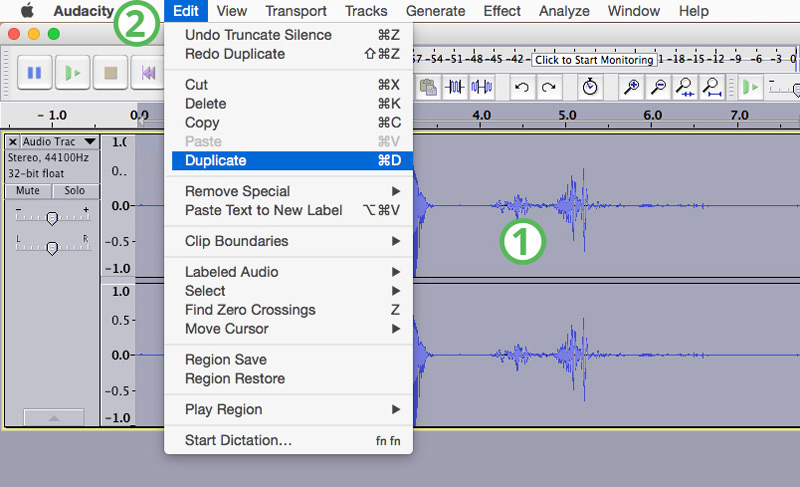
ステップ5. 録音した音声を編集する。Audacityは、多機能な音声レコーダー兼エディターとして、カット、削除、複製、コピーなどの基本的でよく使う編集機能を多数備えています。音声を編集したい場合は、「編集(Edit)」をクリックし、必要に応じて各種編集機能を利用してください。
注意: Audacityで行った操作や変更は元に戻せない場合があるため、編集やエフェクトの適用を行う前に、録音した音声ファイルのコピーを保存しておくことをおすすめします。
ステップ6. 録音した音声を書き出す。録音した音声の仕上がりに満足したら、「ファイル(File)」メニューから「オーディオの書き出し(Export Audio)」または「選択したオーディオを書き出し(Export Selected Audio)」を選び、Macに保存します。ここで、MP3形式として書き出すことも可能です。
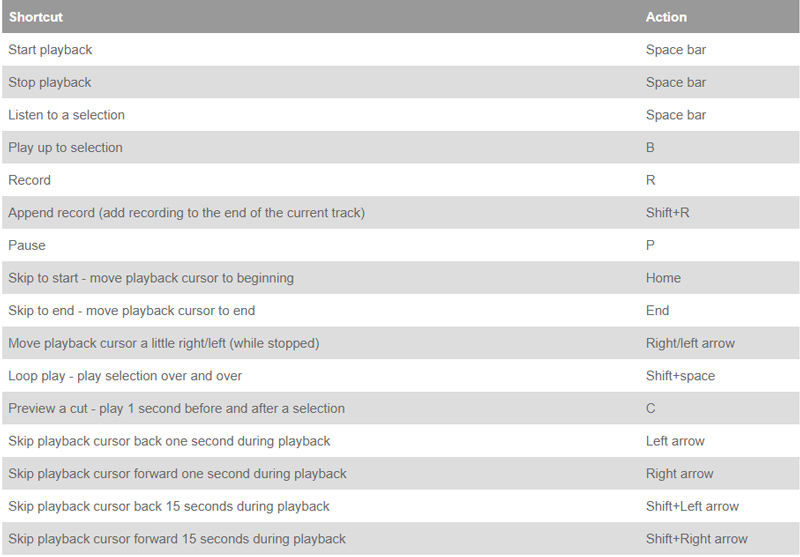
Audacityでパソコン音声を素早く録音するには、キーボードショートカットを活用できます。Macで録音した音声を確認するときも、以下のショートカットを使うことで、録音や編集をより効率よく操作できます。
Audacityには、録音および編集に役立つ多くの便利な機能が搭載されています。録音中、または録音後に、これらの機能を一つずつ試してみるとよいでしょう。高音質でパソコン音声を録音するためには、Audacityの操作にある程度慣れることが大切です。
この記事では、Audacityを使ってパソコン音声を録音する方法を中心に紹介しました。無料かつ高機能な音声レコーダー兼エディターであるAudacityを使えば、Windows 10/8/7 PCでもMacでも、高音質で音声を録音できます。
しかし、多くのAudacity初心者にとっては、PC上での各種オーディオ設定の方法がわかりにくいかもしれません。ここまで紹介してきた詳しい手順に従えば、Audacityを使ってパソコンのマイクやスピーカーからの音声を録音できますが、それでもうまく使いこなせない場合は、ここでおすすめしているScreen Recorderを試してみてください。
Audacityと比べて、より簡単に音声を録音できるのが特長です。マイク/スピーカーだけでなく、システムサウンドカードからの音声も同時に録音できます。さらに、映像も音声も元のクオリティを損なわずに録画・録音することが可能です。ぜひ無料でダウンロードして試してみてください。
Audacityでパソコン音声を録音する方法 徹底ガイド【2024年最新版】.
まとめ
Audacityのベスト代替ソフト - Screen Recorder.
Mac/Windows PC 上のあらゆる音声を、高音質でかんたん録音。

システムサウンドカードおよびマイク/スピーカーから、パソコン音声を録音。