すべてのM4Aファイルを再生できる無料M4Aプレーヤー ベスト5
パソコンに拡張子がM4Aのファイルがあるのに、Windows Media Playerでは直接開けないことがあります。M4AファイルをMac、Windowsパソコン、iPhone、Androidスマートフォンで再生するにはどうすればよいのでしょうか。最適なM4Aプレーヤーとは?
M4AはAppleが開発したロスレス音声フォーマットです。デジタル著作権管理(DRM)保護は付与されていません。一般的に、圧縮率と音質の点でM4AはMP3より優れています。圧縮されていても元の音質を保つことができます。iTunes Storeで購入した音楽や音声ファイルはすべてM4A形式です。

しかし、多くのプレーヤー(Windows Media Playerを含む)やデバイスはM4Aに対応していません。そこで、パソコンやAndroid端末でM4Aファイルを再生するための無料M4Aプレーヤー5選をまとめました。
ページコンテンツ
パート1. Android向けM4Aプレーヤー - Audify Music Player
Audify Music Playerは、AndroidスマートフォンでM4Aファイルを簡単に再生できる、最も人気のある音楽再生アプリの一つです。M4AやMP3をはじめ、あらゆる主要な音声フォーマットに対応しています。このAndroid用M4Aプレーヤーでは、プレイリスト、ジャンル、フォルダ、アーティスト、アルバム、曲という6つの方法で音声ファイルをブラウズして再生できます。
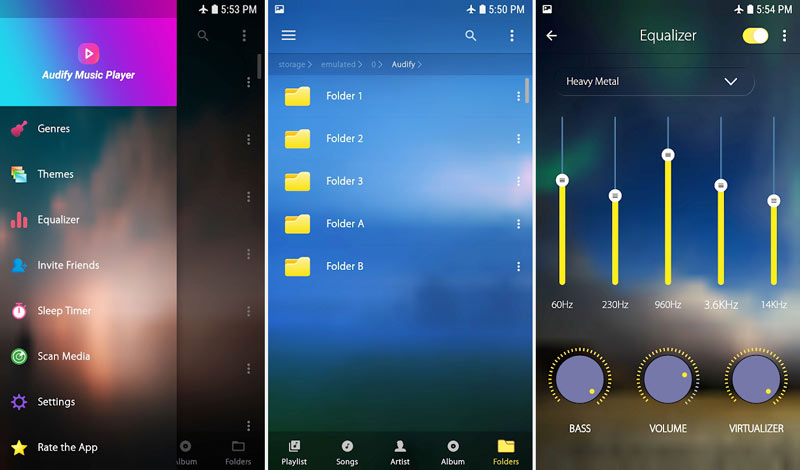
Android端末上の特定のフォルダからM4Aファイルを簡単に見つけることができます。その後、タップするだけで再生が始まります。このM4Aプレーヤーには高性能なイコライザーが搭載されており、リバーブ設定を自由に調整して、好みのサウンドに仕上げることができます。さらに、オーディオブックの再生や、着信音カッター機能も利用できます。
パート2. 無料Android M4Aプレーヤー - VLC for Android
VLC Media Playerは、あらゆるメディアファイルを簡単に再生できる、無料かつオープンソースのマルチメディアプレーヤーです。Android版も用意されており、AndroidスマートフォンでM4Aファイルを再生できます。Android版VLCは、動画・音声ファイル、ネットワークストリーム、ネットワーク共有などを再生することができます。Google Playストアから無料でインストール可能です。
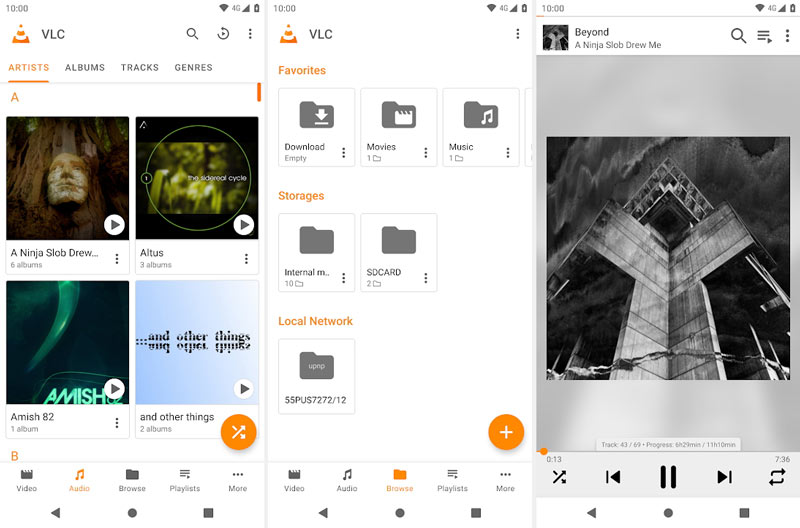
VLC Media Playerは、MP4、AVI、MOV、MKV、MP3、AAC、M4A、FLACなど、よく使われるあらゆる動画・音声フォーマットを幅広くサポートしています。また、パソコンにDVDやBlu-rayディスクを挿入すれば、それらの再生も可能です。このAndroid用M4Aプレーヤーでは、SDカード上も含めて、M4Aファイルを素早く見つけることができます。さらに多くの便利機能を備えているので、Androidスマートフォンに無料でインストールして試してみてください。
パート3. パソコン向け最高の無料M4Aプレーヤー - Vidmore Player
Vidmore プレーヤーは、パソコン上であらゆる動画・音声ファイルを再生できる高機能メディアプレーヤーです。パソコンでM4Aファイルを再生したい場合には、最有力の選択肢となるでしょう。M4A形式だけでなく、MP4、MOV、MKV、AVI、WMV、FLV、MXF、VOB、MP3、AAC、WAV、FLACなど、ほぼすべての動画・音声フォーマットをサポートしています。Windows 10/8/7のPCでもMacでも、無料のM4AプレーヤーとしてM4Aファイルを再生できます。
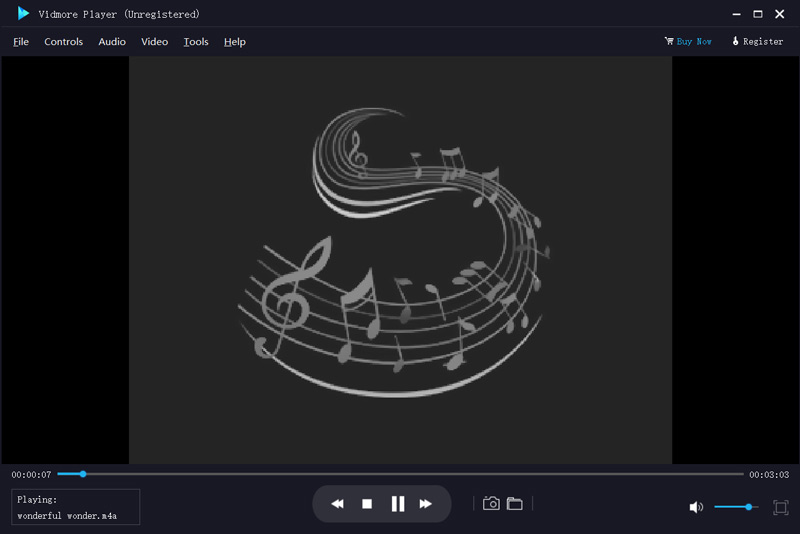
Vidmore Playerは、Blu-ray、DVD、さらには4K動画も、高品質な映像で再生できます。さらに、Dolby、DTS、AAC、TrueHDといった高度な音声デコード技術を搭載し、優れた音響体験を提供します。このM4Aプレーヤーを無料でダウンロードし、Open Fileボタンをクリックすれば、M4Aファイルの再生を開始できます。
パート4. Mac/PC向け無料M4Aプレーヤー - iTunes
iTunesは、iOSデータ管理、メディアプレーヤー、メディアライブラリ、インターネットラジオ配信を兼ね備えた人気ツールです。お気に入りの音楽、映画、テレビ番組、ポッドキャストに簡単にアクセスできます。Apple Musicに登録すれば、数百万曲を聴くことも可能です。また、iTunes Storeで音楽を購入し、そのままM4A形式の楽曲を再生できます。
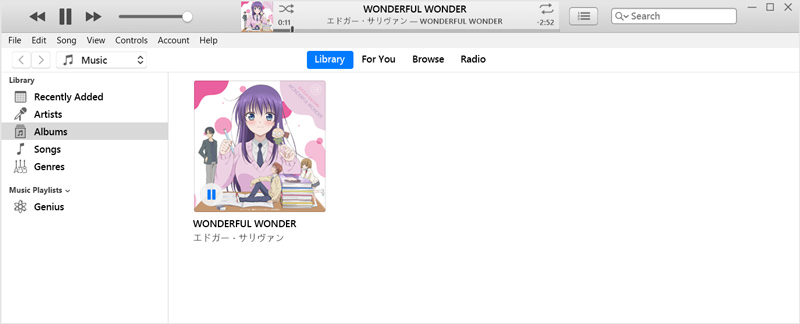
iTunesは、MacとWindows PCの両方で動作する優れたM4Aプレーヤーとして利用できます。無料でダウンロードし、M4Aファイルを再生するだけです。iOSユーザー向けの公式モバイルデータ管理ツールとして非常に有名ですが、今ではM4A再生用としても活用できます。M4Aファイルをドラッグ&ドロップしてiTunesに追加し、再生ボタンをクリックするだけでM4Aオーディオを聴くことができます。
パート5. 無料オンラインM4Aプレーヤー - TimeStretch Audio Player
TimeStretch Audio Playerは、M4Aファイルを手軽に再生できる、人気の高い高機能オンラインオーディオプレーヤーです。M4A以外にも、MP3やOGGなどの音声フォーマットの再生に対応しています。この無料オンラインM4Aプレーヤーは、シンプルなインターフェースを採用しており、M4Aオーディオの再生をすぐに始められます。
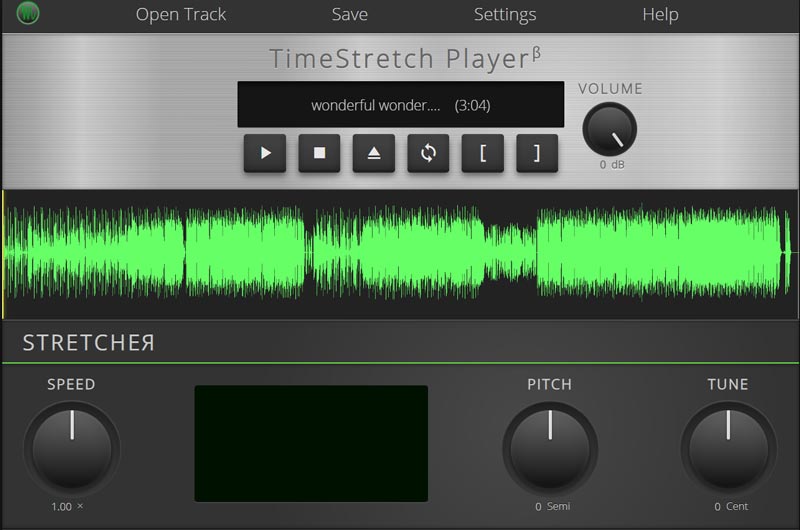
M4Aをオンラインで再生するには、Open Trackをクリックし、再生したいM4Aオーディオを選択します。M4A再生に関するすべての操作を行うことができます。さらに、再生速度、ピッチ、音量、チューニングをニーズに合わせて調整することも可能です。簡易な変換機能も備えており、SaveをクリックするだけでM4AオーディオをMP3ファイルとして書き出せます。
パート6. M4Aプレーヤーに関するFAQ
質問1. iPhoneでM4Aを再生するには?
M4AはApple製品における標準的な音楽形式です。そのため、iPhoneの音楽プレーヤーではデフォルトの形式として扱われます。iPhoneでM4Aの曲を再生したい場合は、再生したい曲を見つけて、その曲名または再生ボタンをタップすれば、再生が開始されます。
質問2. Windows Media PlayerでM4AをMP3に変換するには?
Windows Media Playerを使ってM4AをMP3に変換できます。そのためには、まずM4Aファイルを読み込み、[整理] › [オプション] › [音楽の取り込み] › [形式] › [MP3]の順にクリックして、M4AからMP3への変換を行います。
質問3. M4AをMP3に無料で変換するには?
M4AをMP3に変換するには、人気の動画・音声変換ソフトFree Online Video Converterを利用できます。音質を落とすことなくM4AをMP3に変換することが可能です。
まとめ
パソコンやAndroidスマートフォンでM4Aファイルを再生できずに困っていませんか。ここでは、M4Aファイルを簡単に再生できる無料M4Aプレーヤー5選を紹介しました。もし、ほかにおすすめのM4Aプレーヤーがあれば、コメント欄で他の読者と共有してください。
M4A ヒント
-
オーディオプレーヤー
-
M4Aを変換
-
M4A を編集