Wondershare DVD Creator とは何か、使う価値はあるのか
物理ディスクが徐々にデジタルメディアに置き換えられつつあることは否定できませんが、自作ビデオやお気に入りの映画をバックアップするために、まだ大量のDVDコレクションを持っているかもしれません。では、デジタル動画を物理ディスクに書き込むにはどうすればよいのでしょうか。答えは、Wondershare DVD Creator のようなDVD作成アプリケーションが必要だということです。ただし、実際にどのようなことができるのか、またお金を払う価値があるのかどうかが気になるところでしょう。本記事の公平なレビューで、これらの疑問に詳しくお答えします。


パート1:Wondershare DVD Creator のレビュー
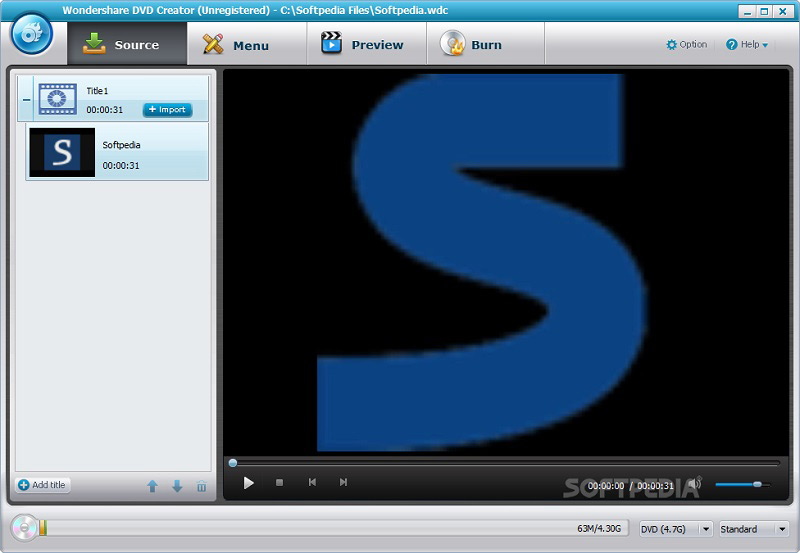
Wondershare DVD Creator は、世界中で人気のある代表的なDVD作成ソフトのひとつです。Windows や Mac に標準搭載されているDVD書き込み機能とは異なり、このソフトはマルチメディアコンテンツから再生可能なDVDを作成できます。さらに、以下のようなプロレベルの豊富な機能も利用できます。
- メディアファイルから、再生可能な物理ディスクやデータディスク、ISOを作成できる。
- MP4、MKV、AVI など、150種類以上の動画形式に対応。
- DVD-9、DVD-5 など、さまざまなDVD規格に対応。
- 複数のDVDメニューテンプレートを搭載。
- 基本的な動画編集ツールを備えたビデオエディターを内蔵。
- 写真でスライドショーを作成し、DVDに書き込める。
要するに、Wondershare DVD Creator は、メディアファイルをDVDに書き込むための多機能なアプリケーションです。ただし、購入を決める前に、その長所と短所を知っておきたいと思うかもしれません。
メリット
- 使い方が非常に簡単で、ワンクリックでDVDを作成できる。
- Wondershare DVD Creator は Windows と Mac の両方に対応。
- 内蔵のビデオエディターは使いやすい。
- 対応しているメディア形式とディスクタイプが幅広い。
デメリット
- 習得には、ある程度の技術的スキルが必要。
- ビデオエディターは、高度なユーザーには機能が物足りない。
- 同様の機能を持つ他のDVD作成ソフトと比べると、価格が高い。
パート2:Wondershare DVD Creator の代替ソフト ベスト3
Wondershare DVD Creator は、明らかにすべてのユーザーにとってベストなDVD作成ソフトというわけではありません。幸いなことに、ほかにも多くの選択肢があります。
トップ1:Vidmore DVD Creator
Wondershare DVD Creator と同様に、Vidmore DVD 作成 も自身で再生可能なDVDを作成できるオールインワンソリューションです。ただし、非IT系の人でもすぐに使いこなせるよう、非常によく設計されています。
メリット
- DVDディスク/フォルダー/ISO、およびBlu-rayディスク/フォルダー/ISOを簡単に作成可能。
- ほぼすべてのマルチメディア形式に対応。
- 豊富なテンプレートでプロ並みのDVDを作成。
- ハードウェアアクセラレーションを統合し、処理性能を向上。
デメリット
- 完全無料ではないが、価格はかなり手頃。
ステップ1:動画ファイルをインポート
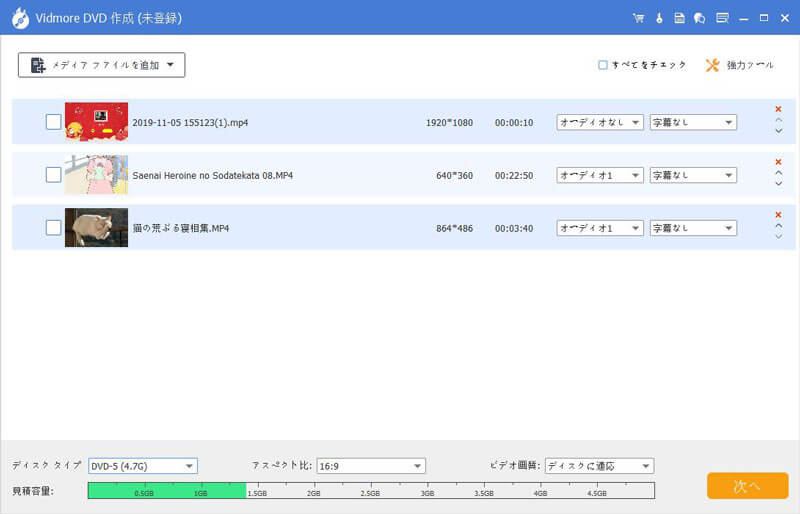
空のディスクをDVDドライブに挿入し、PCにインストールした後で、Wondershare DVD Creator の最良の代替ソフトを起動します。DVD Disc を選択してメインインターフェースを開きます。左上の Add Media File メニューをクリックし、元となるメディアファイルを追加します。
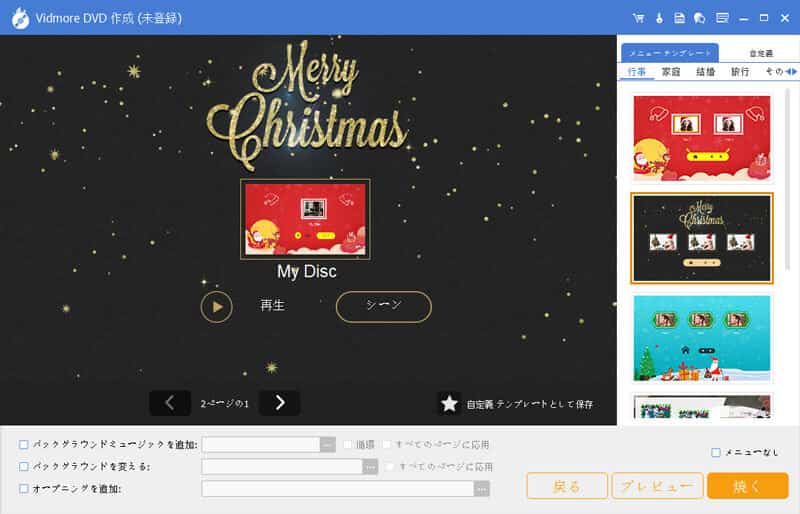
ステップ2:DVDメニューを追加
下部のオプションを状況に応じて設定します。Next ボタンをクリックしてメニューテンプレートウィンドウを開きます。Menu Template タブに移動し、好みのテンプレートを探して選択します。そのうえで、BGM、背景画像、その他の要素を変更できます。オリジナルのDVDメニューを作成したい場合は、Wondershare DVD Creator の代替ソフト内の Custom Template タブに進みます。あるいは、No Menu のチェックボックスをオンにしてメニューなしにすることも可能です。迷う場合は、Preview ボタンをクリックして仕上がりを確認してください。
ヒント:動画ファイルを編集するには、メインインターフェースの Power Tools メニューをクリックして、動画編集ウィンドウを開きます。
ステップ3:再生可能なDVDを作成
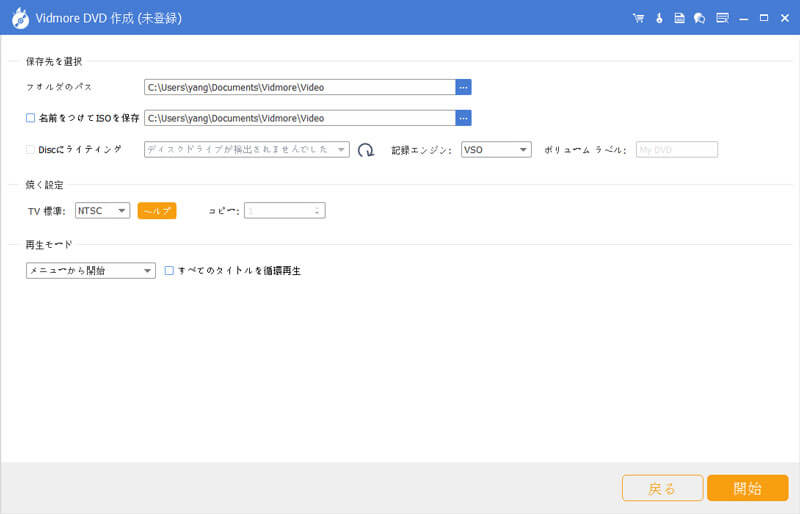
Burn ボタンをクリックして設定ウィンドウに入ります。Burn to disc のチェックボックスをオンにし、各種設定を行います。最後に Start ボタンをクリックすると、作成処理が開始されます。
作成したDVDをプレーヤーで再生するには、DVDコーデック を忘れずに確認してください。
トップ2:DVD Flick
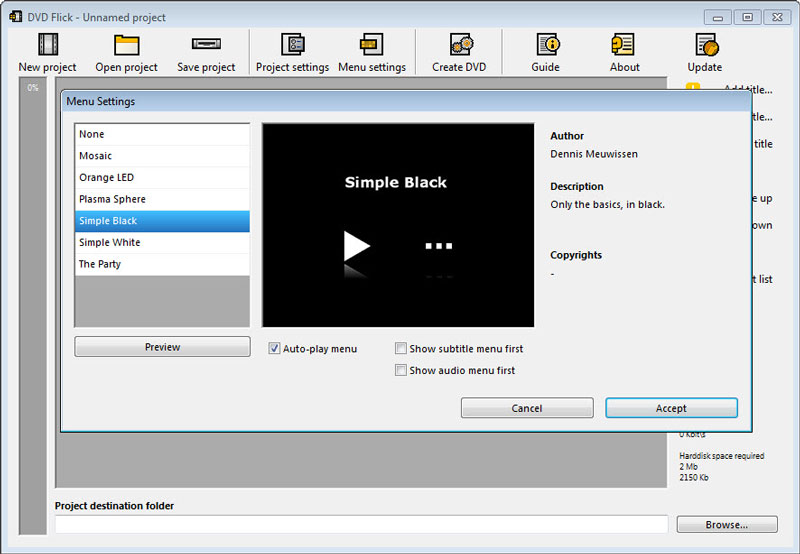
DVD Flick は、オープンソースのDVD作成ソフトであり、Wondershare DVD Creator に対する無料の代替手段です。予算が限られている人にとっては、PC上で簡単に再生可能なディスクを作成できる、良い選択肢と言えるでしょう。
メリット
- 完全無料で、機能制限なし。
- 72種類の動画形式と42種類の音声形式をサポート。
- DVDプレーヤー、ホームシアター、メディアセンターで再生可能なDVDを作成できます。
- プロジェクトを保存して、後で書き込みできます。
デメリット
- Windows 7以前のバージョンでのみ利用可能です。
- テンプレートや便利なツールが限られています。
トップ3:iSkysoft DVD Creator
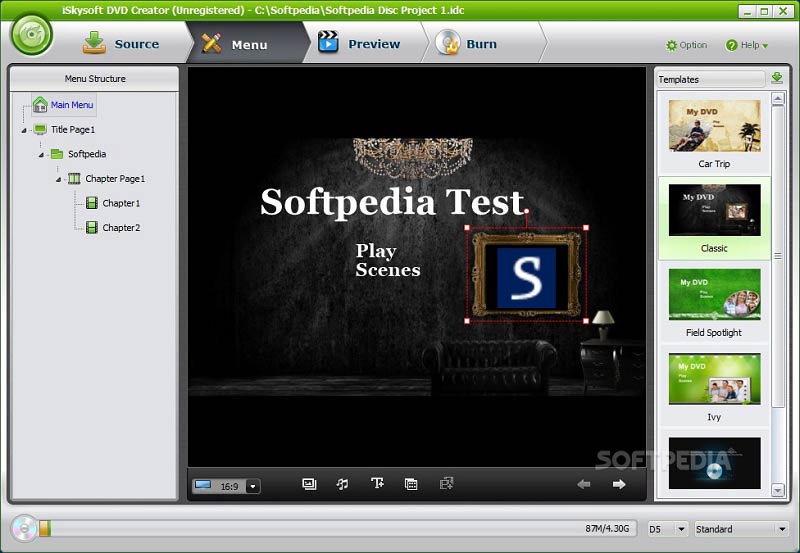
iSkysoft DVD Creator は、Wondershare DVD Creator を使わずにDVDを作成するためのもうひとつの選択肢です。Windows と Mac の両方で動作します。2004年のリリース以来、このDVD作成プログラムは多くのユーザーを獲得してきました。
メリット
- 動画や写真からDVD、DVDフォルダー、ISOファイルを作成できます。
- 基本的な動画編集ツールを提供します。
- 自分でDVDメニューを作成できます。
- Blu-rayディスクにも対応しています。(DVD と Blu-ray の比較)
デメリット
- メニュー用テンプレートが限られています。
- 時々クラッシュしたりフリーズしたりすることがあります。
パート3:Wondershare DVD Creator に関するFAQ
Wondershare DVD Creator の価格はいくらですか?
開発元によると、最低でも$49.95かかりますが、セールやキャンペーン時には割引を受けられることがあります。
Macで Wondershare DVD Creator を使うにはどうすればよいですか?
Mac向けのバージョンがあり、Mac App Store から$25で購入できます。ただし、Mac上ではあまり安定して動作しません。クラッシュするという報告が多数寄せられています。
Wondershare は信頼できますか?
Wondershare は世界的に有名なソフトウェアプロバイダーです。公式サイトからソフトをダウンロードする限り、安全性は高いと言えます。ただし、ウイルスやスパイウェアを含む偽サイトも数多く存在します。そのため、Wondershare DVD Creator やその他のソフトをオンラインでダウンロードする際は、十分に注意しなければなりません。
まとめ
ここまでで、Wondershare DVD Creator がどのようなソフトなのか、また本レビューに基づいて購入する価値があるかどうかをご理解いただけたはずです。ときには、動画をDVDに書き込んでバックアップを作成したり、大画面で楽しんだりするだけのツールが欲しい場合もあるでしょう。Wondershare DVD Creator は、ある程度PCに慣れていて、コストをあまり気にしない方であれば、ニーズを満たしてくれます。そうでない場合は、Vidmore DVD Creator など、ほかの選択肢についても検討してみるべきです。ご不明な点があれば、下のコメント欄からお気軽にメッセージをお寄せください。