DVD プレーヤーで再生するために VOB ファイルを焼く方法 – 知っておきたいおすすめの VOB から DVD コンバーター
VOB ファイルを DVD プレーヤーで再生する方法 VOB ファイルは DVD Video Object ファイルとも呼ばれますが、標準的な DVD プレーヤーでは、そのまま再生することはできません。VOB を保存用、または共有や再生をしやすいように DVD プレーヤー対応形式へ変換するには、VOB から DVD へ書き込めるフリーソフトを利用して、標準 DVD ディスクを作成する必要があります。この記事では、用途に応じて選べる VOB 対応 DVD 作成ソフトを紹介します。


パート 1:VOB を DVD プレーヤー対応形式に変換する最適な VOB から DVD コンバーター
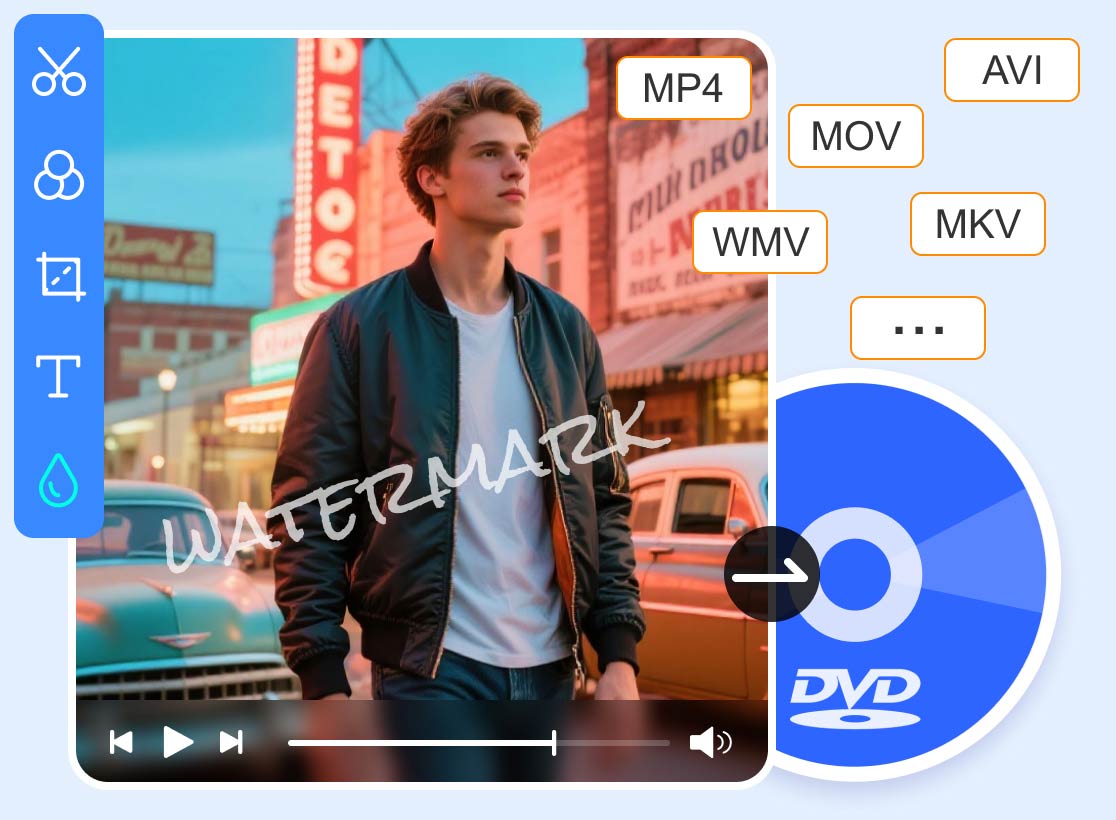
VOB を DVD プレーヤーで再生したい場合は、DVD メニュー、ボタンスタイル、字幕などを含む標準 DVD に VOB を書き込む必要があります。Vidmore DVD 作成 は、多機能な VOB から DVD へのコンバーターで、VOB ファイルから DVD や Blu-ray ディスク・フォルダー・ISO ファイルを作成できるほか、内蔵の動画編集機能で DVD ビデオを編集したり、豊富なメニュー テンプレートを利用して DVD/Blu-ray を作成したりできます。
- VOB を DVD、DVD フォルダー、さらには Blu-ray ディスクへも簡単に書き込み可能。
- トリミング、, クロップ, 、回転、強調、ウォーターマークや音声トラックの追加などが可能。
- プリセットメニューやカスタムメニューを使って、DVD を自由にデザイン。
- チャプター作成、字幕追加、画質調整などの高度なツールを搭載。
ステップ 1:VOB から DVD へのライティングソフトをダウンロードしてインストールし、パソコン上で起動します。DVD プレーヤー用の標準 DVD を作成するには、DVD Disc オプションを選択します。Add Media File(s) ボタンをクリックして VOB ファイルを読み込み、Next ボタンをクリックして続行します。
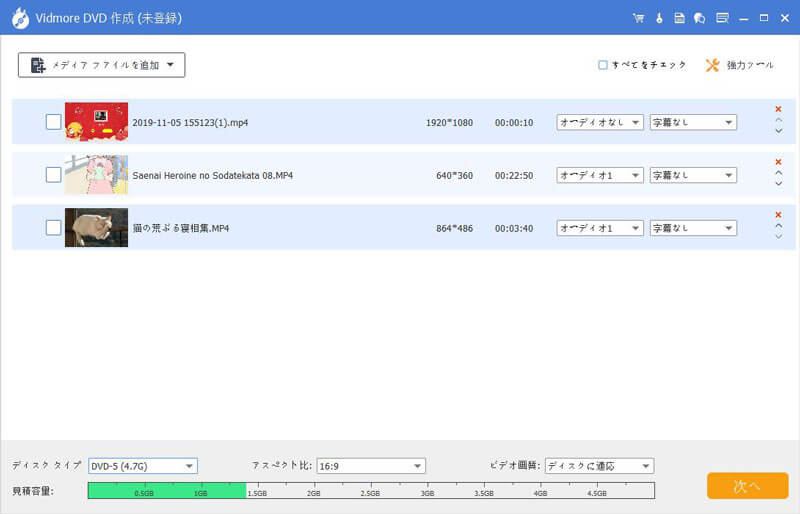
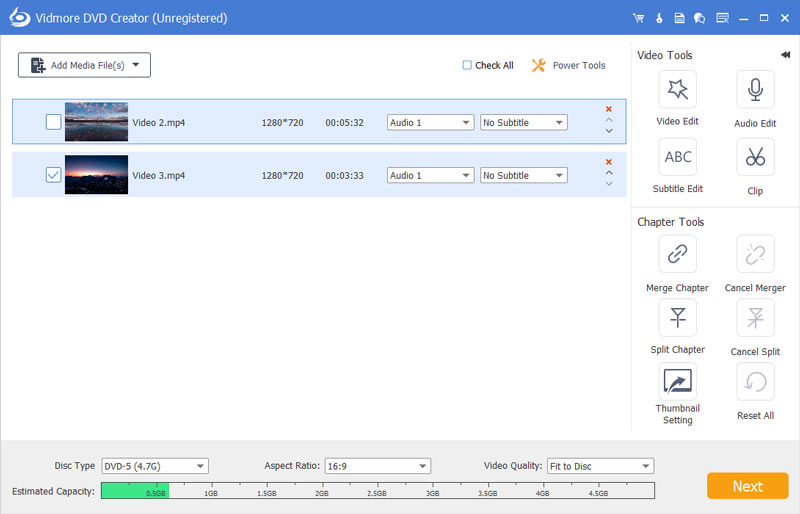
ステップ 2:チャプターの追加、動画の回転、DVD ディスク用のサムネイル設定などを行うには、Power Tools オプションをクリックして、必要な効果を適用します。ここには「動画編集」と「チャプター管理」という 2 つの主要機能があり、目的に応じてツールを選択できます。
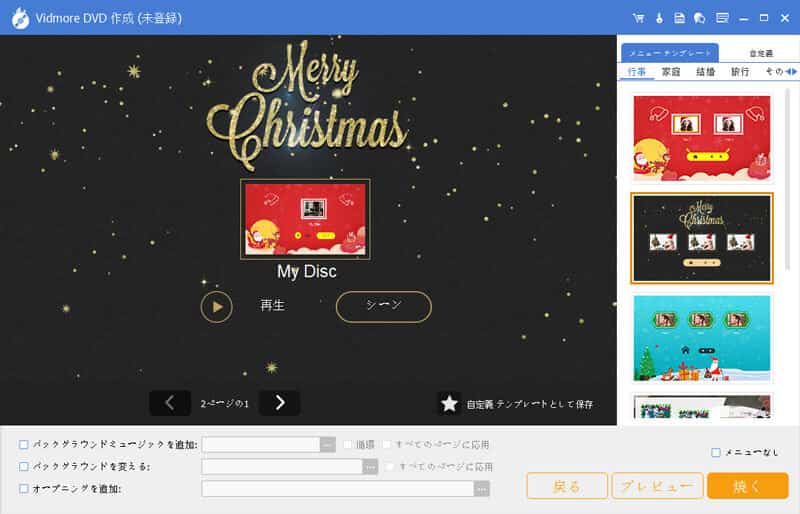
ステップ 3:DVD に挿入する動画の内容に問題がなければ、Menu Template からあらかじめ用意されたメニューを選択するか、Custom Template でオリジナルメニューを作成します。さらに、背景音楽の追加や背景画像の変更なども行いながら、VOB を DVD に書き込む準備ができます。
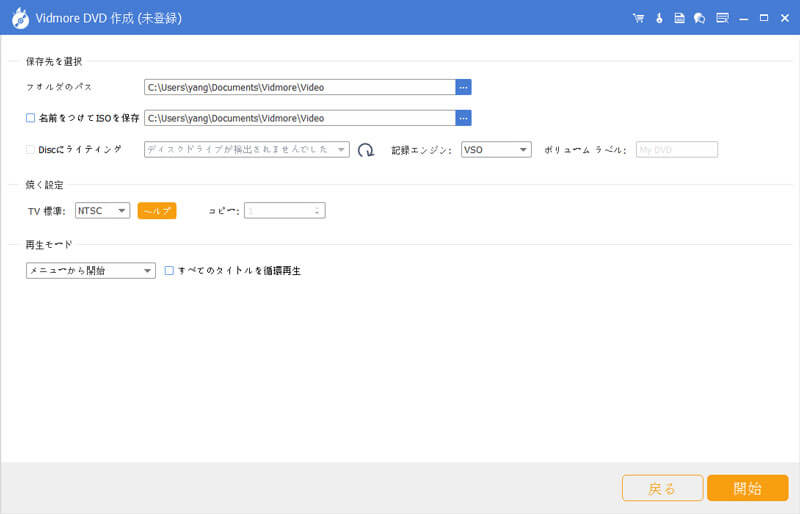
ステップ 4:動画の内容を最終確認したら、Burn オプションをクリックして Settings ウィンドウを開き、書き込み先の指定、書き込み設定、再生モードの選択を行います。その後、Start ボタンをクリックすれば、VOB 動画を標準 DVD に変換して書き込むことができます。
パート 2:DVD を作成できるおすすめ無料 VOB から DVD コンバーター 3 選
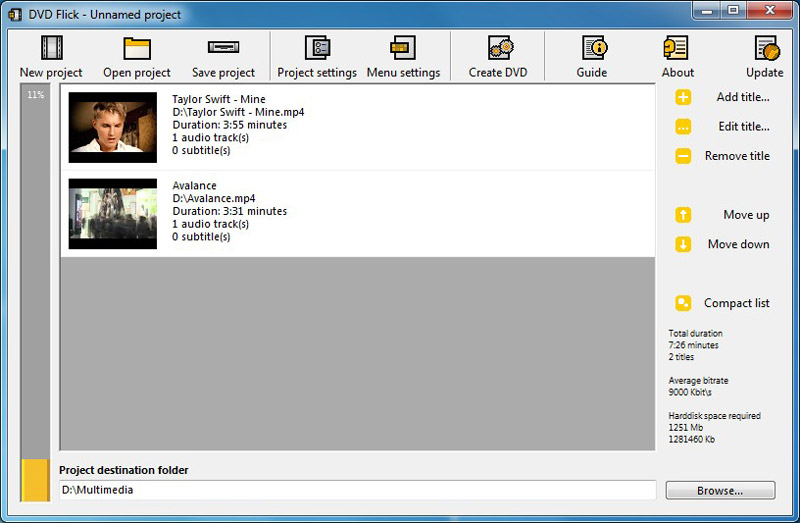
1. DVD Flick
DVD Flick は無料で使える VOB から DVD への作成ソフトで、パソコンに保存されている複数の VOB ファイルから標準 DVD ディスクを作成でき、作成したディスクはどの DVD プレーヤーでも無料で再生できます。
- 45 以上のファイル形式、60 種類のビデオコーデック、40 種類のオーディオコーデックに対応。
- 音量、チャンネル数、ビットレートなど、音声設定を細かくカスタマイズ可能。
- エンコード後、字幕を設定したうえで、プロジェクトをディスクへ簡単に書き込み。
- 広告、スパイウェア、機能制限のない無料 VOB から DVD コンバーター。
2. BurnAware
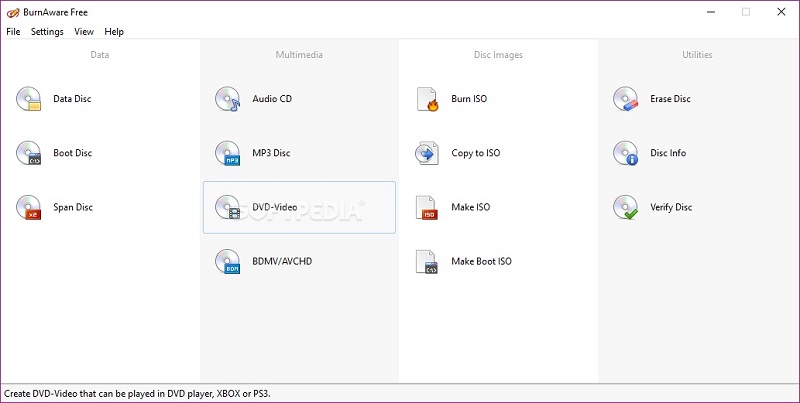
BurnAware は、もう一つの無料 VOB から DVD へのライティングソフトで、VOB ファイルだけでなく、画像、ドキュメント、動画、音楽、デジタル写真なども追加できます。ブータブルディスクや ISO イメージファイルの作成にも簡単に対応しています。
- VOB を DVD に焼く作業を直感的に行える、扱いやすいインターフェース。
- サウンドトラックの抽出や、一部読み取りできないディスクからのデータ復元・消去が可能。
- UDF パーティション、ブート設定、データ検証、セッション選択などに対応。
- ディスク分割などの高度なバックアップ機能で、VOB ファイルの保護にも最適。
(DVD 音声抽出ソフトの詳細はこちら)
3. Freemake Video Converter
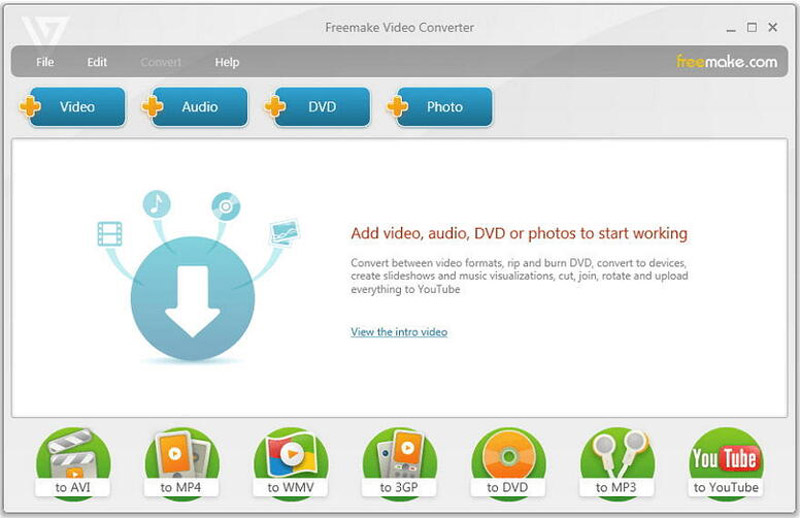
Freemake Video Converter は、VOB から DVD への書き込みソフトであるだけでなく、動画をさまざまな形式に変換し、YouTube から動画をダウンロードすることもできる多機能なフリーウェアです。
- VOB ファイル向けの、高機能かつ便利な動画ダウンロード・変換ツール。
- 動画をカット して細かく編集し、ファイルの結合やさらなる編集も可能。
- 専門知識がなくても簡単に扱える、非常に分かりやすい操作性。
- フレームサイズ、映像・音声コーデック、ビットレート、サンプルレートを細かく調整可能。
パート 3:各種 VOB から DVD へのライティングソフトの比較
| VOBからDVDへのコンバーター | Vidmore Video Converter(ビドモア・ビデオコンバーター) | DVD Flick | BurnAware | Freemake Video Converter |
| VOB から DVD ディスク、DVD フォルダー、ISO ファイルへの書き込みに対応。 | 利用可能 | 利用可能 | 利用可能 | 利用可能 |
| DVD メニュー、ボタン、テンプレートなどを自由にカスタマイズ。 | 利用可能 | 利用可能 | 利用不可 | 利用不可 |
| 映像・音声コーデックや画質、フレームレートなどを細かく調整可能。 | 利用可能 | 利用可能 | 利用不可 | 利用可能 |
| VOB、MP4、MTS、M2TS を内蔵プレーヤーでプレビュー可能。 | 利用可能 | 利用不可 | 利用不可 | 利用不可 |
| 字幕、チャプター、音声トラックなどを追加可能。 | 利用可能 | 利用不可 | 利用不可 | 利用不可 |
| 動画のカット、結合、各種エフェクト適用などの編集機能を搭載。 | 利用可能 | 利用不可 | 利用不可 | 利用可能 |
| Windows と Mac の両方に対応。 | 両方とも | Windows のみ | Windows のみ | Windows のみ |
パート 4:VOB ファイルを DVD 形式に変換する際のよくある質問
1. VOB 形式とは?
VOB は「DVD Video Object(DVD ビデオオブジェクト)」ファイルの略称で、DVD のコンテンツに含まれる音声データや映像データに加えて、字幕、メニュー、および DVD コンテンツ情報を格納しています。VOB 形式は、複数のメディアを 1 つに統合・多重化したコンテナファイル形式であり、コンピュータ上でそのメディアを視聴できるようにするものです。
2. DVD と VOB の違いは?
VOB を DVD に変換するには、まず DVD ディスクの構造を理解しておく必要があります。DVD のファイルまたはフォルダは、VIDEO_TS フォルダと AUDIO_TS フォルダで構成されています。AUDIO_TS フォルダは空のままでもかまいませんが、VIDEO_TS フォルダには BUP ファイル、IFO ファイル、VOB ファイルなど、いくつかの種類のファイルが含まれています。
3. BurnAware で VOB ファイルが複数のクリップに分割されるのはなぜ?
BurnAware にはプレビュー機能がないため、1 枚の DVD に収まりきらないほど VOB ファイルが大きい場合、書き込みたい動画クリップの該当部分を見つけられない可能性があります。そのような場合は、事前に VOB ファイルを分割しておくか、Vidmore DVD Creator のような、VOB から DVD を作成できるプロ向けのソフトを代わりに使用する必要があります。
まとめ
DVD プレーヤーで再生するために VOB ファイルを変換したい場合は、無料で DVD ディスクを作成する方法について、ここで紹介するベストな手段を参考にしてください。レビューをもとに、自分に合った無料ソリューションを選びましょう。もちろん、メニューやボタン、チャプターなどを備えた標準 DVD ディスクを作成したい場合は、Vidmore DVD Creator を使えば、ニーズに合わせて一枚の DVD を簡単に作成できます。