最適な Mac 用 DVD ライティングソフトを探す:6 つの選択肢
自分のMacデバイスでDVDを扱いたいものの、どのソフトを使えばよいか分からない場合には、本記事がまさに役立ちます。市場に出ている製品を徹底的にリサーチし、機能テストとユーザーレビューの確認を行いました。その結果に基づき、試す価値のある優秀なMac向けDVD書き込みソフトを6本厳選しました。選定理由は、以下の紹介パートで詳しく説明します。もちろん、これらのツールが抱える問題点についてもきちんと触れます。その代替案として、Windows向けの高性能なDVD書き込みソフトも1本ご紹介します。この記事が、あなたに最適なソフトを選ぶ際の助けになれば幸いです。

ページコンテンツ
パート 1.おすすめの Mac 用 DVD ライティングソフト 6 選
1. Express Burn:ドラッグ&ドロップ操作にしっかり対応した、高性能なDVD書き込みソフト。
2. Cisdem DVD Burner:DVDメニューを細かく作り込みたいユーザーに最適。
3. DVDStyler:完全無料で、動画や音声をコストゼロで書き込める。
4. SimplyBurns:オーディオCDを書き込みたい初心者ユーザーに理想的で、完全無料。
5. Roxio Toast 20 Pro:予算を抑えつつも、豊富な機能を求める人にうってつけ。
6. Burn:シンプルな画面と滑らかな操作感を好むユーザーにおすすめ。
Express Burn
Expressは、ファイルをドラッグ&ドロップするだけで書き込めるMac向けDVD書き込みソフトです。高音質での音声録音や、MP3 CDの作成にも対応しています。また、DirectShowコーデックベースのあらゆる動画形式をサポートし、動画ファイルを標準的なムービーディスクに変換することもできます。DVDメニューのテンプレートやボタンのスタイルも20種類以上用意されています。ただし、一部のユーザーからは、大容量ファイルを書き込む際に突然動作が停止し、空のディスクがそのまま排出されてしまうという報告もあります。
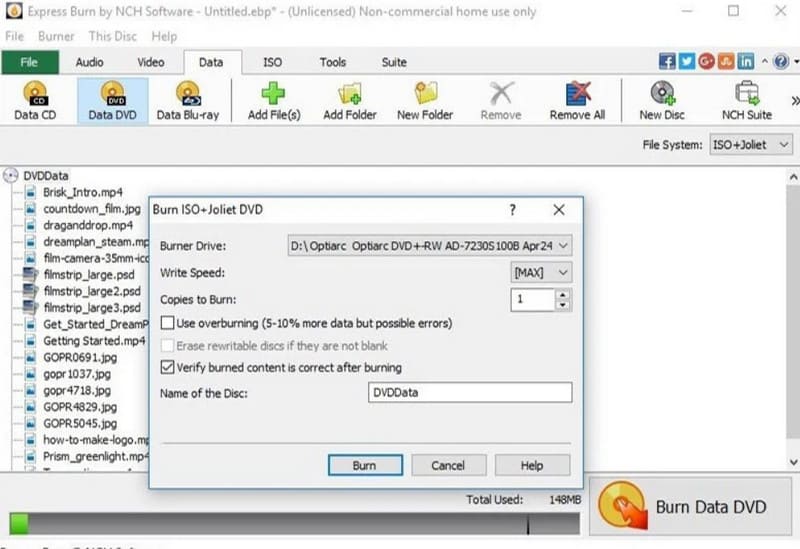
・人気の動画/音声形式をCDまたはDVDに書き込める。
・高音質で音声を録音可能。
・MP3、MP4、MPEG、WMV、MOV、AVI、MPG、OGMなど、多くの形式をサポート。
・CD上のチャプターを作成・管理できる。
・ディスクをバックアップしたり、ISOイメージファイルを作成したりできる。
メリット
・インターフェースが整理されており使いやすい。
・DVD、CD、Blu-ray、ISOファイルまで幅広く対応しており、機能が充実している。
デメリット
・大容量ファイルを処理する際に、動作が重くなることがある。
・書き込みが完了せず、空のディスクがそのまま排出されてしまうことがある。
・無料版ではCDの処理にしか対応していない。
Cisdem DVD Burner
他のMac向けDVD書き込みソフトと比べて、Cisdem DVD Burnerの最も優れた点は、DVDメニューのデザイン自由度が非常に高く、内蔵の動画編集機能がとても充実しているところです。細部までこだわりたいユーザーには非常に親切な設計です。Cisdem DVD Burnerのインターフェースはモダンなデザインで、ボタンも見つけやすく配置されています。対応するディスク種類も幅広く、ポータブルデバイスやVHSテープなど、あらゆる動画からDVDを作成することができます。
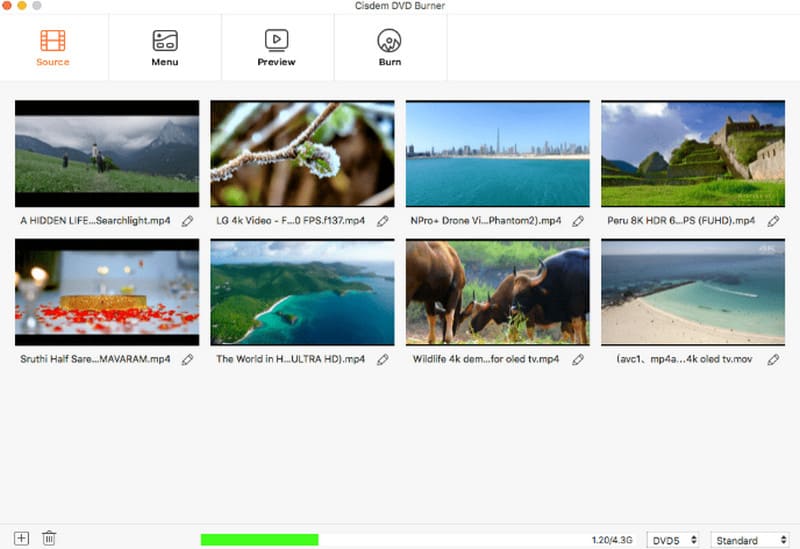
・4K/5KのUHD動画をDVDに書き込める。
・YouTube、Facebook、Twitter、Vimeoなどから動画をダウンロード可能。
・書き込み前に動画を丁寧に編集できる、充実した編集ツール一式を搭載。
・豊富なDVDメニューのテンプレートを用意し、ボタン、背景画像、音楽などの要素を自由に調整可能。
メリット
・書き込み速度が非常に速い。
・柔軟性が高く、カスタマイズ性に優れている。
デメリット
・動画編集ツールが非常に充実している。
・macOS 10.12以前のシステムバージョンでは動作しない。
DVDStyler
最初に紹介した2本のMac向けDVD書き込みソフトは、どちらも利用にあたってサブスクリプション料金が必要になる場合がありますが、DVDStylerはそれらと異なり、完全無料かつオープンソースです。ユーザーは動画ファイルをDVDに書き込んだり、自分好みのメニューをデザインしたりできます。手持ちの動画サイズが大きすぎると感じたら、DVDStylerが用意しているボタンを使ってビットレートを調整し、通常サイズのDVDにより長い動画を収めることも可能です。無料ツールとしては機能的に十分ですが、書き込まれた動画がモザイク状に荒れてしまうなどの不具合が起こることもあります。
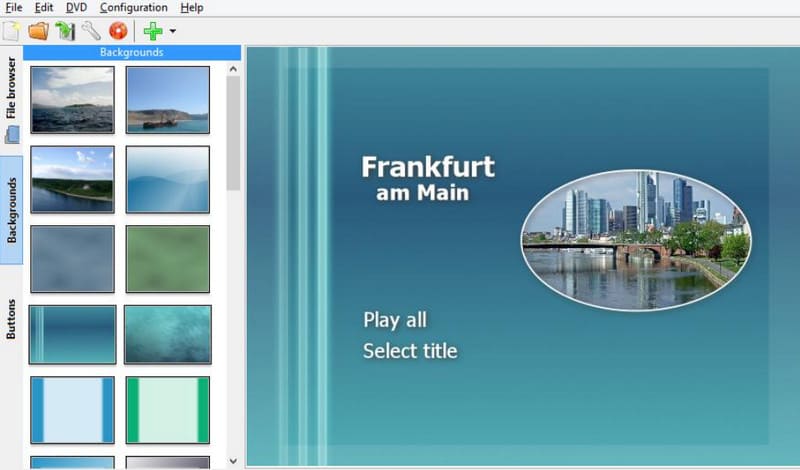
・MP4形式の動画をDVDに書き込める。
・インタラクティブなメニューを作成でき、メニューボタン、テキスト、画像などを調整可能。
・画像を使ってスライドショーを作成できる。
・書き込む動画に字幕や音声トラックを追加できる。
メリット
・完全無料かつオープンソース。
・メニューのカスタマイズツールが豊富。
デメリット
・動作がやや遅い。
・モザイク状のブロックノイズが出たり、エラーメッセージが表示されたりすることがある。
SimplyBurns
SimplyBurnsも、完全無料で使えるMac向けDVD書き込みソフトですが、登場から時間が経っているため、インターフェースはやや古典的なデザインです。ただし非常にユーザーフレンドリーな点として、5つの利用モードを用意しており、データやオーディオ、あらゆる内容を書き込むか、ISOイメージを作成するか、既存ディスクをリッピングするかを自分で選択できます。そのため、やりたいことが一目で分かりやすくなっています。一方で、動画編集やDVDメニューの面では弱く、テンプレートも提供されていません。
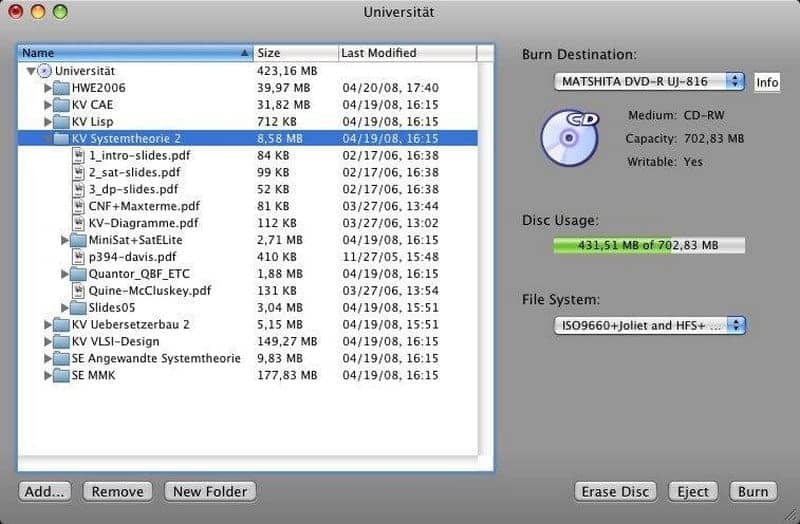
・音声、データ、画像をCDまたはDVDに書き込める。
・CDから音声トラックをリッピングできる。
・CDのデータを1:1でコピーすることをサポート。
メリット
・無料かつオープンソース。
・機能が5つのモードに分けられており、とても分かりやすくシンプル。
デメリット
・動画DVDを作成することはできない。
・DVDメニューのテンプレートを提供していない。
Roxio Toast 20 Pro
十分な予算があり、MacOS向けでパワフルかつ多機能なDVD書き込みソフトを探しているのであれば、Roxio Toast 20 Proをおすすめします。選べる書き込みオプションが非常に多く、PCやスマホ、テープ、外付けストレージなど、あらゆるデバイス上の動画をプロ仕様のDVDに変換することができます。Roxio Toast 20 Proには100種類以上のDVDメニューテンプレートが用意されており、動画クリップをドラッグ&ドロップで配置したあと、ボタン、音楽、フォント、背景などを自由にカスタマイズ可能です。また、バックアップや書き込みを行うディスクデータは、銀行レベルの暗号化技術によってしっかり保護されます。
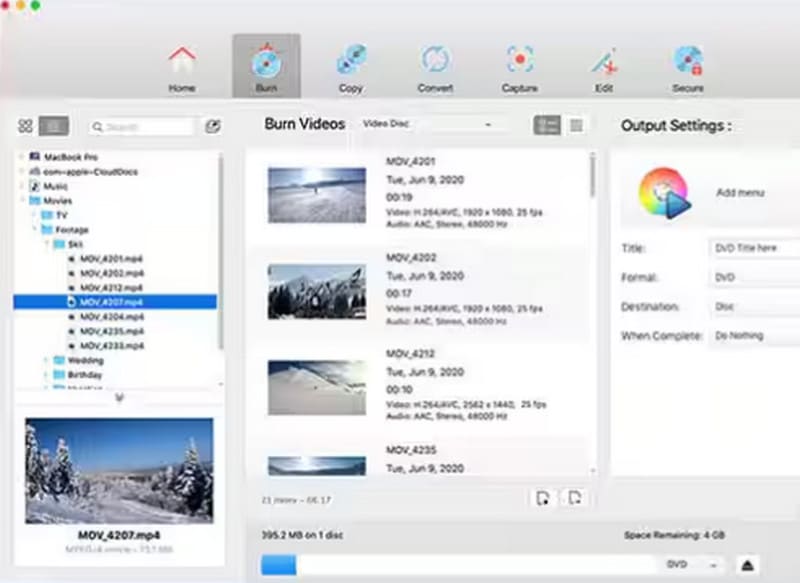
・あらゆるストレージデバイス上の動画をDVDに書き込める。
・100種類以上のDVDメニューテンプレートを用意し、選択・編集が可能。
・重要な情報をディスクに安全にバックアップできる。
・動画クリップを素早く編集・トリミングできる。
メリット
・インターフェースが非常にユーザーフレンドリー。
・暗号化対策がとても優れている。
・安定したアップデート。
デメリット
・価格はやや高い。
・インストールに時間がかかる。
Burn
Burn は Mac コンピュータ専用の無料 DVD ライティングソフトです。その名が示すとおり機能はシンプルで、動画・音声・データディスクの作成や、ディスク内容のコピーが行えます。このプログラムでは基本的な DVD メニューを作成できます。動画ファイルが大きすぎる場合は、DivX オプションを使ってファイルサイズを圧縮し、スムーズに書き込めるようにすることができます。
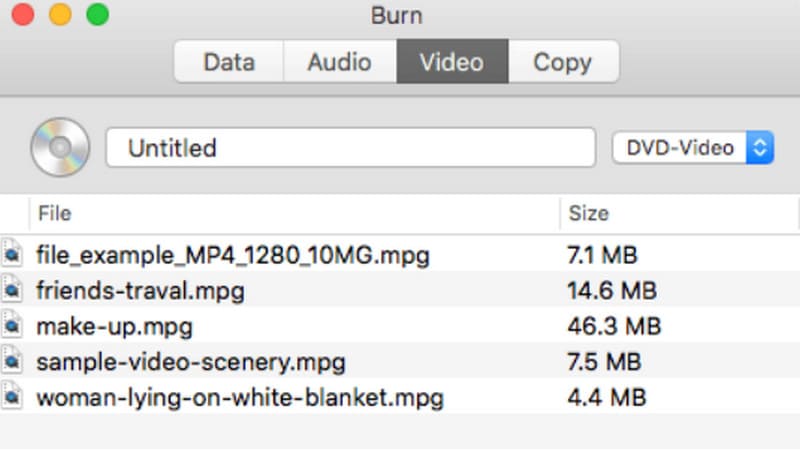
・動画、音声、データを空の CD-ROM に書き込む。
・CD-ROM または ISO イメージファイルの内容を 1:1 でコピーする。
・ファイルの出力パラメータを設定できる。
メリット
・無料で、使い方も簡単。
・動作が軽快で、書き込みが速い。
デメリット
・2011 年以降はアップデートやメンテナンスが行われていない。
・動画を転送する際に画質が劣化するリスクがある。
パート 2.Windows に最適な DVD ライティングソフト:Vidmore DVD Creator
以下は Vidmore DVD Creator の申し込み(利用)方法です。
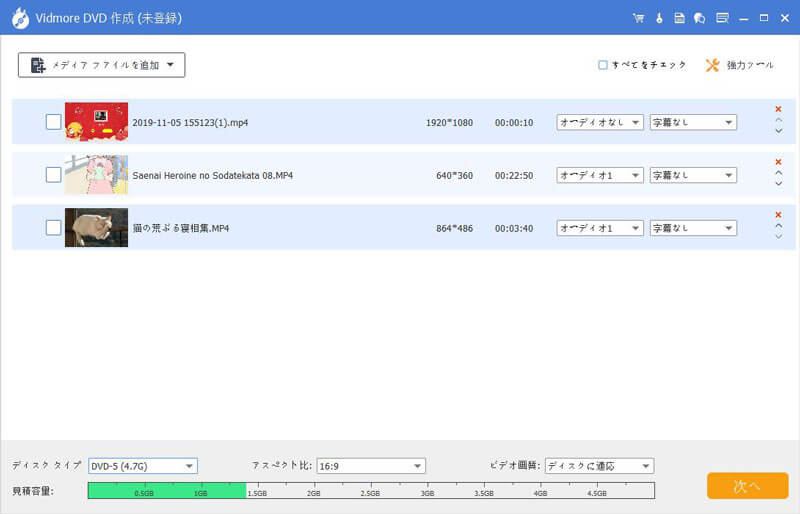
ステップ 1. Windows コンピュータに Vidmore DVD Creator を入手してインストールします。起動し、Add Media File(s) をクリックして用意したファイルを読み込みます。
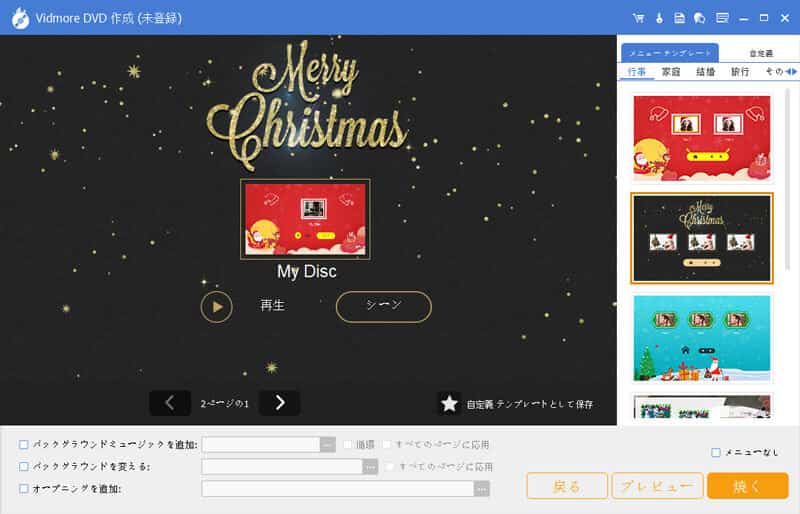
ステップ 2. 好きなテンプレートを選択します。スタイルは自由に調整できます。その後、Burn をクリックします。
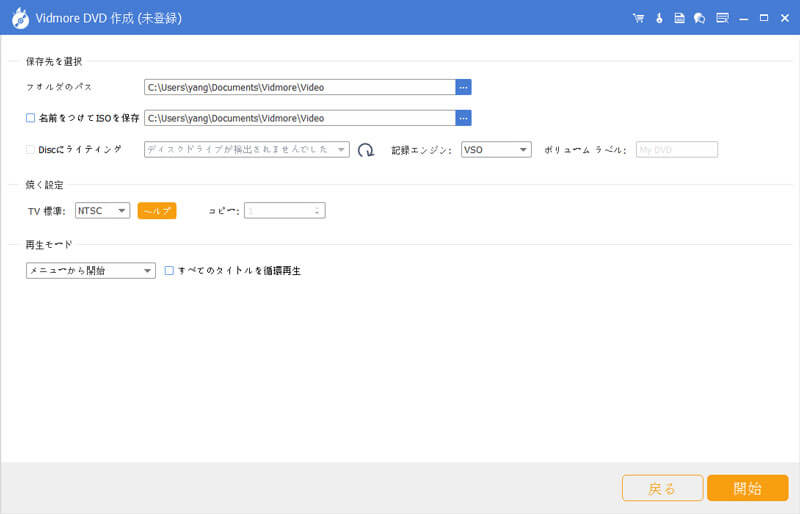
ステップ 3. 空のディスクを挿入し、Burn to disc でそのディスクを選択します。最後に Start をクリックします。
パート 3.Mac 用 DVD ライティングソフトに関するよくある質問
最適な DVD 書き込みソフトはどれですか?
どの点を最重視するかによって変わります。無料であることを重視するなら、DVDStyler や Burn などがよい選択肢です。多機能な DVD ライティングソフトを求めるなら、Cisdem DVD Burner や Roxio Toast 20 Pro を検討してみてください。
Mac には DVD 書き込み機能がありますか?
はい、Mac コンピュータは通常、標準で DVD や CD の書き込み に対応しています。ただし、最新のモデルには光学ドライブが搭載されていない場合があります。CD を読み込むには外付け光学ドライブを用意する必要があるかもしれません。
なぜパソコンが DVD を読み込まないのですか?
まず、ディスクの表面に汚れや傷がないか確認してください。これらが原因でディスクが正常に読み取れないことがあります。原因がそれでない場合は、お使いのコンピューターとディスクの互換性を確認してください。
まとめ
この記事では、合計 6 種類の優れたMac 用 DVD ライティングソフトを紹介しています。それぞれの特徴は冒頭に記載してあり、スクロールしていけば機能、長所、短所などの情報も確認できます。ほぼすべてのソフトが DVD 書き込み作業をスムーズにこなすことができ、いずれもメニュー設定に対応しています。Windows ユーザー向けには、役立つ可能性のある Vidmore DVD Creator も併せて紹介しています。