PC と Mac で DVD ディスクを書き込む方法 – 知っておくべき 3 つの究極の手段
ビデオをバックアップしたり、ホームシアターで再生したりするには、Windows と Mac で DVD ディスクを書き込む方法を理解しておく必要があります。もちろん、パソコンに DVD ドライブが搭載されていることが前提です。Windows には、DVD を作成するための標準 DVD ライティング機能がいくつか残っていますが、最新の MacBook にはもはや DVD ドライブが搭載されていません。その場合は、標準的なビデオ DVD ではなく、データディスクとして書き込むことになります。この記事では、Windows と Mac におけるDVD 書き込み手順の詳細を解説します。

ページコンテンツ
パート1:あらゆる動画を DVD に書き込むための究極の方法
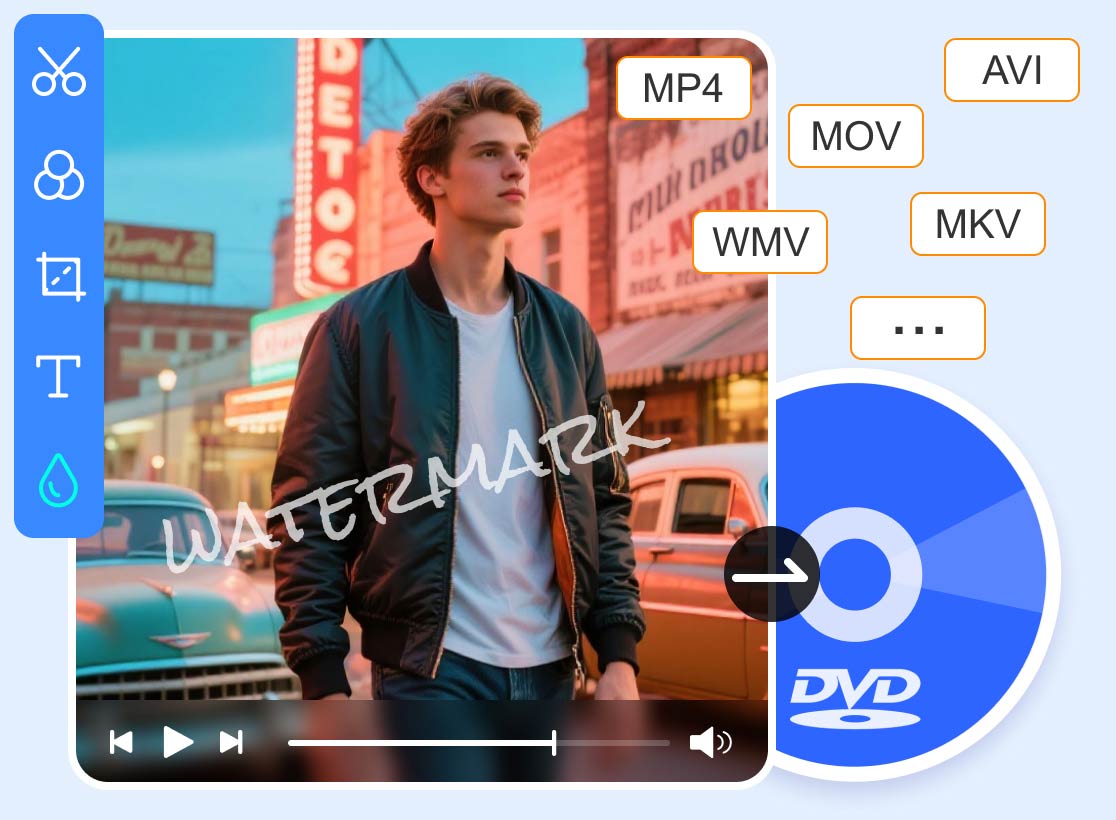
Vidmore DVD 作成 は、多彩な機能を備えた DVD オーサリングソフトで、あらゆる動画・音声ファイルを、標準的な DVD や Blu-ray のディスク/ISO/フォルダーに変換できます。HD 動画や 4K ファイルにも対応しています。すぐに使えるメニューテンプレートや、自由にカスタマイズできるテンプレートが用意されているほか、ビデオファイルを編集するための高度な編集機能も搭載されています。
- ほとんどの DVD プレーヤーで再生できるよう、あらゆる動画・音声ファイルを DVD ディスクに書き込めます。
- 内蔵 動画編集機能 で、DVD に書き込む前に動画を編集。
- すぐに使える DVD メニューテンプレートを選ぶか、パーソナライズされたメニューを作成できます。
- DVD ディスク用に動画やチャプターを編集するための強力なツールを提供します。
Windows 10/8/7 で DVD を書き込む方法
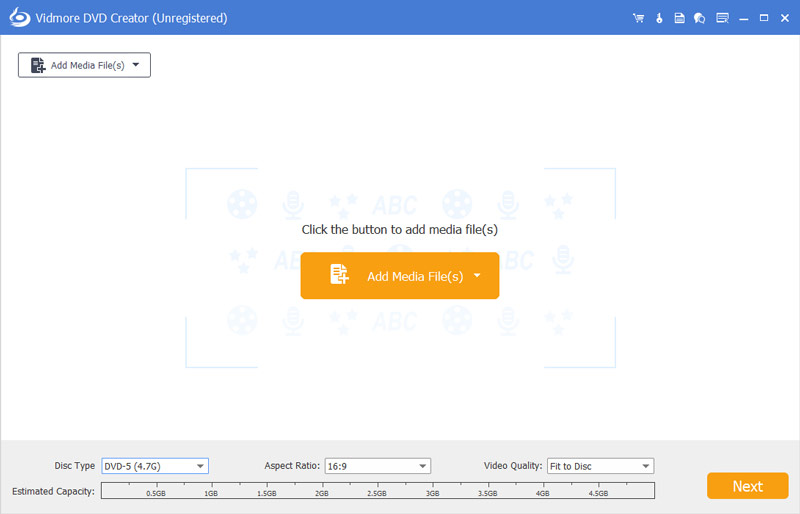
ステップ1:DVD オーサリングソフトをダウンロードしてインストールし、PC で起動します。その後、DVD Disc メニューを選択し、空の DVD ディスクを DVD ドライブに挿入します。続いて Add Media File(s) ボタンをクリックして、Windows 10 で DVD に書き込みたい動画を追加します。
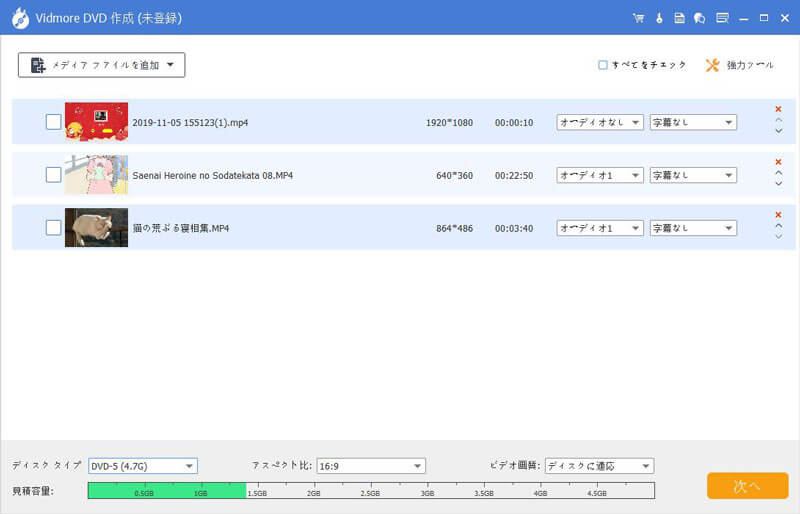
ステップ2:動画を読み込んだら、出力する DVD ディスク用に希望する音声トラックや字幕を選択できます。さらに、画面下部でディスクの種類、アスペクト比、希望する画質を設定してから、Next ボタンをクリックします。
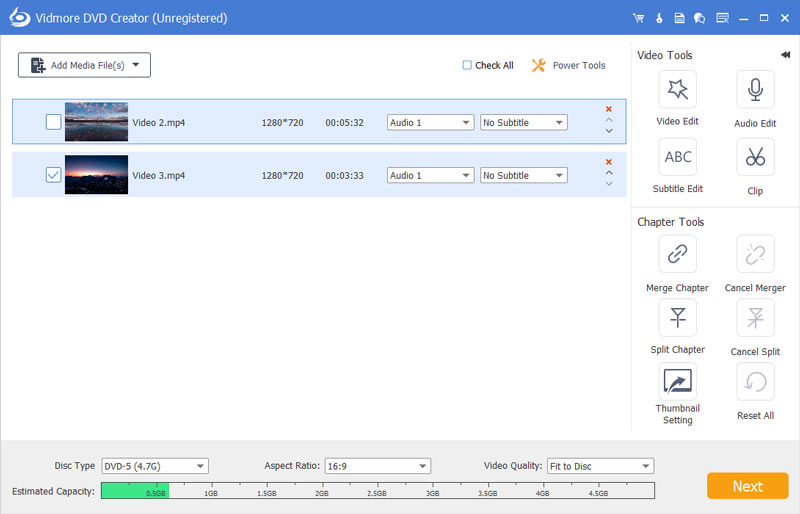
ステップ3:動画をさらに編集したり、チャプターを管理したりしたい場合は、Power Tool ボタンをクリックして、Video Tools および Chapter Tools 内の高度な機能を開きます。動画、音声ファイル、字幕、チャプター、サムネイルなどを編集して、Windows 上で DVD に書き込むことができます。
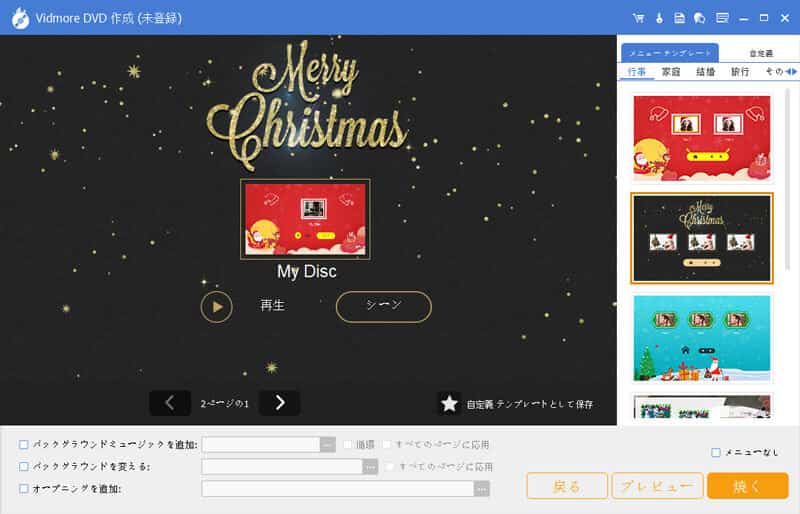
ステップ4:続いて、右側の Menu Template タブから適切な DVD メニューテンプレートを選択します。ボタンやレイアウトを自由にデザインしたい場合は、Custom Template タブを選びます。プレビュー ボタンをクリックして、メニューを確認してください。
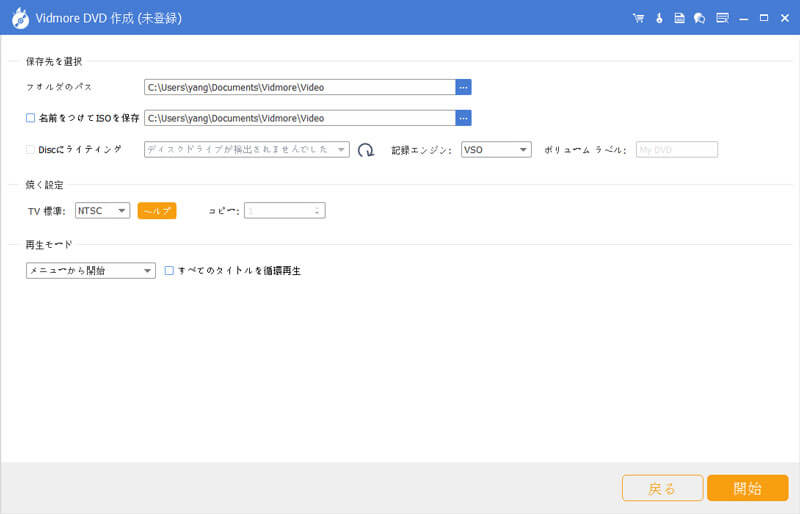
ステップ5:Burn to disc オプションのチェックボックスをオンにします。その後、書き込み設定や再生モードを細かく指定できます。設定しない場合は、お使いのハードウェアに基づいてソフト側が最適化してくれます。準備ができたら Start ボタンをクリックして、Windows 10/8/7 で DVD の書き込みを開始します。
パート2:Windows 10/8/7 で無料で DVD を書き込む方法
Windows 10 に搭載されている標準の DVD 書き込み機能は、簡単に DVD を作成する方法です。動画形式だけでなく、音声ファイル、GIF、PDF、TXT も追加できます。ただし、この機能で作成できるのはデータ DVD のみであり、対応する動画形式を再生できるコンピューターや DVD プレーヤーでしか再生できません。
ステップ1:空の CD または DVD をパソコンの CD/DVD 書き込みドライブに挿入し、エクスプローラーウィンドウを開きます。可能であれば、書き込みたいファイルをあらかじめ 1 つのフォルダーにまとめておきます。
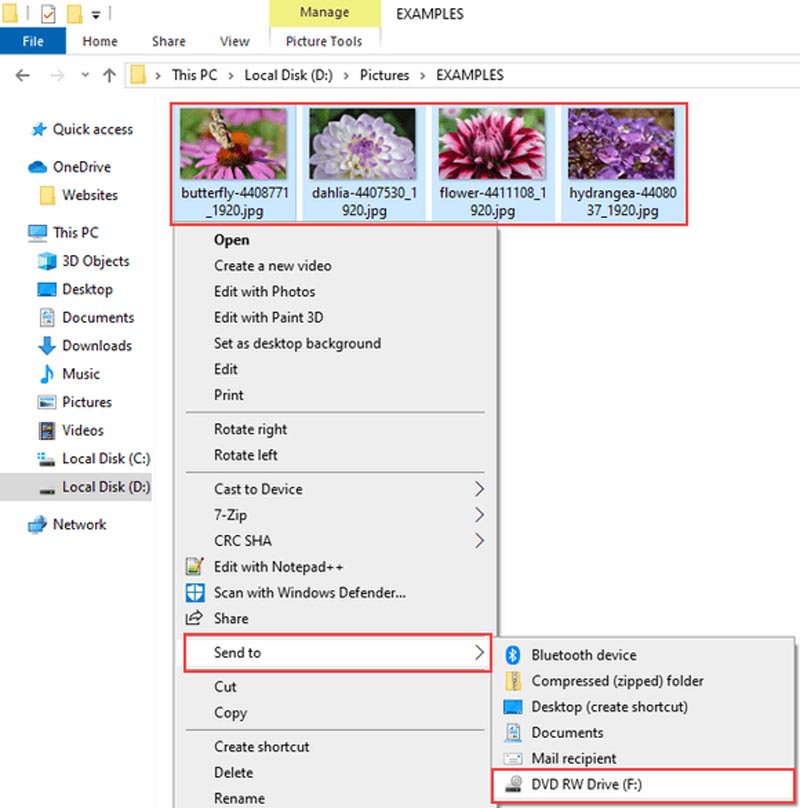
ステップ2:ハードディスク上で目的の動画ファイルを探します。Ctrl キーを押しながら、書き込みたい動画をクリックして選択します。選択したファイルを右クリックし、送る(Send to)からコンテキストメニュー内の DVD RW Drive を選択します。
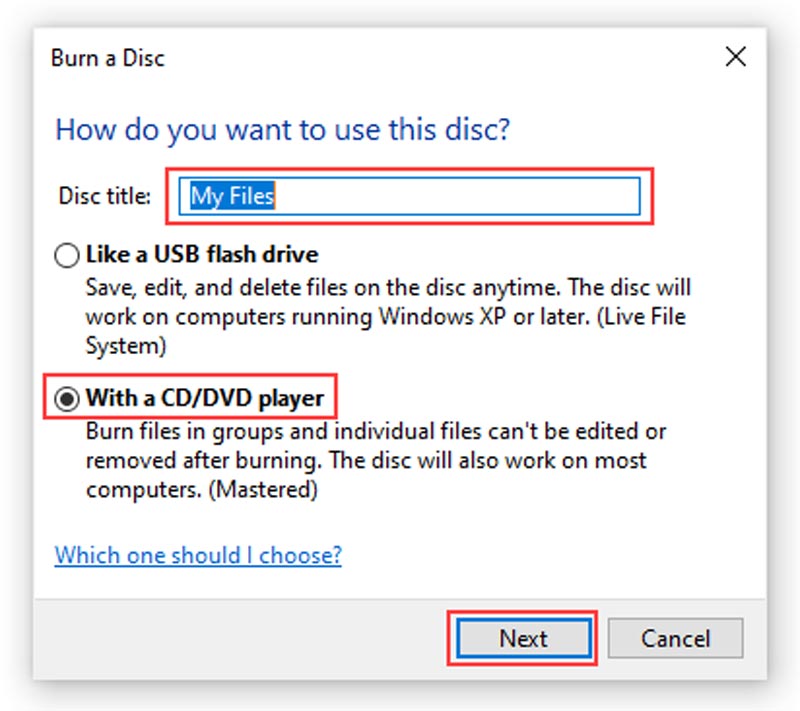
ステップ3:ディスクの書き込み(Burn a Disc)ダイアログが表示されたら、[ディスクタイトル](Disc title)ボックスにディスク名を入力し、CD/DVD プレーヤーで使用する(With a CD/DVD player)オプションを選択します。Next ボタンをクリックして、動画を DVD 書き込みドライブに送信します。
ステップ4:コピーが完了すると、DVD ドライブのウィンドウが自動的に開きます。上部メニューの ドライブツール(Drive Tools)タブに移動し、書き込みの完了(Finish burning)をクリックします。その後、もう一度ディスクタイトルを入力し、適切な書き込み速度を選択します。
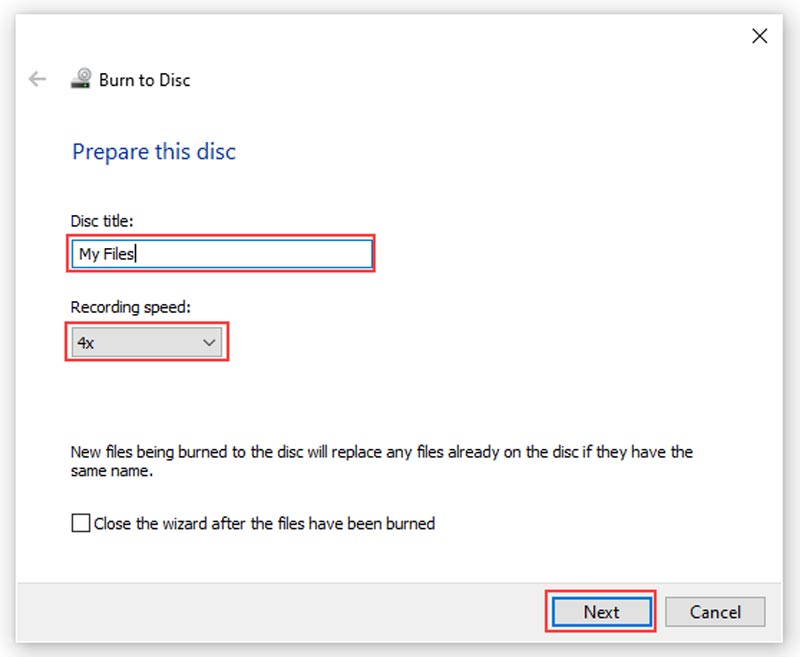
ステップ5:Next ボタンをクリックすると、Windows 10 が自動的に DVD の書き込みを開始します。同じ手順で、Windows 8/8.1/7 でも DVD を作成できます。
パート3:MacBook で無料で DVD を書き込む方法
Mac で DVD ディスクを作成したい場合はどうすればよいでしょうか。Mac にも標準の DVD 書き込み機能が用意されています。Mac で再生できる形式のファイルであれば、すべて書き込み可能です。Windows 10 の DVD 書き込み機能と同様に、この機能で作成できるのはデータディスクのみであり、市販の DVD プレーヤーで再生できるビデオ DVD ではありません。
ステップ1:新しいフォルダーを作成し、Mac で DVD に書き込みたい動画ファイルをすべてそのフォルダーに移動します。
ステップ2:新しいフォルダーを右クリックし、コンテキストメニューから「ディスクを作成」(Burn to Disc)を選択します。メッセージが表示されたら、空の DVD をコンピューターに挿入します。
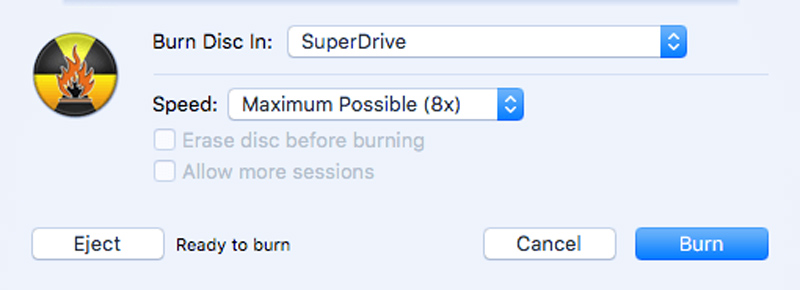
ステップ3:次に、[ディスク名](Disc Name)ボックスに DVD の名前を入力し、書き込み速度(Burn Speed)を設定します。初期設定では最大速度になっていますが、必要に応じて変更できます。
ステップ4:準備ができたら Burn ボタンをクリックして、Mac で DVD の書き込みを開始します。
パート4:パソコンで DVD を書き込む方法に関する FAQ
1. データ DVD と再生用 DVD の違いは?
データ DVD は通常コンピューターでのみ読み取りが可能なのに対し、ビデオ DVD は一般的な DVD プレーヤーで再生できます。データ DVD は、1 台のコンピューターにあるDVD ファイルをコピーして別のコンピューターへ移動する場合に最適です。また、データ DVD はファイルの長期保存やバックアップ用途としても利用できます。一方、ビデオ DVD は、映画や映像作品を上映・鑑賞する目的で使われるのが一般的です。
2. Windows Media Player で DVD を書き込めますか?
残念ながら、Windows Media Player では再生可能なDVD形式で映画を作成(書き込み)することはできません。対応しているのは音楽や音声ファイルだけを収録したオーディオCDの書き込みです。Windows Media Player の書き込み機能を使ってDVDを作成した場合、作成されるのはデータDVDに過ぎません。
3. DVD をフォーマットするには?
お使いのDVD書き込みドライブにディスクを挿入してください。DVDが読み込まれたら、表示されたダイアログボックスから「ディスクにファイルを書き込む」をクリックします。ディスク名を入力します。「書き込み形式のオプションを表示」をクリックし、用途に応じてフォーマット形式を選択します。その後、「次へ」ボタンをクリックしてDVDをフォーマットします。
まとめ
ここまで、さまざまな状況でWindows 10 および macOS で DVD を書き込む方法を紹介しました。データ DVD を作成するだけなら、標準機能を使うのがもっとも簡単です。大画面で動画を視聴したい場合は、要件に応じて Vidmore DVD Creator を使ってビデオ DVD を作成できます。