Ashampoo Burning Studioレビュー:そのすべての情報
現在最も長く利用されているDVD書き込みツールのひとつであるAshampoo Burning Studioは、私たちに必要な一般的な機能をほぼすべて備えており、長年にわたって細かな更新が続けられてきました。では、現在の状況はどうなのでしょうか。今でも、任された作業を一切の煩わしさなくこなせるのでしょうか。本記事では、Ashampoo Burning Studioをレビューし、その機能、対応環境、価格、長所・短所、使い方などを詳しく紹介します。また、Ashampoo Burning Studioに不具合や不満がある場合に検討できる、同様の機能を持つ代替ソフトも一つ取り上げています。

ページコンテンツ
パート1.Ashampoo Burning Studioの簡単レビュー
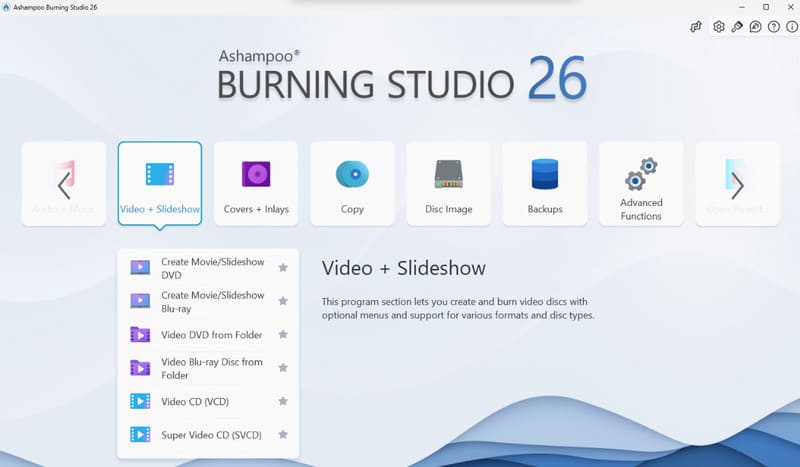
まずはAshampoo Burning Studioの概要から簡単に見ていきましょう。これは、シンプルで分かりやすいインターフェースを備え、多くのユーザーの日常的なニーズを満たすCD/DVD書き込みソフトです。ドイツの企業であるAshampoo社によって開発され、非常に長い間市場に存在してきました。基本的なデータ書き込み機能に加え、DVDメニュー作成システムも備えています。
情報がごちゃごちゃしないように、Ashampoo Burning Studioの性能についてはいくつかの小見出しに分けて説明します。知りたい内容に応じて、該当する項目へ読み進めてください。
互換性
Ashampoo Burning Studio Freeは現在Windowsのみに対応しており、サポートされるOSはWindows 7、Windows Vista、Windows XP、Windows 10、Windows 11です。
対応形式については、Ashampoo Burning StudioはMPEG-4、H.265、AACなどの動画形式、およびMP3、WMA、OGGなどの音声形式をサポートしています。
長所
インターフェースがとてもシンプルで使いやすい。
すべての機能やボタンがコンパクトにまとめられており、ユーザーが簡単に探して操作できます。各オプションをクリックすると、個別のウィンドウが開きます。
非常に成熟している。
常に安定してメンテナンス・アップデートが行われています。長年使われてきており、必要な機能は一通り揃っています。CDやDVDのリッピングに使う場合は、初期設定のままでほぼ問題ありません。
DVDメニューの作成に対応。
複数のプリセットテンプレートが用意されており、そこから選択できます。
書き込み速度が速い。
DVD、CD、Blu-rayの書き込みを効率よく行えます。
長所
エラーが発生することがある。
ときどき急に反応しなくなり、動作が止まってしまうことがあります。
残り時間の推定表示がない。
CD書き込みにどのくらい時間がかかるか、おおよその目安が表示されません。その点が直感的とは言えません。
他のソフトを勧めてくる。
Ashampoo Burning Studioをインストールする際、追加のソフトウェアのインストールを勧められます。
パート2.Ashampoo Burning Studioの機能
このセクションでは、Ashampoo Burning Studioで何ができるのかを見ていきます。
CDとDVDを作成(書き込み)
Ashampoo Burning Studioは、音楽CDを作成したり、映画や動画をDVDやBlu-rayに書き込んだりすることができます。また、CDのコピー作成や書き換え可能なCDの書き換えにも対応しています。
データをバックアップ
書き込み機能に加えて、Ashampoo Burning Studio Freewareは、内部ストレージ/外部ストレージを問わず、あらゆるファイルをバックアップできます。高度な圧縮技術を利用しているため、作成されるバックアップファイルの容量をできるだけ小さく抑えることができます。
データを暗号化
ファイルの流出や改ざんが心配な場合は、Ashampoo Burning Studioでパスワードを設定してセキュリティを高めることができます。こうしておけば、ファイルにアクセスできるのは自分だけになります。
ISOイメージファイルを作成
Ashampoo Burning Studioは、CD、DVD、Blu-rayディスクをISO、CUE、BINなどの形式に変換することもできます。
DVDメニューを作成
Ashampooはアニメーション付きメニューを作成できるほか、ディスク用のラベルやカバーをデザインする機能も備えています。
パート3.Ashampoo Burning Studioの価格
では次に、多くの人が気になる料金について見ていきましょう。
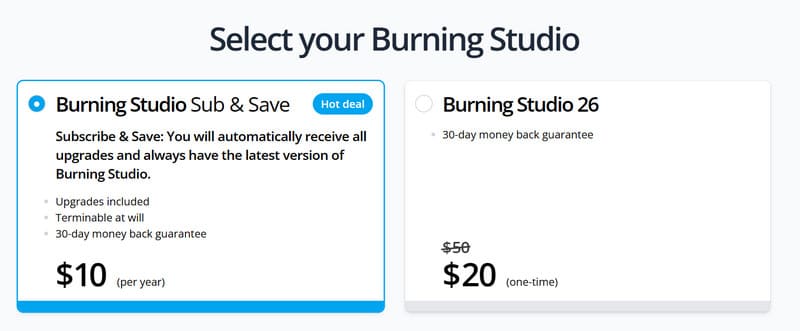
公式サイトを見ると、購入方法は2通り用意されています。
Burning Studio サブ&セーブ
1つ目は、年額$10を支払うサブスクリプションプランです。このプランに加入しておけば、常に最新バージョンのAshampooを自動的に利用でき、新しいバージョンがリリースされるとアプリケーションが自動アップデートされます。
Burning Studio 26
2つ目は、1回きりの支払い$20でAshampoo Studio 26を買い切り、永久ライセンスを取得する方法です。コストパフォーマンスだけで見ると、1つ目のプランのほうがやや有利に見えます。
支払いを開始する前に、30日間の無料体験を利用できます。
パート4.Ashampoo Burning StudioでDVDを書き込む方法
ここまでで基本的な説明は終わりです。次は実際の使い方を見ていきましょう。
ここでは、Ashampoo Burning Studioを使ってDVDを作成する方法を紹介します。
ステップ1 Ashampoo Burning Studioをパソコンにダウンロードしてインストールします。
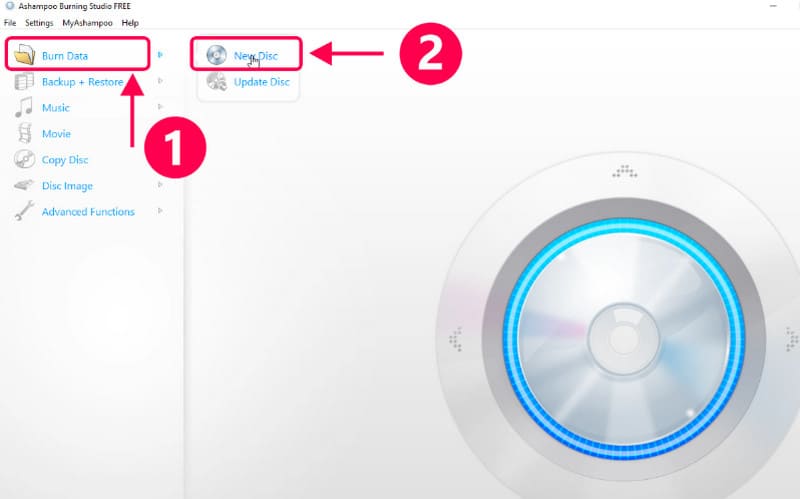
ステップ2 メイン画面でデータ書き込み > 新しいディスクをクリックします。
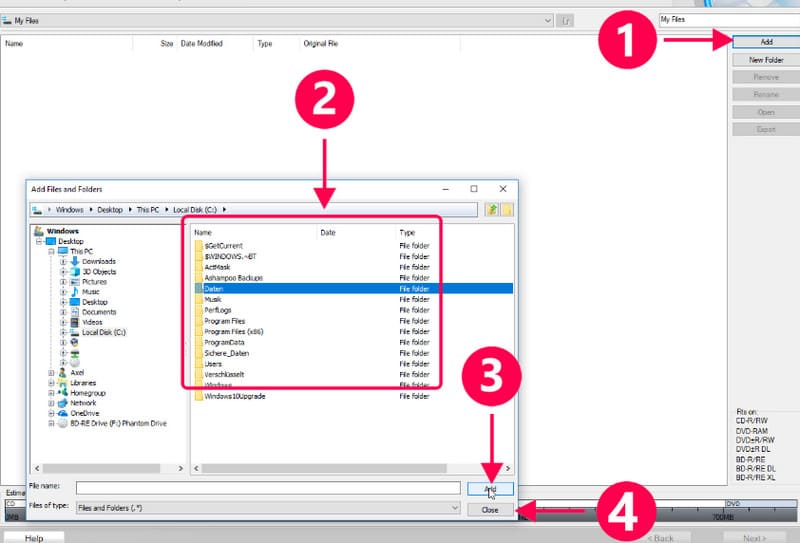
ステップ3 追加をクリックして、ファイル/フォルダ選択ダイアログを開きます。書き込みたいファイルを選択し、右下の追加をクリックします。選択が終わったら、閉じるをクリックします。
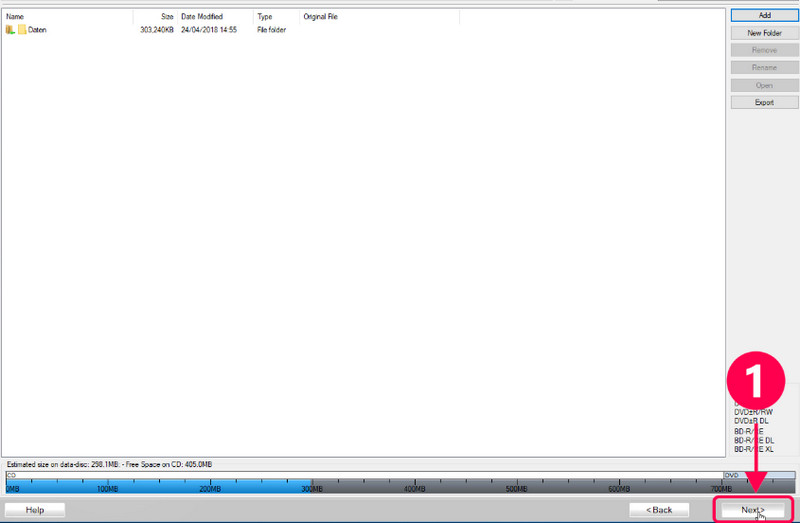
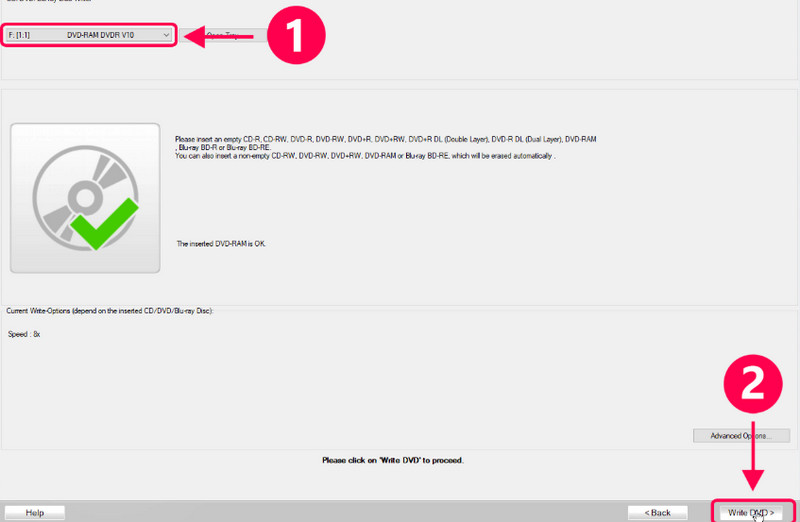
ステップ4 次へをクリックして、使用するディスクレコーダーを選択します。
ステップ5 空のDVDを挿入します。その後、DVDを書き込むをクリックして書き込みを開始します。
パート5.Ashampooの最良の代替ソフト:Vidmore DVD Creator
Ashampooと同等の機能を備えたソフトを探しているなら、Vidmore DVD 作成をおすすめします。こちらも、あらゆる一般的な形式の動画・音声を空のDVDに書き込むことができ、より豊富なメニューのカスタマイズ機能を提供します。デフォルトのテンプレートから選び、ボタンやフォント、背景画像などを好みに合わせて調整可能です。さらにVidmore DVD Creatorには、音声・動画編集ツール一式が内蔵されており、書き込み前にファイルの長さをカットしたり、明るさを調整したり、ウォーターマークや字幕を追加したりといった編集も行えます。このプログラムもWindowsに対応しており、Ashampooの最良の代替候補と言えるでしょう。
ここからは、Vidmore DVD Creatorを使ってDVDを作成する方法を紹介します。
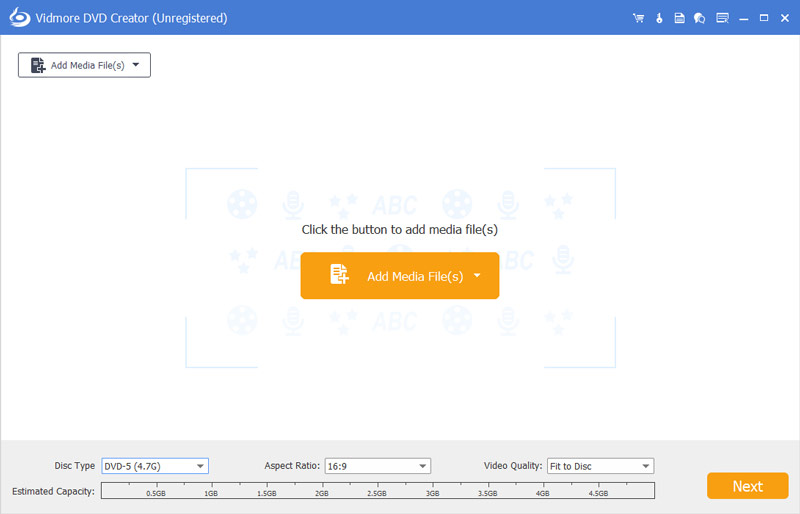
ステップ1 Windows端末にVidmore DVD Creatorをインストールします。起動後、メディアファイルを追加をクリックして、書き込みたいファイルを選択します。
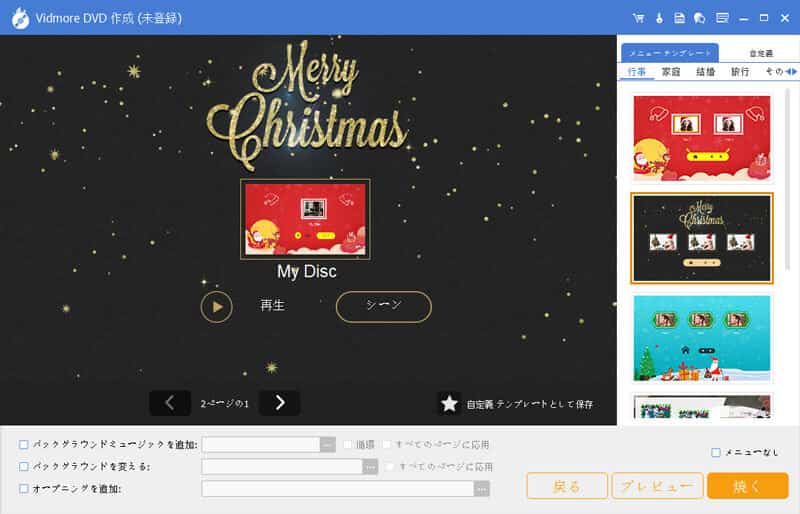
ステップ2 メニューテンプレートを選び、必要に応じてカスタマイズします。その後、書き込みをクリックします。
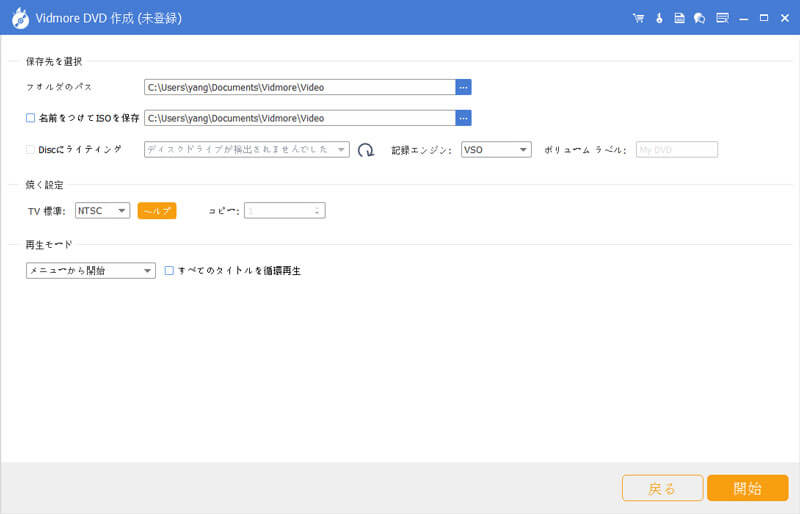
ステップ3 新しいディスクを挿入し、フォルダパスの項目でそのディスクを選択します。書き込み設定と再生モードを調整し、最後に開始をクリックします。
パート6.Ashampoo Burning Studioレビューに関するFAQ
Ashampoo Burning Studioは無料ですか?
Ashampoo のダウンロードとインストール自体は完全に無料ですが、ソフトを書き込む用途で使用したい場合は有料になります。最新バージョンは年間 $10 かかります。
Ashampoo Burning Studioの性能は良いですか?
Windows 10には書き込みソフトが標準搭載されていますか?
もちろん、システムに付属している Windows Media Player はとても優秀で、完全に無料で利用できます。より充実した機能が必要な場合は、Vidmore DVD Creator のようなプログラムをお使いください。
まとめ
本記事では、Ashampoo Burning Studioを詳しくレビューし、その主な機能、適しているユーザー層、価格、長所・短所などを紹介しました。また、記事内の手順ガイドに沿って操作すれば、Ashampooを十分に活用できます。もし代替ソフトを探しているなら、機能が豊富で書き込みが速く、画質劣化の心配もないVidmore DVD Creatorを検討してみてください。