OGG vs. FLAC:どちらが優れた音声形式か
デジタルオーディオについて語るとき、使用できる形式にはさまざまなものがあります。中でもよく使われていて人気が高いのが OGG と FLAC です。これら 2 つの形式は、良好な音質を提供できるため、より良いリスニング体験を楽しめます。ところで、これらの形式についてどのくらいご存じでしょうか。ここではOGG と FLAC の比較というテーマで、分かりやすい解説、両者の違い、そして OGG から FLAC への変換方法とその逆の変換方法までご紹介します。ぜひ最後まで読んで、必要な情報をしっかり押さえてください。

ページコンテンツ
パート 1.OGG と FLAC の概要
FLAC とは?
FLAC(Free Lossless Audio Codec)は、Xiph.Org Foundation によって設計されたオープンソースの音声フォーマットです。現在では代表的なロスレス(可逆圧縮)形式の 1 つであり、FLAC は音質をそのまま保ったままファイルサイズを最大約 60%まで圧縮できるのが特長です。さらに、メタデータのタグ付け、高速シーク、カバーアートにも対応しています。また、他の形式と比べてファイルサイズが小さくなるため、多くの音声ファイルをデバイスに保存したい場合にも適した形式です。ただし人気の形式ではあるものの、この形式に対応していないデバイスやプラットフォームもまだ存在します。その場合は音声を再生するためにFLAC プレーヤーをインストールする必要があります。
OGG ファイルとは?
FLAC と同様に、OGG も Xiph.Org Foundation によって作られたオープンソースのフォーマットです。Speex、Opus、Theora、Vorbis などのコンテナとしても機能します。OGG は非可逆(ロッシー)圧縮形式であり、圧縮後には元の音声データの一部が失われる可能性があります。とはいえ、OGG は優れたオーディオフォーマットの 1 つであり、高音質・高ビットレート・小さいファイルサイズを実現できます。そのため、お使いのデバイスが OGG に対応しているなら、FLAC や MP3 などよりも、OGG を利用したほうが良い場合もあります。
パート 2.OGG と FLAC の違い
FLAC と OGG は、まったく異なる 2 つの形式です。両者の違いを知りたい場合は、まずは以下の簡単な表を参照してください。その後に、さらに詳しい説明も加えます。これにより、それぞれの形式についてより深く理解できるでしょう。
| OGG | vs. | FLAC |
| Vorbis | ファイル名 | Free Lossless Audio Codec(フリー・ロスレス・オーディオ・コーデック) |
| .ogg | 拡張子 | .flac |
| ロッシー(非可逆) | 圧縮方式 | 可逆圧縮 |
| 小さい | ファイルサイズ | 大きい |
| 効率的で高速 | エンコード/デコード | 計算負荷が高い |
| 制限付きで編集可能 | 編集 | 音質を落とさず編集可能 |
| 長期アーカイブには不向き | アーカイブ | 長期アーカイブに最適 |
| 無料かつオープンソース | ロイヤリティ | 無料かつオープンソース |
| 良好 | 音質 | 優れている |
さらに詳しい説明
圧縮アルゴリズム
OGG 形式は非可逆圧縮のため、ファイルを処理すると音質が損なわれる場合があります。一方で FLAC はロスレス(可逆)形式です。そのため、高い音質を保つことができます。
編集機能
どちらの音声形式も編集は可能です。しかし OGG の場合、一部の編集ソフトは限られた形式にしか対応していないため、さまざまな制約に直面することがあります。音声を編集する目的なら FLAC のほうが適しています。FLAC であれば、音質を損なうことなく、制限少なく編集することができます。
アーカイブ
ファイルを保存・アーカイブしておきたいと考えているなら、FLAC が適した形式です。FLAC は長期保存に向いた信頼性の高い形式であり、長い期間にわたってファイルを保管できます。OGG もアーカイブ用途に使えなくはありませんが、短期間の保存向きと考えたほうがよいでしょう。
音質とファイルサイズ
音質という観点では、一般的にロスレス形式のほうが優れています。そのため、OGG と比べると FLAC のほうが高音質を提供できます。ただし、ロスレス形式はファイルサイズが大きくなりやすい点には注意が必要です。多数のファイルを保存したい場合は、大容量ストレージが求められます。もし、できるだけファイルサイズを抑えたいのであれば、OGG を利用するのも良い選択です。
どの形式が理想的か?
ここまでの説明から分かるように、各形式について知っておくべき重要なポイントはいくつもあります。高音質なオーディオを再生したいなら、ロスレス圧縮である FLAC を選ぶとよいでしょう。編集しても音質にほとんど影響がない点も魅力です。ただし、その分ファイルサイズは大きくなります。一方で、保存性やストレージ効率を重視するなら OGG が適しています。ファイルサイズが小さいため、より多くのファイルを保存でき、長期間の保存にも向いています。
パート 3.Vidmore Video Converter で OGG を FLAC に変換する方法
OGG から FLAC へ変換したい場合は、Vidmore 動画変換 のようなオフラインコンバーターの使用をおすすめします。このプログラムは、分かりやすい機能と簡単な操作で OGG ファイルを変換できます。バッチ変換にも対応しており、複数の OGG ファイルをまとめて素早くトランスコードできるため、時間の節約にもなります。さらに、オフラインコンバーターなので、変換中に煩わしい広告が表示されることもありません。スムーズな手順で FLAC から OGG、あるいはその逆への変換を行いたいなら、Vidmore Video Converter を利用するのが最適です。
機能
- OGG を FLAC に、あるいはその逆にもスムーズに変換可能。
- バッチ変換は簡単かつ高速。
- 音声編集機能を搭載。
- 200 種類以上のデジタル形式に変換可能。
- Windows と Mac の両方に対応。
OGG ファイルを FLAC 形式に変換する方法に興味がある方のために、以下に手順をまとめました。手順に従って操作すれば、望みどおりの結果が得られます。
ステップ 1.「ダウンロード」ボタンをクリックし、パソコンにVidmore Video Converter をインストールします。
ステップ 2. インストール後、ソフトを起動し、[コンバーター]パネルを開きます。次に、ファイルを追加ボタンをクリックして、変換したい OGG ファイルを追加します。
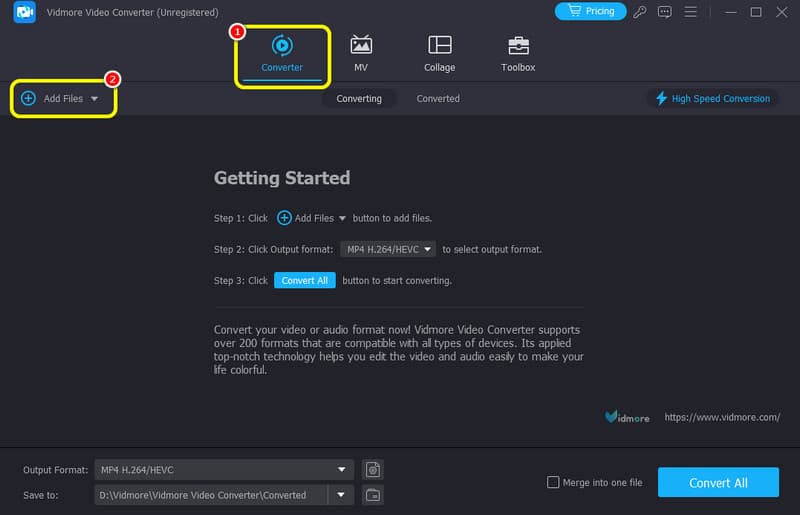
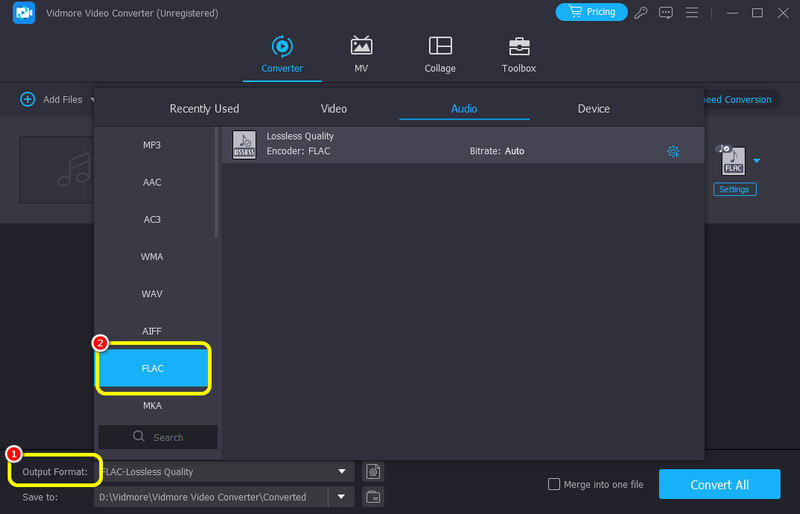
ステップ 3. 続いて、「出力形式」欄を開き、出力したい形式としてFLAC を選択します。
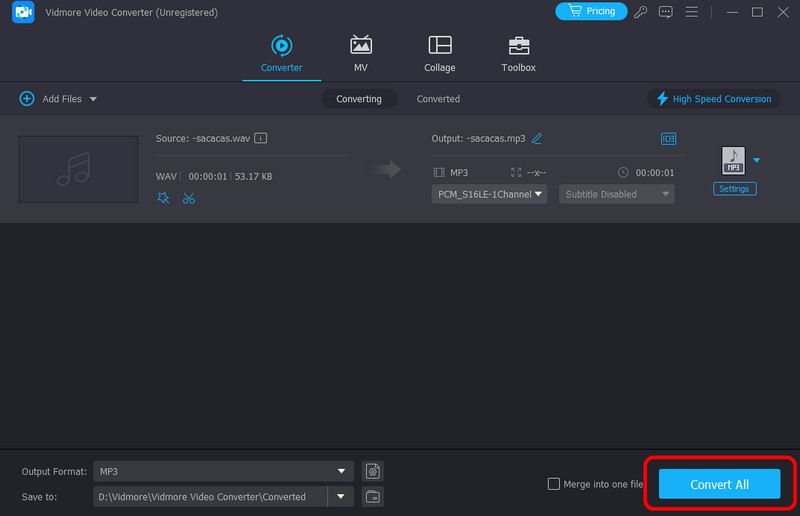
ステップ 4. 最後に、すべて変換ボタンをクリックして変換を開始します。変換が完了したら、すぐに変換後の音声ファイルを再生できます。
以上から分かるように、Vidmore Video Converter は音声ファイルを確実に変換できる優れたオフラインコンバーターです。複数の音声ファイルを一括でトランスコードすることも可能であり、その分だけ高いパフォーマンスを発揮します。目的の作業を効率よく行えるダウンロード型ソフトを探しているなら、ぜひこのプログラムの利用を検討してみてください。
パート 4.OnlineConvert で OGG を FLAC に変換する方法
OGG を FLAC にオンラインで変換したい場合は、OnlineConvert ツールを利用できます。このOGG コンバーターを使えば、エラーなく FLAC 形式へ効果的に変換できます。また、変換速度も速いため、ユーザーにとって非常に便利なオンラインサービスです。
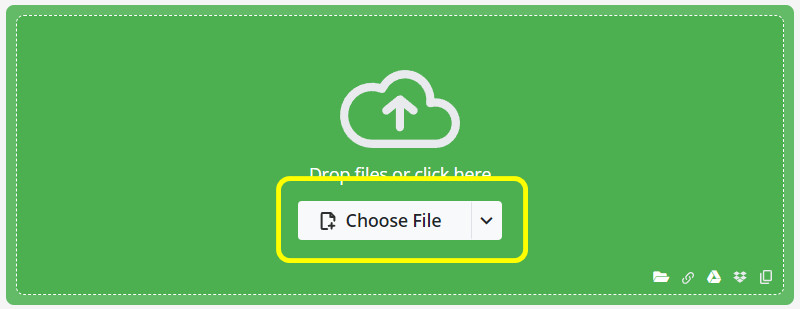
ステップ 1. OnlineConvert の公式サイトにアクセスし、「Choose File」ボタンをクリックして、変換したい OGG ファイルを追加します。
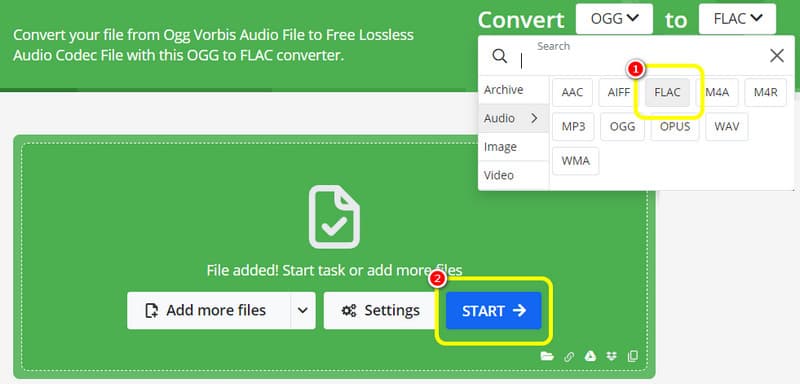
ステップ 2. 次に、「Format」オプションからFLAC を選択します。その後、「Start」ボタンをクリックして音声ファイルの変換を開始します。
ステップ 3. 変換処理が完了したら、Download をクリックして、変換された音声ファイルを保存します。
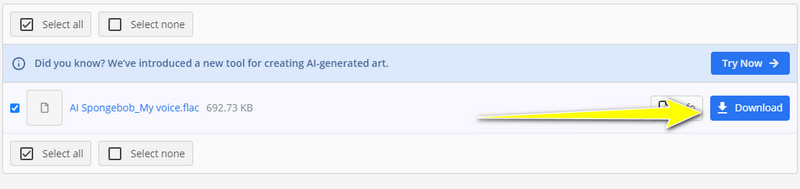
このオンラインツールを使えば、ブラウザ上から簡単にファイルを変換できます。音質も良好で、使い勝手の良いコンバーターと言えるでしょう。ただし、変換中に画面上にさまざまな広告が表示される場合があり、作業の妨げになることもある点は理解しておく必要があります。
パート5. ClideoでFLACをOGGに変換する
FLAC から OGG に変換したい場合は、Clideo を試してみるとよいでしょう。これは FLAC から OGG へのトランスコードに対応した、オンラインベースのコンバーターです。操作手順はシンプルで、変換後も元の音質を保ちやすいのが特長です。さらに、変換だけでなく、音量調整やフェード効果の追加などの編集も可能です。そのため、単なるコンバーターとしてだけでなく、信頼できるFLAC エディターとしても利用できます。
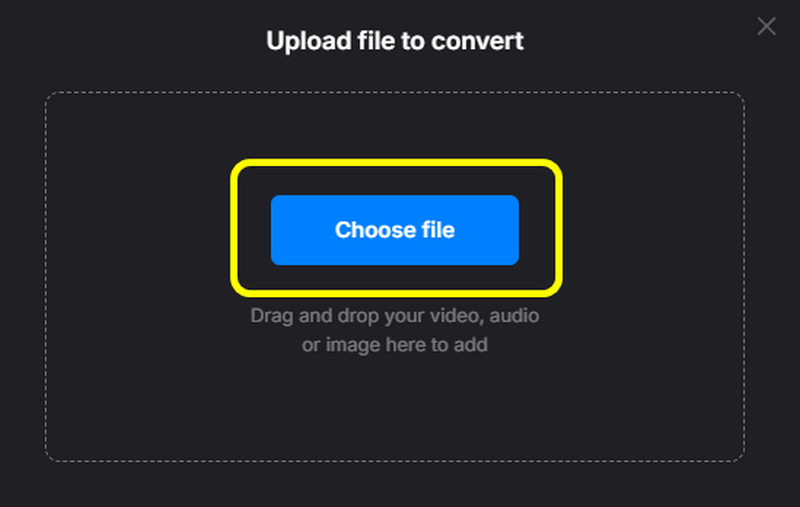
ステップ 1. ブラウザを開き、Clideo のメインページにアクセスします。次に、「Choose File」をクリックして FLAC ファイルをアップロードします。
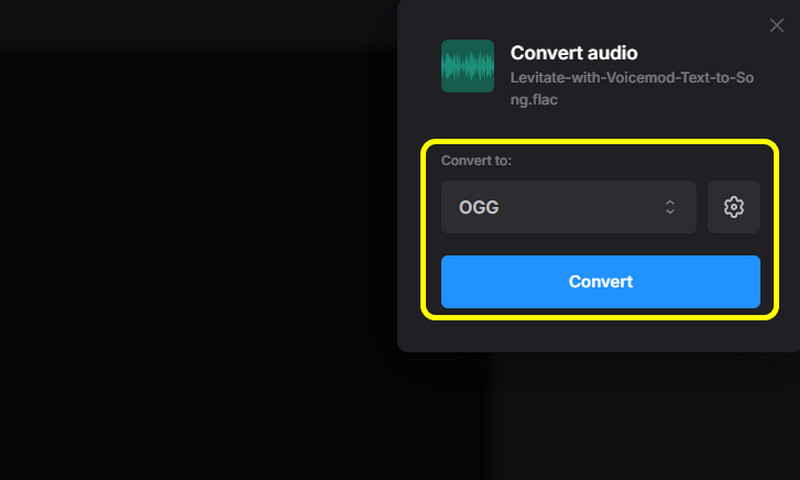
ステップ 2. 「Convert to」オプションから OGG 形式を選択します。その後、Convert をクリックして FLAC から OGG への変換を開始します。
ステップ 3. 変換が完了したら、Download ボタンをクリックして OGG ファイルを保存します。
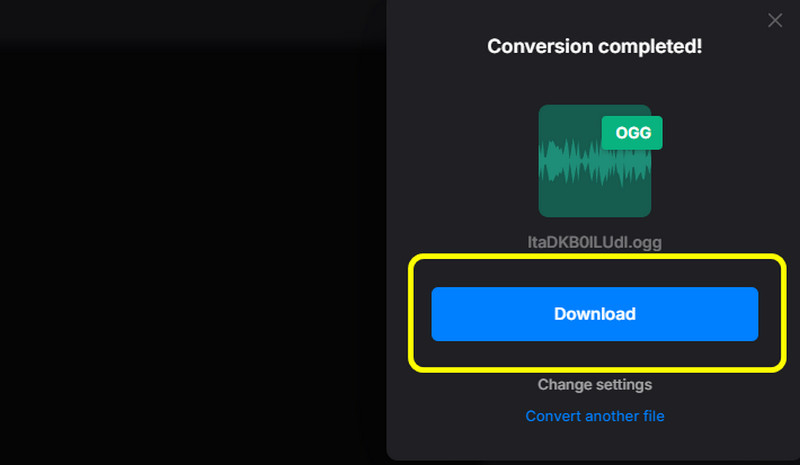
Clideo は、FLAC ファイルをさまざまな音声形式へ変換する際に信頼できるオンラインツールです。変換速度も比較的速く、操作もスムーズに行えます。ただし、このツールを利用するには安定したインターネット接続が必要である点が唯一の欠点と言えるでしょう。
まとめ
本記事では OGG と FLAC の違いについて解説しました。必要な情報を得られていれば幸いです。また、OGG から FLAC、あるいはその逆に変換したい場合には、Vidmore Video Converter が特におすすめのコンバーターです。このソフトウェアを使えば、音声ファイルを簡単かつ効率的に変換できます。