MOV 対 MP4:2 つの動画形式の違いをチェック
「MOV 対 MP4」、あなたのデバイスで使うのに最適な動画形式はどちらでしょうか。どの形式が一番良いかを知る前に、まずそれぞれの形式について説明します。そのうえで、自分にとって最適な動画ファイル形式のイメージがつかめるはずです。さらに本記事では、MOV ファイルを MP4 形式へ、スムーズかつ確実に変換する方法も解説します。内容をすべて理解したい場合は、最初から最後まで順に読んでみてください。

ページコンテンツ
パート 1. MOV と MP4 とは
MOV とは?
MOV は、Apple が開発したコンテナ形式のひとつです。動画、音声、テキストなど、さまざまなデータを格納できます。また、非可逆圧縮と可逆圧縮のどちらにも対応しています。そのため、画質とファイルサイズのバランスを取ることが可能です。さらに、複数の動画・音声コーデックに対応しているため、さまざまなタイプのコンテンツに適しています。このように、MOV 形式は動画コンテンツの再生・保存において、信頼性と汎用性の高い形式のひとつです。
MP4 形式とは?
MP4 もまた、動画、音声、テキスト、字幕など、さまざまなデータを扱えるコンテナ形式です。オンライン・オフラインを問わず、多くのプラットフォームで再生できる、最も広くサポートされている形式でもあります。優れている点として、高品質な映像を提供でき、満足度の高い視聴体験が得られることが挙げられます。加えて、他の形式と比べてファイルサイズを小さく抑えられる場合が多いため、アーカイブ用途やさまざまなデータの保存に適しており、信頼性の高い形式といえます。
パート 2. MOV と MP4 の違い
MOV と MP4 の違いを知りたい場合は、このセクションを読んでください。さまざまな観点や条件から、どちらの形式を選べばよいかが分かるようになります。
互換性
互換性の面では、MOV よりも MP4 形式を使うことをおすすめします。というのも、MOV は主に QuickTime をはじめとした一部のプラットフォームでの再生に適しているのに対し、MP4 はほぼすべてのメディアプレーヤーでサポートされているからです。たとえば、VLC Media Player、Windows Media Player、GOM Player などで再生できます。再生できない・開けないといった互換性の問題を避けたいのであれば、MP4 形式を選ぶとよいでしょう。
画質
高品質な映像を重視する場合は、MOV 形式のほうが優れています。可逆圧縮を用いれば、動画本来の画質を保ったまま保存できるためです。ただし、その分ファイルサイズは大きくなります。MP4 も良好な画質を提供できますが、非可逆圧縮アルゴリズムを採用しているため、MOV ほどのクオリティにはならず、保存・処理の過程で一部の情報が失われる可能性があります。
動画編集
動画編集を前提とするなら、MOV 形式を選ぶのが最適といえます。MOV は編集時の扱いやすさに優れており、動作も比較的スムーズです。さまざまな制限に悩まされることなく、動画のクオリティを高める編集作業を行えます。
動画ストリーミング
動画配信(ストリーミング)を重視する場合は、MP4 形式を使うのが最適です。前述の通り、MP4 はほぼすべてのプラットフォームで再生できます。オンラインで動画を配信したいのであれば、MOV よりも MP4 形式を選ぶことが推奨されます。
ファイルサイズ
両形式のファイルサイズを比較すると、MOV のほうがサイズが大きくなりやすく、MP4 のほうが小さく収まる傾向にあります。ファイルサイズを気にしないのであれば、どちらを選んでも構いません。しかし、コンテンツを大量に保存するのに適した形式を探しているなら、MP4 が理想的です。
圧縮アルゴリズム
MOV 形式は、非可逆圧縮と可逆圧縮の両方をサポートしています。高画質を維持しつつ、ファイルサイズもある程度コントロールしたい場合に適しています。一方、MP4 は基本的に非可逆圧縮です。そのため、保存や変換の過程で一部の情報が破棄され、画質に多少の影響が出る可能性があります。
どちらが優れている?
MOV と MP4 のどちらが優れているかは、目的によって変わります。動画編集を行ったり、QuickTime Player での再生を前提とするなら、MOV が理想的な形式です。一方で、ほとんどの動画・メディアプレーヤーで再生できる形式を求めるのであれば、MP4 を選びましょう。動画の共有、ストリーミング、配布などに最適な形式です。
最適な形式の選び方
- 画質を最優先で考えること。とくに、最高の視聴体験を得たい場合には重要なポイントです。
- ファイルサイズも考慮しましょう。多くのファイルを保存したいなら、非可逆圧縮を用いる形式を選ぶほうが有利です。
- できるだけ多くのプラットフォームで再生できる形式を選びましょう。そうすることで、再生エラーや互換性の問題を回避できます。
- 自分の主な目的を明確にしておくことも大切です。動画共有、ストリーミング、編集など、行いたい作業によって最適な形式は変わります。
パート 3. Vidmore Video Converter で MOV を MP4 に変換
MOV ファイルを MP4 形式に変換したい場合は、Vidmore Video Converter を使用してください。このプログラムを使えば、動画ファイルの変換を簡単に行えます。さらに、複数ファイルをまとめて変換できる一括変換機能も搭載しています。2 つ以上の MOV ファイルを変換したいときに便利な機能です。加えて、変換時には希望する画質を選択でき、最大 4K までの高画質に対応しています。高性能な動画変換ソフトとして非常に優れています。
主な機能
- MOV を MP4 をはじめ 200 種類以上のデジタル形式に変換可能。
- 超高速な変換処理に対応。
- 一括変換機能を搭載。
- 動画編集機能も利用可能。
MOV ファイルの変換方法については、以下の手順を参考にしてください。
ステップ 1. パソコンに Vidmore Video Converter をダウンロードします。起動が完了したら、次のステップに進みます。
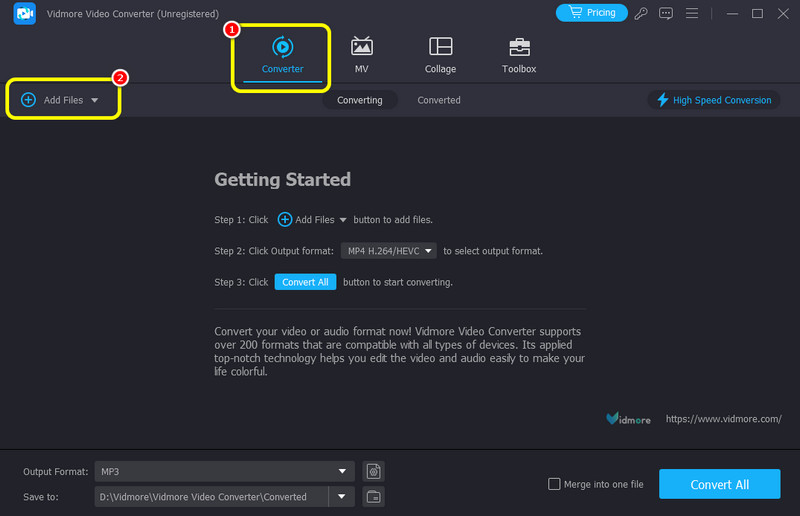
ステップ 2. 「コンバーター」をクリックし、インターフェース上の「ファイルを追加」ボタンを押して MOV ファイルを追加します。
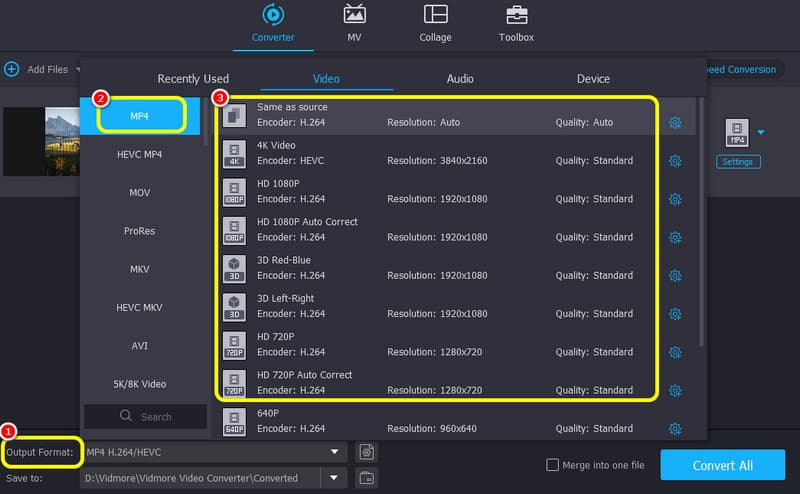
ステップ 3. 「出力形式」から「MP4」形式を選択します。必要に応じて、最大 4K までの好みの画質も選べます。
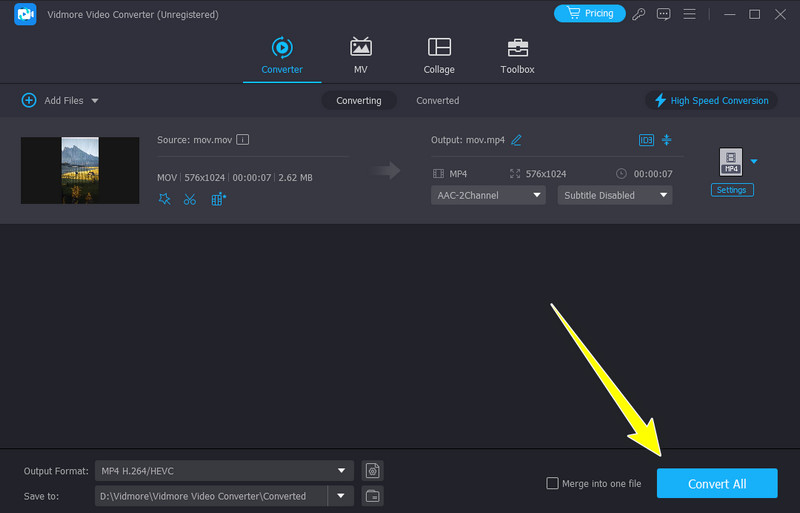
ステップ 4. 設定が完了したら、「すべて変換」ボタンをクリックして MOV を変換します。
Vidmore Video Converter は、求める結果を得るために安心して使える信頼性の高いコンバーターのひとつです。滑らかで高速な変換処理により、目的達成までの作業を非常にシンプルにしてくれます。このソフトウェアを活用して、必要な変換結果を手に入れてください。
パート 4. Freemake Video Converter で MOV を MP4 に変換
Freemake Video Converter を使って、MOV ファイルを MP4 にトランスコードすることもできます。操作手順とインターフェースが分かりやすく、Windows で利用しやすい便利なソフトです。
ステップ 1. まず、Windows に Freemake Video Converter をダウンロードして起動します。その後、MOV から MP4 への変換作業を開始します。
ステップ 2. インターフェース上の「ビデオ」ボタンをクリックし、パソコンから MOV ファイルを追加します。
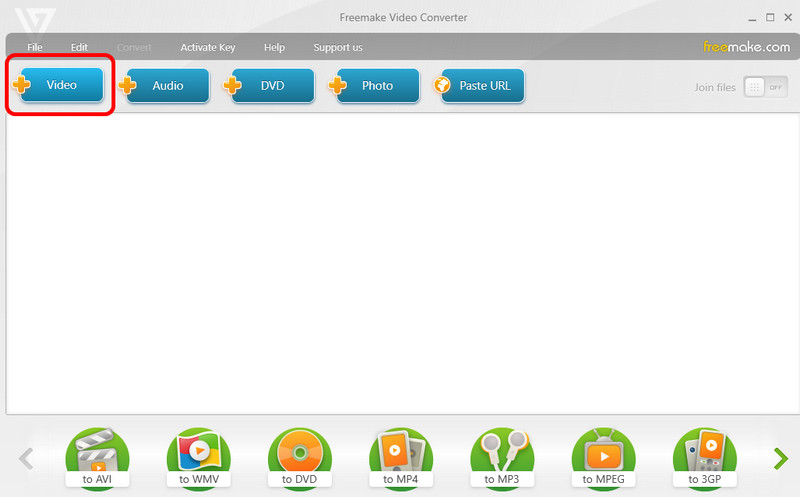
ステップ 3. 画面下部の「MP4へ」>「変換」ボタンをクリックして、MOV ファイルを MP4 形式に変換し始めます。
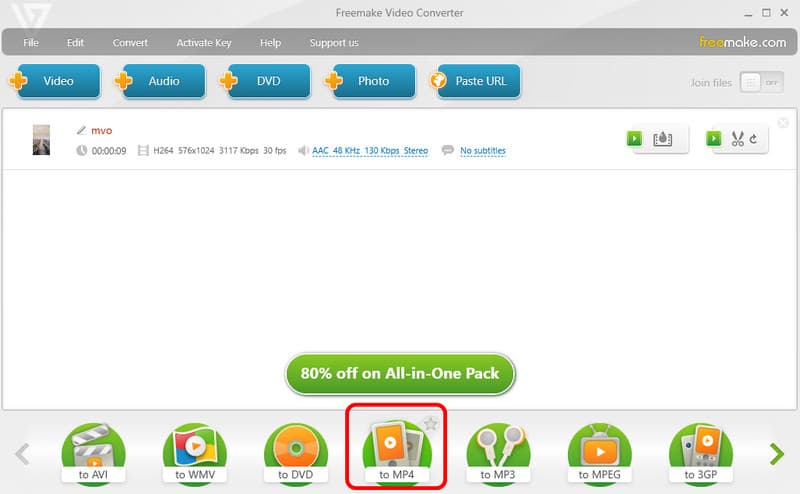
手順通りに操作してみると、Freemake は効果的な動画変換を行えるオフラインコンバーターのひとつだと分かります。ただし、無料版にはいくつかの制限があります。すべての機能を利用したい場合は、有料プランの購入を検討してください。
パート 5. Mov.to で MOV を MP4 にトランスコード
オンラインで MOV を MP4 に変換したい場合は、Mov.to を試してみてください。このオンラインコンバーターを使えば、ファイルを手軽かつ効率的に変換できます。複数の動画形式に対応しているため、ユーザーにとって使い勝手のよいサービスです。さらに、さまざまなブラウザからアクセスできます。
ステップ 1. Mov.to の公式サイトにアクセスします。その後、「Select Your Files」ボタンをクリックして、デバイスから MOV 動画をアップロードします。
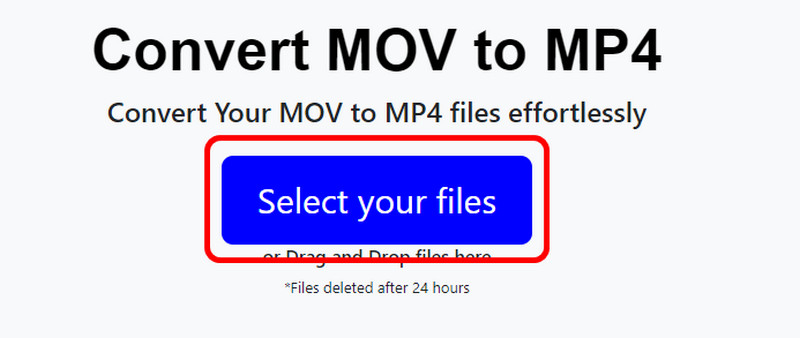
ステップ 2. 「Convert Files」ボタンをクリックして変換を開始します。処理が完了したら、MP4 動画をパソコンにダウンロードできます。
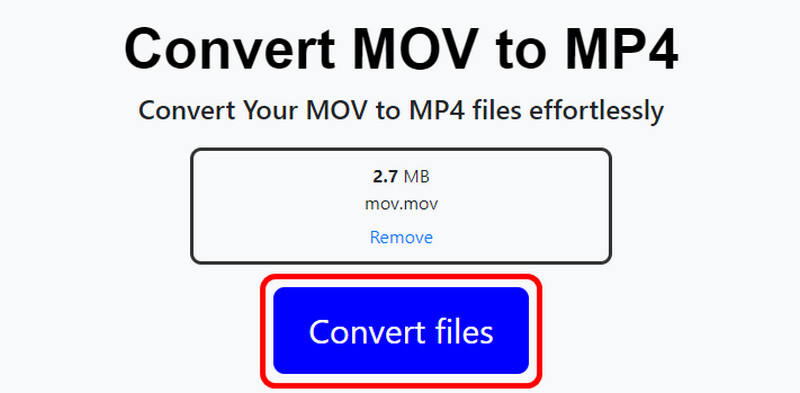
オンラインで MOV ファイルを変換する際には、このオンラインツールを使って出力ファイルを作成できます。ただし、ツールが時々エラーを表示することがある点には注意が必要です。また、変換速度が遅い場合もあり、時間がかかることがあります。
まとめ
MOV と MP4 についての最終的な結論として、どちらの形式が最適かは、結局のところ用途次第です。両形式についてより深く理解したい場合は、本記事の内容を通して確認してみてください。また、MOV を MP4 に変換するための強力なビデオコンバーターを探しているなら、Vidmore Video Converter をおすすめします。このソフトには必要な機能が一通り揃っており、高性能なオフラインコンバーターとして活用できます。