Snapchat 動画に音が出ない問題 – 2025年版ベスト6つの解決策
最も人気のあるメッセージアプリ兼ソーシャルメディアプラットフォームの1つである Snapchat の中心的な機能は、ユーザーが動画や写真を共有できることです。アプリには多くの楽しいフィルターやエフェクトが用意されており、画像に命を吹き込みます。
しかし、とても頻繁に起こる「Snapchat の動画に音が出ない」という問題は、ユーザーの体験を大きく損ないます。なぜこの問題が起こるのでしょうか。また、動画を録画・再生するとき、どうすればすぐに解決できるのでしょうか。本記事では6つの対処法を用意し、そのうちの1つとして優れた動画修復ツールもおすすめします。動画がミュートになってしまう理由が何であっても、ここで適切な解決方法が見つかります。

ページコンテンツ
パート1. 録画中に Snapchat 動画に音が出ない
Snapchat で動画を録画するときに音が出ないのは、さまざまな原因が考えられます。原因を1つずつ分析し、それぞれの直し方を見ていきましょう。
マイクをオンにする
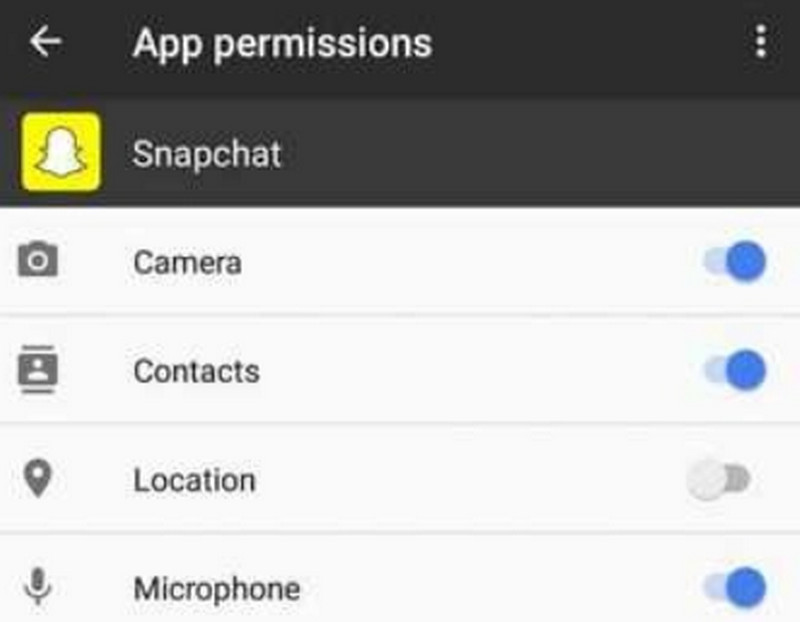
最も直接的な原因として考えられるのは、Snapchat にまだ端末のマイク使用許可が与えられていないことです。この場合、録画した動画には音が入りません。したがって、Snapchat がマイクにアクセスできるように設定するだけで構いません。
以下は、Snapchat でマイクを有効にする方法です。
ステップ1. スマホで設定を開きます。
ステップ2. プライバシー > マイク を選択します。アプリ一覧から Snapchat を探し、マイク オプションを有効にします。
Snapchat を更新/再インストールする
Snapchat にマイクの権限を付与しているのに、録画した動画にまだ音が入らない場合は、アプリが最新バージョンに更新されていない可能性があります。
Snapchat の音量が出ない問題がアップデート後も続く場合は、Snapchat を一度アンインストールし、再度ダウンロード・インストールしてみてください。これによって、原因不明のシステムバグが修正されることがあります。
以上を実行したら、動画を録画し直して確認してみましょう。
パート2. 他人の Snapchat 動画を再生するときに音が出ない
次に、2つ目のケースを見ていきましょう。音声付きの動画を受信していることは確認できているのに、依然として Snapchat の動画に音が出ない不具合がある場合、考えられるシナリオが4つあります。1つずつ分解し、それぞれに合った対処法を見ていきます。
サイレントモードを解除
まずは端末の音量を確認し、誤ってスマホをサイレントモードにしていないか、またはメディア音量を 0% に設定していないかをチェックしてください。この状態では、当然ながらどの動画の音量も聞こえません。
端末のサイレントモードを解除し、そのうえでメディア音量を上げて、問題が解消されるか確認してみてください。
Bluetoothをオフにする
この時点で、メディア音量を確認し、すでに最大近くまで上げているかもしれません。それなのに「なぜ Snapchat の音が聞こえないのか?」と思われるかもしれません。
そこで、端末が外部の Bluetooth 機器(Bluetooth ヘッドホン、ステレオ、スピーカー、イヤホンなど)に接続されていないか確認してみてください。もし接続されていれば、Snapchat 動画の音はそれらの機器からのみ再生され、スマホ本体からは聞こえません。
この場合は、スマホの Bluetooth スイッチをオフにし、他の機器との接続を切断してください。そうすると動画の音が正常に戻る可能性があります。
端末を再起動
同時に多くのアプリやバックグラウンドタスクを動かしていると、スマホが重くなったり、原因不明の不具合が発生することがあります。動画の音が再生されないといった問題もその1つです。
バックグラウンドで動作しているすべてのタスクを終了し、端末を再起動してみてください。さらに確実にしたい場合は、先に Snapchat のキャッシュも削除しておきましょう。再起動後に Snapchat からもう一度動画を再生してみます。
この時点で、Snapchat の音声が機能しない問題は解決しているはずです。
アプリケーションを再インストール
ここまでの手順どおりに端末や設定を確認したのに、「どうして Snapchat の動画に音が出ないのか」という場合は、もう少し徹底した方法を試してみましょう。
まず、スマホから Snapchat アプリをアンインストールします。その後、アプリストアに移動して最新版をダウンロードします。
以下は、スマホで Snapchat アプリを再インストールする方法です。
ステップ1. ホーム画面で Snapchat アプリを探します。アイコンを長押しして「×」ボタンが表示されたら、それをタップします。
または、スマホの設定から「アプリ」へ進み、Snapchat を選択して アンインストール を押します。
ステップ2. 端末のアプリストアを開きます。Snapchat を検索し、再度ダウンロード・インストールします。
Snapchat を起動して、動画に音が出るかどうか確認してみてください。音が正常に戻っていることが確認できたら、Snapchat 動画にフィルターを追加するなど、さらにいろいろな楽しみ方を試してみましょう。
パート3. ボーナス:デスクトップ向けベスト動画修復ソフト
端末や Snapchat アプリ自体に問題がなさそうなのに、依然として Snapchat の動画に音が出ない場合は、送受信の過程で動画が破損してしまった可能性があります。幸いなことに、この状況も想定したうえで、非常に優れた動画修復ソフト「Vidmore 動画修復」をご紹介します。このツールは、形式変換、動画編集、転送失敗などが原因で破損した動画を修復できます。
このソフトは、再生不能・ぼやけた映像・音量が小さい・無音などの問題をすばやく修復できます。元動画が iPhone、Samsung スマホ、Canon カメラ、GoPro、ドローンなど、どのデバイスで撮影されたものであっても構いません。コードに関する知識は不要で、「破損した動画」と「サンプル動画」をアップロードして[修復]をクリックするだけで、1~2分ほどでサンプル動画のパラメータに近い、通常どおり再生できる動画を得ることができます。
ヒント:Vidmore Video Fix はサンプル動画を「設計図」として使用します。そのため、サンプル動画と破損動画は、できるだけ同じデバイス・同じ形式で撮影されたものを用意するのが望ましいです。
ここでは、Vidmore Video Fix を使って動画を修復し、「Snapchat で音が出ない」問題を解決する方法を紹介します。
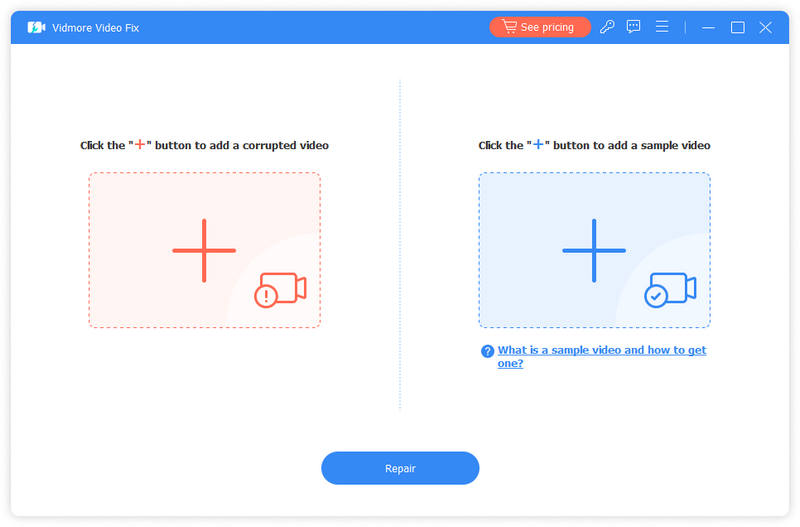
ステップ1. パソコンに Vidmore Video Fix をダウンロードしてインストールします。デスクトップからソフトを起動します。
ステップ2. 大きな赤い「+」ボタンをクリックして、破損した動画をアップロードします。
次に、参照用のサンプル動画を用意します。サンプル動画は破損した動画と同じ形式である必要があります。2つの動画のパラメータが近いほど、修復精度が高くなります。
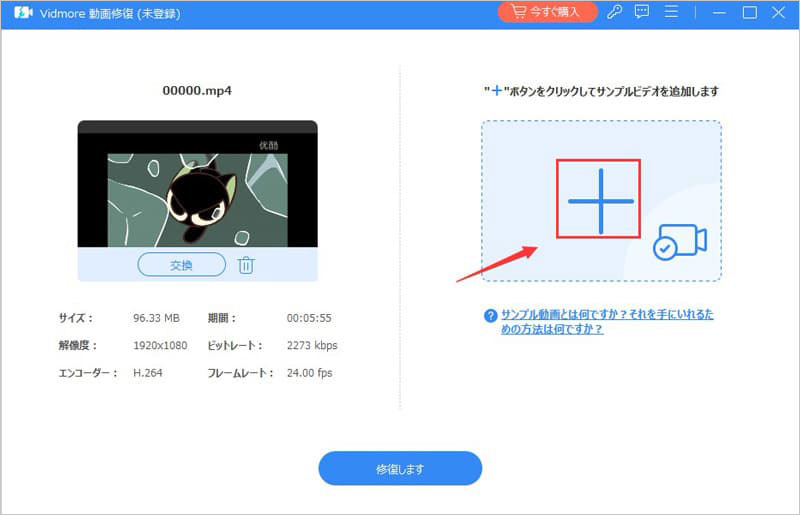
続いて、大きな青い「+」ボタンをクリックし、サンプル動画を追加します。
ステップ3. アップロード後、それぞれの動画のパラメータが画面に表示されます。[修復]をクリックして修復プロセスを開始します。
修復が完了したら、プレビュー をクリックして結果を確認します。
最後に、保存 をクリックして、修復された動画をダウンロードします。
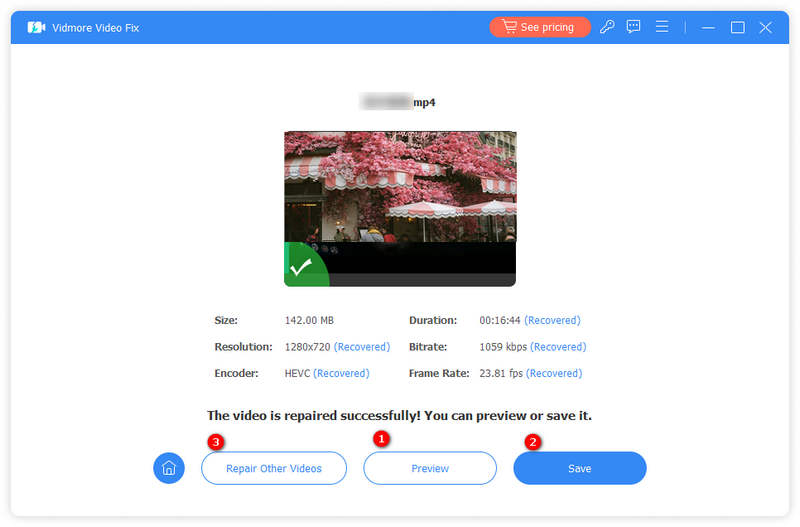
Vidmore Video Fix を使えば、動画の音が小さすぎる・ミュートになっているといったエラーや、iPhone や Android で動画が再生できない問題も解決できます。操作が非常に簡単なのがポイントです。パソコンにダウンロードしておけば、いつでも再生できない動画の対処を任せることができます。
パート4. Snapchat 動画の音が出ないことに関するよくある質問
なぜ私のSnapchatの動画には音が出ないのですか?
最も直接的な原因としては、端末がサイレントモードになっているか、Snapchat がマイクへのアクセス許可を得ていないことが考えられます。まずはメディア音量を確認し、そのうえで端末の設定で Snapchat にマイクへのアクセスが許可されていることを確認してください。それでも問題が解決しない場合は、アプリを再ダウンロードしてインストールし直してください。
なぜ Snapchat で音声を録音できないのですか?
これは、Snapchat にカメラとマイクへのアクセス権限が付与されていないためかもしれません。上記の問題ではないことを確認した場合は、アプリやスマートフォンに不具合が発生している可能性があります。端末を再起動して、もう一度 Snapchat のアップデートをお試しください。
なぜ映像は出るのに音が出ないのですか?
これは、お使いの携帯電話のオーディオ設定が正しく行われていない可能性があります。まず、サイレントモードをオフにし、メディア音量を上げてください。それでも音が出ない場合は、動画ファイルが破損しているか、対応していない形式である可能性があります。
まとめ
スマホでSnapchat の動画に音が出ないと感じたら、サイレントモードと Bluetooth 接続をオフにし、音量を上げたうえで、Snapchat にマイクへのアクセスを許可する設定を行ってみてください。それでも解決しない場合は、スマホを再起動するか、Snapchat アプリを再インストールします。以上の方法でも直らない場合は、動画そのものに問題がある可能性があります。そのときは Vidmore Video Fix に任せて、動画を修復してもらいましょう。