知っておきたい優秀な WMV 動画カッタープログラム 5 選
仮にあなたがオンラインに定期的に動画を投稿・共有しているとします。その場合、大きな動画ファイルをカットしたりトリミングしたりすることは避けて通れません。ご存じのとおり、一部のウェブサイトやSNSにはファイルサイズの制限があります。メール送信時も同様です。あらゆる種類のファイルをアップロードする際には、求められるファイルサイズの上限があります。
このような状況では、高性能な動画カッターを使うのが最適です。もしあなたの動画ファイルの多くが WMV 形式なら、まさにぴったりのページにたどり着きました。本ガイドでは、WMV 動画をカットしたいすべてのユーザーの基本的なニーズを満たす、優れた無料 WMV 動画カッターをいくつかご紹介します。読み進めて、以下のアプリケーション一覧をご覧ください。

パート 1. おすすめの無料 WMV 動画カッター
1. Free Video Cutter
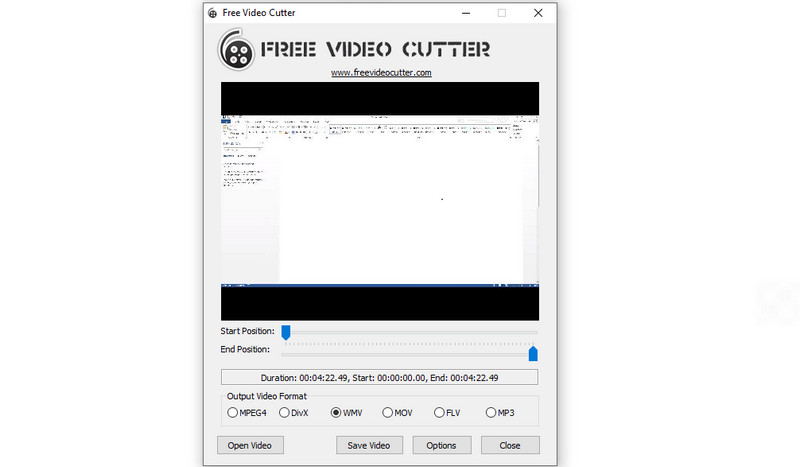
「Free Video Cutter」は、無料でダウンロードできる WMV カッターの中で最初に紹介するツールです。このツールは主に、動画のカット・トリミング・分割に使用されます。シンプルで分かりやすいユーザーインターフェースを備えており、動画カットのプロセスを容易にしてくれます。ユーザーはスライダーを使って、動画の開始位置と終了位置を設定できます。さらに、MPEG、DivX、WMV、MOV、FLV、MP3 など、さまざまなファイル形式で動画を書き出すことが可能です。この WMV カッターのフリーソフトの使い方を学びたい場合は、以下の手順に従ってください。
ステップ 1. 公式サイトから Free Video Cutter をダウンロードしてインストールします。インストール完了後、ツールを起動します。
ステップ 2. ウィンドウ下部のメニューにあるOpen Videoボタンをクリックし、カットしたい WMV ファイルを読み込みます。
ステップ 3. 読み込みが完了したら、Start Position とEnd Positionのスライダーを動かします。
ステップ 4. 次に、動画形式オプション一覧からビデオフォーマットを選択し、Save Videoをクリックして変更を適用します。
2. Media Cope
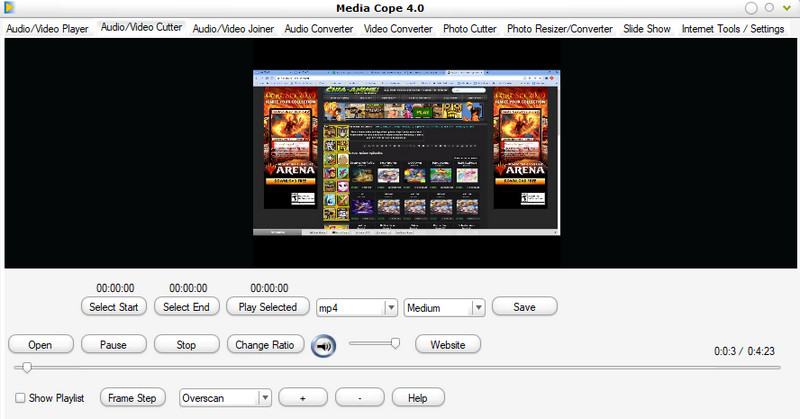
Media Cope も、無料で使える効果的な WMV トリマーです。シンプルな音声/動画のカットから、ファイルの結合、写真編集、変換など、さまざまな用途に利用できます。まさに太っ腹な無料 WMV カッター兼結合ツールと言えるでしょう。加えて、インターフェースはすっきりと整理されており、操作しやすくなっています。この無料 WMV トリマーの使い方を学び、実際に体験してみましょう。
ステップ 1. PC にアプリをインストールし、その後起動します。
ステップ 2. 上部メニューの一覧からAudio/Video Cutterオプションをクリックします。
ステップ 3. Openボタンを押し、カットしたい動画を選択します。
ステップ 4. Frame Step機能を有効にして、フレーム単位で動画を移動しながら WMV 動画をカットすることもできます。または、秒数を指定して開始位置と終了位置を設定することも可能です。
ステップ 5. 出力形式を選択し、結果に満足したらSaveをクリックして変更を確定・適用します。
3. Aconvert Video Cutter
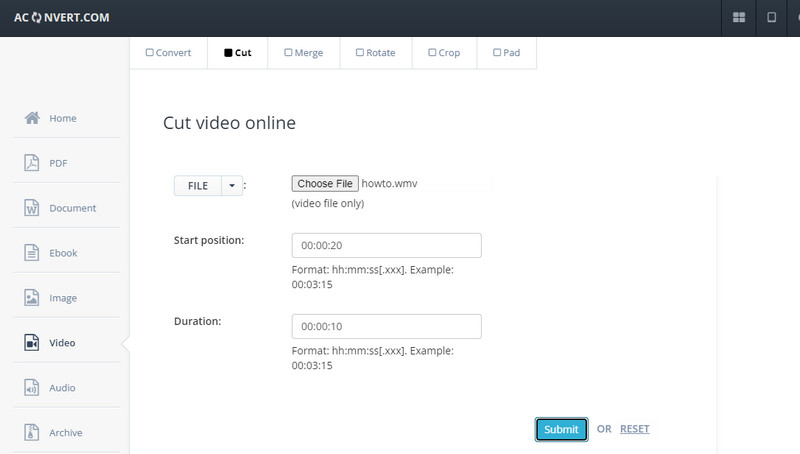
次に紹介する WMV 動画をカットできるプログラムが Aconvert です。この WMV オンラインカッターを使えば、ウェブサイト上から直接動画ファイルをカットできます。つまり、アプリケーションをインストールする必要がありません。同様に、WMV ファイルの開始点と終了点を手動で入力して、カットする長さを設定できます。一方で、以下にこのプログラムの簡単な使用手順を示します。
ステップ 1. パソコンで利用可能な任意のブラウザを使い、Aconvert のサイトにアクセスします。
ステップ 2. Videoタブに進み、上部メニューからCutオプションを選択します。
ステップ 3. Choose Fileボタンをクリックして、カットしたい WMV 動画を読み込みます。アップロード後、動画のStart positionとDuration(継続時間)を入力します。時間の最初の部分は「時間」、2 番目は「分」、3 番目は「秒」を表します。
ステップ 4. カットしたい継続時間を入力したら、Submitボタンをクリックして処理を開始します。
4. Clideo
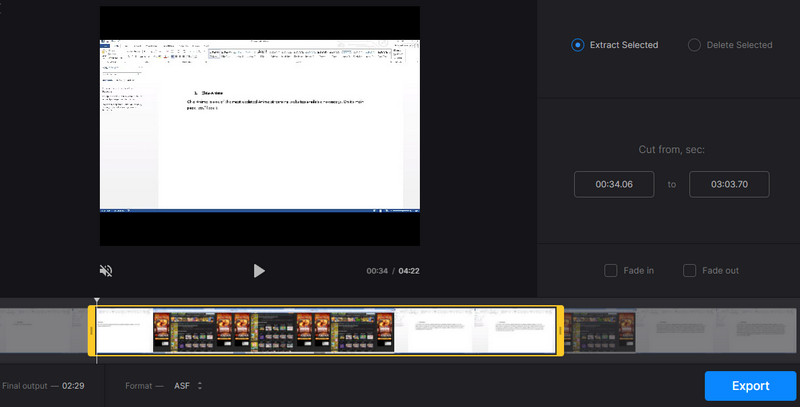
Clideo も優れたオンライン WMV カッターです。開始点と終了点を入力することで WMV 動画の再生時間を指定し、トリミングやカットが行えます。また、左右のハンドルを使用して、動画の必要な部分だけをドラッグして残すことも可能です。さらに、最終的なファイルを任意の動画形式で書き出すこともできます。以下の手順を見て、このツールの操作方法を確認しましょう。
ステップ 1. ブラウザを開き、ツールの公式サイトにアクセスします。
ステップ 2. Clideo の各種ツールの中からCut Videoオプションを探し、WMV 動画の編集を開始します。
ステップ 3. Choose fileボタンをクリックして対象の動画をアップロードすると、ツールのVideo Cutterインターフェースが表示されます。
ステップ 4. 開始点と終了点を入力するか、左右のグラバーを使ってカットしたい動画部分を選択して、再生時間を設定します。最後にExportボタンをクリックして変更を適用します。
パート 2. Windows/Mac 向けおすすめ WMV 動画カッター
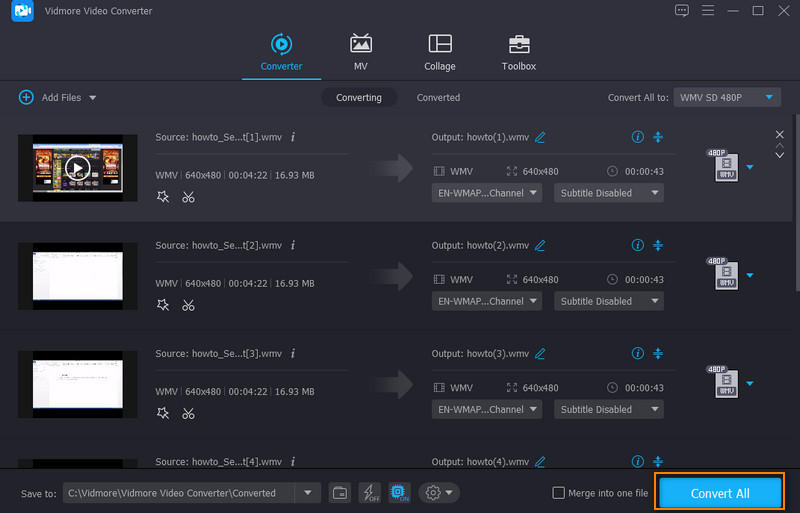
最もおすすめで、簡単かつ手間なく WMV をカットする方法といえば、Vidmore 動画変換 はリストに入れておくべきツールです。このツールには必要なオプションが一通り揃っており、動画カットが非常に簡単に行えます。ユーザー志向の設計になっていて、動画をカットするための方法が複数用意されています。動画を複数のセグメントに分割したり、グラバーを使って不要な部分を簡単に除去したり、カット時間を手動で入力したりできます。この優れた WMV 動画カッターは、さまざまな形であなたの役に立つでしょう。以下の手順を見て、使い方を確認してください。
ステップ 1. WMV Video Cutter を起動
まずはじめに、お使いの OS に対応したFree Downloadボタンをクリックしてアプリケーションをダウンロードします。その後、インストールして起動します。
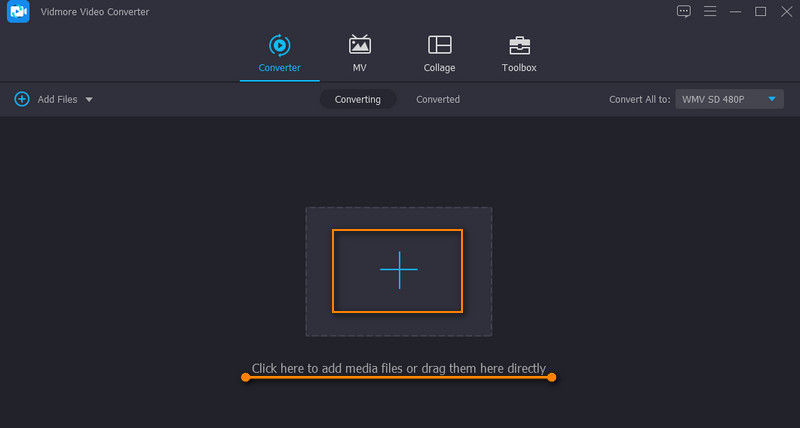
ステップ 2. WMV 動画を読み込み
ツールのインターフェースにあるプラスアイコンをクリックして、カットしたい WMV 動画をアップロードします。ドラッグ&ドロップで動画ファイルを追加することもできます。
ステップ 3. 動画をカット
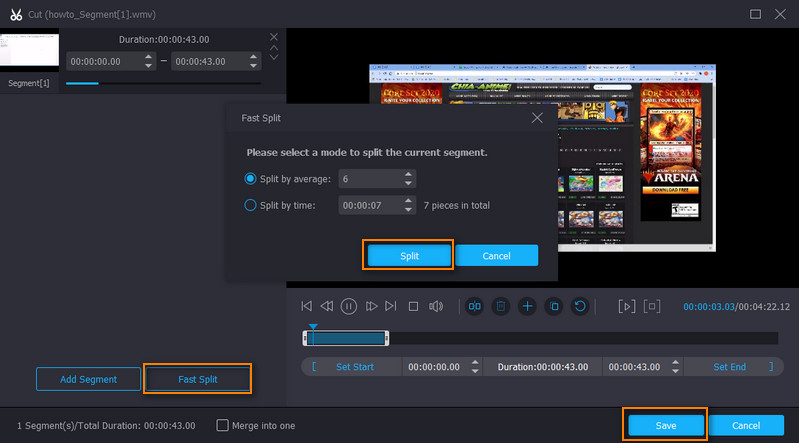
動画サムネイルにあるCutアイコンをクリックして、動画編集インターフェースに入ります。自分の好みに合ったカット方法を選択します。この例では、Fast Splitモードを使用します。Fast Splitボタンをクリックし、Split by average(均等分割)とSplit by time(時間で分割)のどちらかを選んでカットします。決定したらSplitをクリックすると、動画が個々のパートにトリミングされます。Saveを押して変更を確定します。
ステップ 4. カットした WMV を保存
ここで、Profileメニューから動画形式を選び、Convert Allボタンをクリックして保存処理を開始します。処理が完了すると、ポップアップしたフォルダーから動画の再生ファイルを確認できます。
パート 3. WMV 動画カッターに関する FAQ
WMV ファイルは何に使われますか?
WMV ファイルはさまざまな目的で使用されます。インターネット配信アプリケーションや個人用コンピュータ上の動画コンテンツを扱うことができます。さらに、画質を維持しながら動画のファイルサイズ全体を小さくできるため、インターネット上での利用に適しています。
WMV ファイルは何で再生できますか?
WMVファイルは、Windows Media Player、Media Classic Player、VLC Media Player など、多くの Windows 用プログラムで再生できます。
WMV 動画をクロップ(トリミング)するにはどうすればよいですか?
WMV 動画ファイルをトリミングしたい場合は、Vidmore Video Converter を使用できます。これは、Vidmore で利用できる動画編集ツールのひとつです。
まとめ
以上のツールは、現時点で入手できる無料 WMV 動画カッターの中でも特に優れたものです。これらの無料ツールを使えば、大きな動画ファイルをカットすることができます。一部のプログラムではアカウント登録が必要ですが、設定を細かくいじらなくてもフル機能を利用できるものもあります。最終的には、自分の好みに合った最適なツールを選ぶことが重要です。
WMVのヒント