iOS、Android、Mac、Windows PC向け 動画回転アプリおすすめ7選
動画の向きが間違ってしまう問題は、多くの人、特に動画撮影のスキルがそれほど高くない人にとって長年の悩みの種です。これは、撮影機器の持ち方が適切でないことが原因で、撮った動画が反転したり逆さまになってしまうためです。再撮影するとなると大変ですし、時間もかかります。そこで本記事では、向きを修正したいときに使える優秀な動画回転アプリをいくつかご紹介します。


パート1.Windows・Mac向けのベスト動画回転アプリ
動画編集に必要な機能がひと通り揃ったアプリを探しているなら、Vidmore 動画変換が最適な解決策と言えるでしょう。本ソフトは、動画クリップの回転、左右・上下反転、トリミング、分割などの便利で必須なツールを、直感的なインターフェースで提供しています。それに加えて、文字や画像のウォーターマークを動画に入れて、オリジナリティを出すことも可能です。また、リアルタイムプレビュー画面が用意されており、動画の最終版を書き出す前に、変更内容をすぐに確認できます。つまり、動画の見栄えを高めたり、大幅な編集を行ったりしたい場合に、Vidmore は非常に頼りになる動画回転アプリと言えます。以下の手順に沿って実際に操作してみると、より理解が深まるでしょう。
ステップ1.インストーラーを入手
公式サイトにアクセスすると、プログラムのインストーラーを入手できます。ページに移動したら、ダウンロードボタンをクリックしてアプリをダウンロードしてください。あるいは、上にある無料ダウンロードボタンをクリックして、素早くダウンロードすることもできます。ダウンロード後、インストールしてプログラムを起動します。
ステップ2.動画ファイルを追加
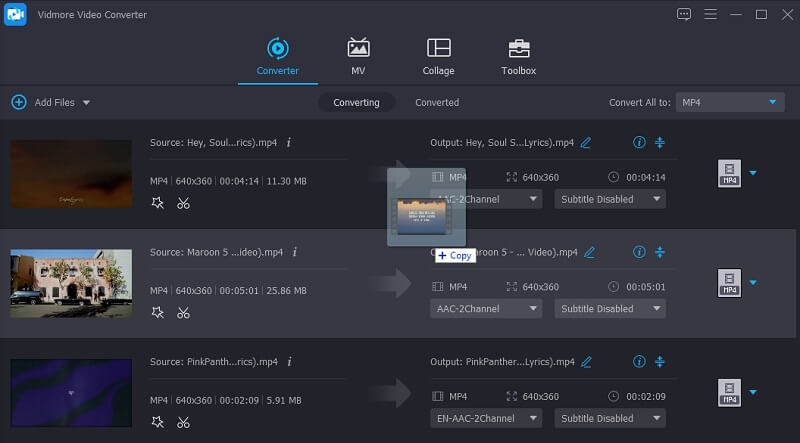
次に、変換タブのプラスアイコンをクリックして動画を読み込みます。より簡単に行うには、PC内の目的の動画ファイルをツールのインターフェースへドラッグ&ドロップすることもできます。これで、回転したい動画をインポートできます。
ステップ3.動画クリップを回転
この動画回転アプリをWindowsとMacで使うには、編集アイコンをクリックします。すると、さまざまな編集ツールが表示されます。画面下部にある回転ボタンをクリックすれば、回転の操作にすぐ移ることができます。
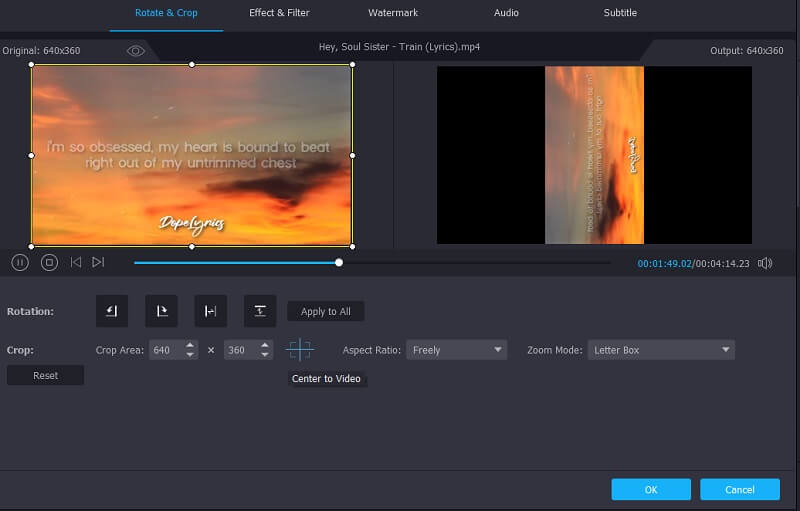
その前に、必要に応じてトリミングやエフェクト追加、ウォーターマーク挿入などの機能を利用することも可能です。変更内容をプレビューして、仕上がりに満足したらOKボタンを押してください。
ステップ4.回転した動画を出力
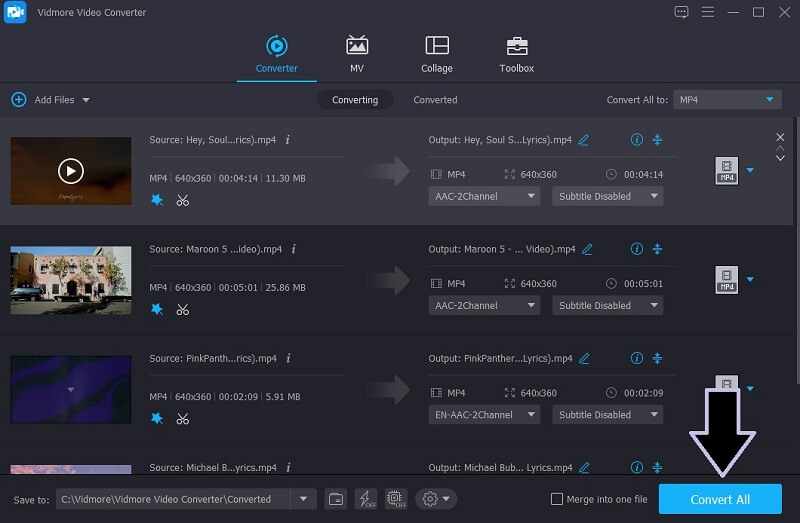
変換タブに戻り、プロフィールメニューを開いて出力形式を選択します。その後、保存先フォルダーを指定し、すべて変換ボタンをクリックします。変換された動画の最終版は、指定したPC内のフォルダーに保存されます。
パート2.iPhoneで動画を回転できるおすすめアプリ
MacやWindowsのPCから簡単に動画を回転できるのはありがたいことですが、スマホで撮った動画をその場で回転できるモバイルアプリがあると、さらに便利です。こうしたアプリを使えば、スマートフォンで撮影した動画の向きを指先ひとつで素早く補正できます。そこでここでは、iOSデバイス向けにおすすめの動画回転アプリをいくつかご紹介します。
1. iMovie
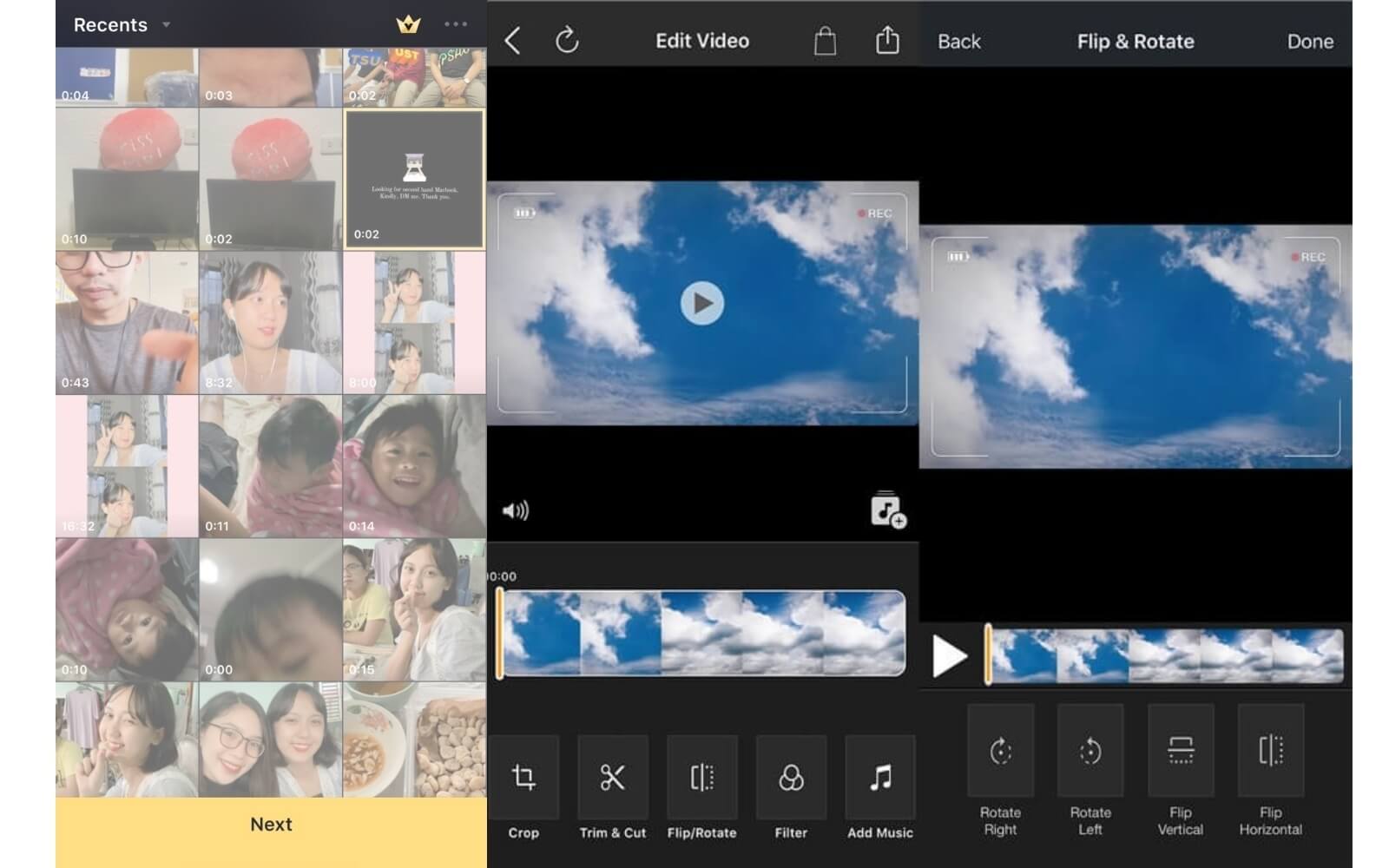
iMovieは、Mac、iPhone、iPad向けに提供されている人気の動画編集アプリです。このアプリでは、動画の回転、分割、結合に加え、選べるトランジションも複数用意されています。さらに、さまざまなエフェクトやテーマも搭載されており、動画の見た目を向上させ、目を引く作品に仕上げることができます。よく知られているように、高度な機能にはコストが伴う場合が多く、iMovieも例外ではありません。より高度なツールを利用するには、Pro版へアップグレードする必要があります。それでも、目的がiMovieアプリで動画を回転する方法を覚えることだけであれば、アップグレードの必要はありません。
2.RFV
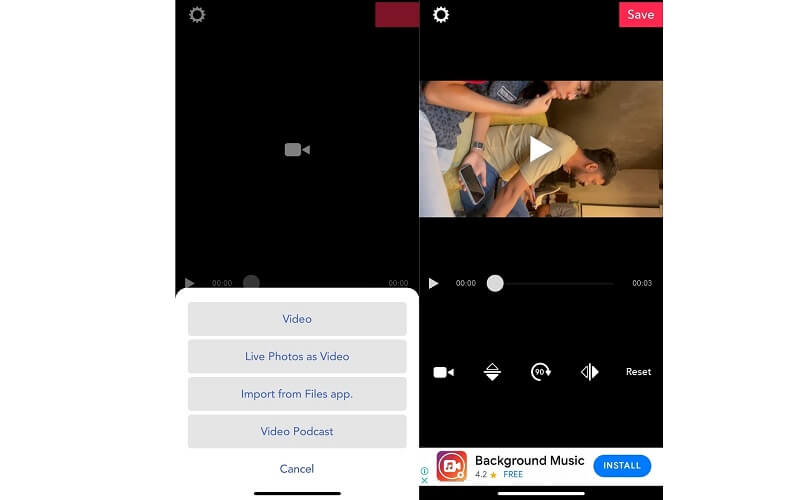
iPhoneで動画を回転させるアプリとして、もうひとつおすすめなのがRFVです。このツールは、動画を90度単位で時計回り・反時計回りに回転させることができます。さらに、上下・左右への反転機能も備えています。RFVを使えば、動画の回転と反転を組み合わせることで、誤った動画の向きをすばやく修正できます。また、ボタンのレイアウトが分かりやすく、操作性が高い点も、向きの問題を素早く処理できる理由のひとつです。
3.Video Crop-Trim & Cut Videos
Video Cropも、iPhoneで動画を回転させるアプリとして高い評価を得ています。同様に、動画の反転や回転を効率的かつ効果的に行えるうえ、編集に必要なほかのツールにも対応しています。アプリ名が示すとおり、トリミングやカットなどの機能が含まれています。さらに、音声面でのコントロール機能もあり、動画の音声をミュートしたり、音楽を重ねたり、フェードイン・フェードアウトといった効果を付けることができます。こうした点から、Video Cropは、iOS向けの動画回転アプリを探しているユーザーにとって非常に優れた選択肢と言えるでしょう。ただし、回転機能を利用するには課金が必要で、無料版ではトリミングとカット機能に限定される点には注意してください。
パート3.Androidで動画を回転できるおすすめアプリ
Androidユーザーで、動画を回転できるAndroidアプリを探している方のために、ここではいくつかの優れた選択肢を取り上げます。これらのアプリはいずれも、動画を上下逆さまや横向きなど、あらゆる角度から正しい向きに回転させることができます。ぜひ、自分の作業スタイルに最も合うツールを見つけてください。
1.AndroVid Video Editor
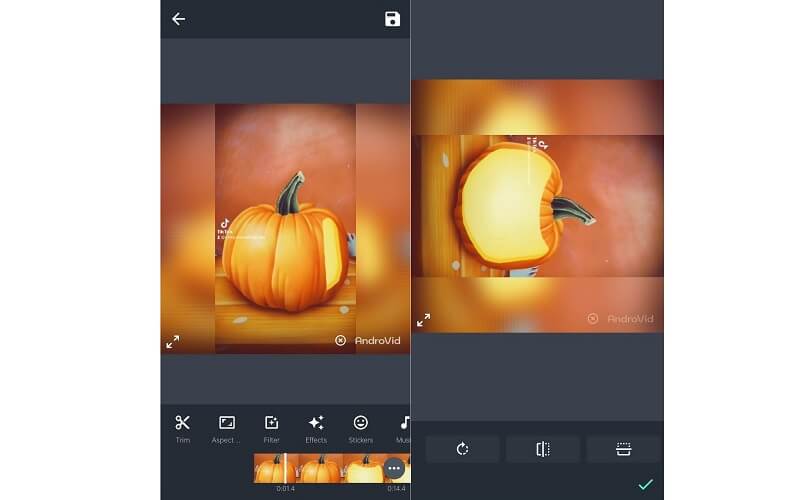
AndroVid Video Editorは、無料で使える動画編集アプリで、動画の回転や、クロップ機能を使ったサイズ変更を行うことができます。このプログラムでは、90度と180度の回転に対応しており、動画を上下逆さまや横向きに回転して、正しい向きに調整できます。他の類似アプリと異なり、動画の向きを調整する際に角度を数値入力する必要がありません。つまり、わずか数回のタップで動画の回転作業を完了できるということです。さらに、このツールには再生速度のコントロール機能も備わっており、再生スピードを速くしたり遅くしたりすることができます。
2.Viva Video
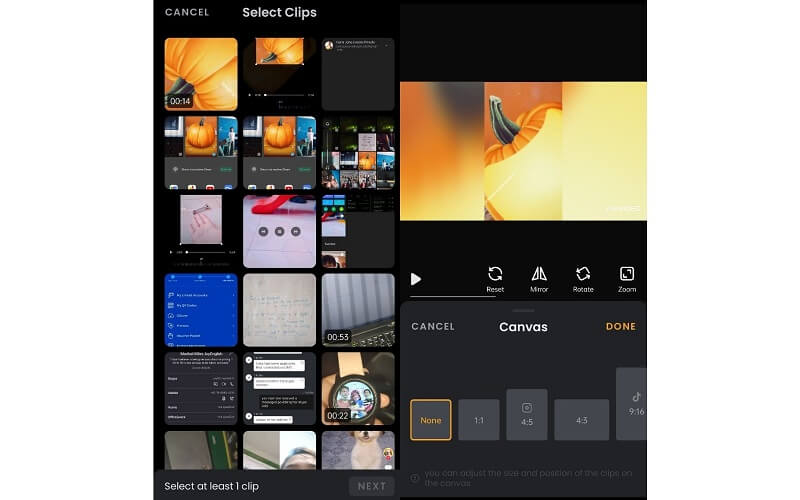
Android向けの動画回転アプリは豊富にあり、選択肢に困ることはありません。次に挙げるアプリも、動画制作者・編集者向けの無料ソフトです。豊富な編集機能を備えていることから、優れた動画編集アプリのひとつとして知られています。ここでは、動画のカット、結合、トリミング、トランジションの追加、動画エフェクトの適用など、多彩な機能にアクセスできます。さらに、自分で作成した動画をTikTokやYouTubeといったSNSプラットフォームへ自由に保存・アップロードできる点も魅力です。
3.VideoFlip-Video Rotate and Flip
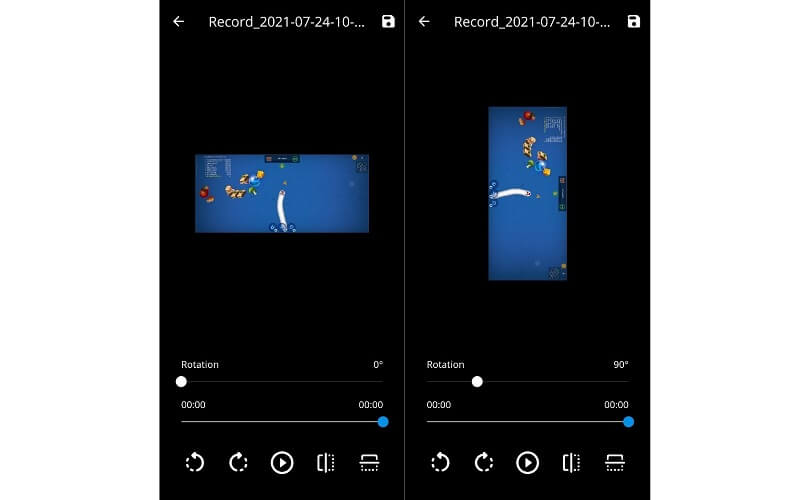
VideoFlipがあれば、動画の向きが間違っていても心配いりません。動画の再生方向を90度、180度、270度に変更しても、画質を保ったまま回転させることができます。このプログラムが非常に便利なのは、スマホ内の動画を自動的に集約して1つのフォルダーに保存してくれる点です。これにより、目的の動画を探すために膨大なファイルを延々とスクロールする必要がなくなり、時間の節約につながります。さらに、検索バーから回転したい動画を素早く検索することも可能です。こうした点からも、VideoFlipは、Androidで動画を回転させる際の頼れるアプリのひとつと言えるでしょう。
パート4.動画回転に関するFAQ
無料で動画を回転できるオンラインアプリはありますか?
はい、あります。オンラインで動画を回転させるのにおすすめなのがEzgifです。ただし、アップロードできる動画ファイルのサイズには制限があります。それでも、オンラインで動画を回転・反転するには十分な機能を備えています。
動画を一括処理で回転するにはどうすればよいですか?
どうやら、本記事で紹介しているモバイルアプリには、複数の動画を一括で回転させる機能は搭載されていないようです。しかし、複数の動画を一度に回転させたい場合は、Vidmore Video Converter を使用することをおすすめします。上記と同じ手順に従い、ツールの編集画面に「すべてに適用」ボタンが表示されたら、それをクリックしてください。そうすれば、アップロードした残りの動画にも同じ設定が適用されます。
動画をミラー(左右反転)するにはどうすればよいですか?
動画を水平方向または垂直方向に反転させることで、映像にミラー効果を加えることができます。
まとめ
Windows PC、Mac、Android、iOSで動画を回転させたい場合、動画回転アプリを使えば手軽に作業できます。時間を節約できるよう、本記事ではこれらのプラットフォーム向けに最適な動画回転アプリを厳選しました。なかでもVidmore Video Converterは、動画編集に必要なあらゆる操作に対応している点で、より高機能なプログラムと言えるでしょう。さらに、複数動画の一括回転やフィルター追加など、多彩なバッチ処理も行えます。
動画編集
-
動画を回転
-
iPhone動画を編集
-
動画をクロップ