Windows Movie Maker:Windows Movie Maker で動画をトリムする方法
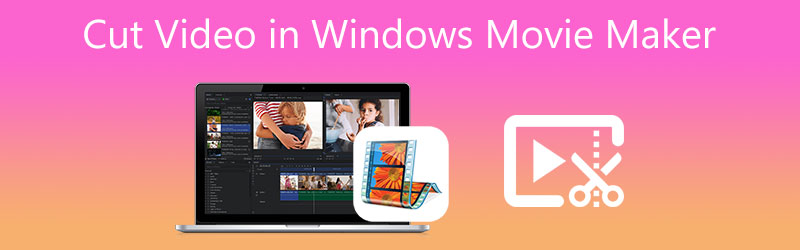
Microsoft が開発した製品の 1 つに Windows Movie Maker があります。このツールは Windows Live Movie Maker としても知られています。無料で優れたビデオ編集ソフトであり、画像や動画を用意するだけで、誰でもすぐに映画作成者になれます。さらに、Windows Movie Maker を使えば、トリミングしたり、効果音やフィルターを追加したりして、ファイルを編集・強化することができます。したがって、Windows Live Movie Maker で動画をカットする方法を知りたい場合は、以下の 3 ステップの手順を確認してみてください。
- パート 1.Windows Movie Maker で動画をカットする方法
- パート 2.Mac/Windows で動画をカットする方法
- パート3.比較表
- パート 4.Windows Movie Maker で動画をカットする方法に関する FAQ
パート 1.Windows Movie Maker で動画をカットする方法
Windows Movie Maker の機能:
- 豊富な音声トラックから選択できる。
- 特殊効果用の代替オプションがある。
- タイトルが一部変更される。
- 音楽を用いたストーリー仕立てができる。
- セキュリティが高い。
Windows Movie Maker の長所:
- シンプルで使いやすい。
- 130 種類以上のエフェクト、アニメーション、タイトル、クレジットを選択できる。
- あらゆる Windows オペレーティングシステムに無料でダウンロードできる。
Windows Movie Maker の短所:
- クラッシュしやすく、高度なユーザーにはまったく向いていない。
- 無制限のオーディオ/ビデオトラックには対応しておらず、同時に再生できるのは 1 トラックのみである。
Windows Movie Maker で動画をトリムする方法
Windows Live Movie Maker で動画をカットする方法が知りたいものの、操作が少し難しいと感じる場合は、次のガイドを参照してください。
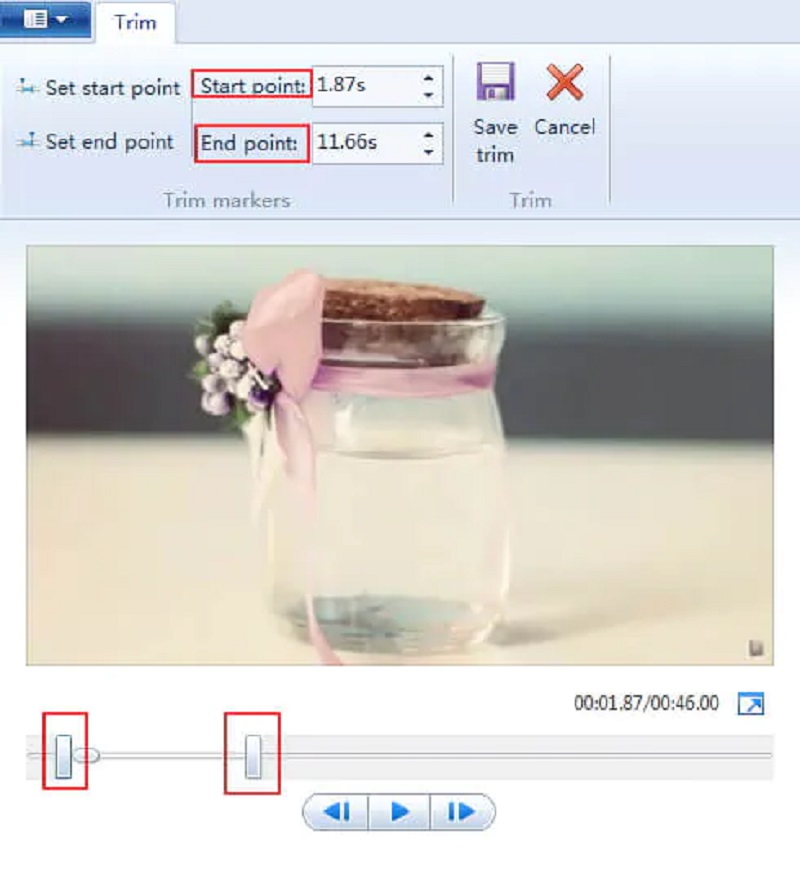
ステップ 1:デバイスで Windows Movie Maker を起動し、動画クリップをタイムラインに読み込みます。次に、編集タブをクリックして、トリム ツールを探します。
ステップ 2:その後、動画クリップの開始時間と終了時間を指定します。
ステップ 3:録画動画の開始および終了時間の設定が完了したら、右上にあるトリムの保存ボタンをクリックして、トリミングした動画を新しいファイルとして保存します。最後に、ホームタブをクリックし、ムービーの保存を押します。
パート 2.Mac/Windows で動画をカットする方法
動画クリップをカットするための代替ツールとして、Vidmore 動画変換 を使用することもできます。これは非常に柔軟なツールで、音声・動画・画像コンテンツをより魅力的に仕上げるのに役立ちます。Vidmore には直感的なユーザーインターフェースがあらかじめ備わっており、初心者でも上級者でも、お気に入りのファイルを難なく編集・加工できます。さらに、動画・画像・音声トラックなど、あらゆる種類のファイルを編集でき、新規ファイルを作成することも可能です。さまざまなマルチメディアファイルに対応できる点も、ユーザーにとって大きな魅力です。加えて、Windows と Mac の両方に対応しているため、お使いのデバイスへのインストールで困ることもありません。最後に、あらゆるファイル形式を高速で変換できるよう設計されているため、ユーザーの時間を大切にしてくれるアプリケーションです。
特別な機能:
- 写真や動画を高度なムービーに仕上げることができる。
- 動画および音声ファイルを 200 種類以上の形式に変換できる。
- 1080p HD、4K、8K といった高解像度でも画質を維持できる。
- 写真や動画のコラージュを作成できる。
長所:
- ワンクリックで 4K 映画を別の形式やポータブルデバイス向け形式に変換できる。
- AVI、MP4、MOV など、幅広い動画・音声フォーマットをサポート。
- ファイルの画質を良好な状態に保つことができる。
短所:
- モバイルデバイスにはインストールできない。
Vidmore Video Converter が動画クリップのトリミングに便利だと感じた場合は、次の 4 つの簡単なステップも確認しておきましょう。
ステップ 1:Windows Movie Maker の代替ソフトをダウンロード
ダウンロードが完了したら、Vidmore Video Converter のランチャーをインストールします。お使いのデバイスに適したダウンロードボタンをメニューから選択してください。その後、ツールのランチャーをインストールし、起動するまで待ちます。
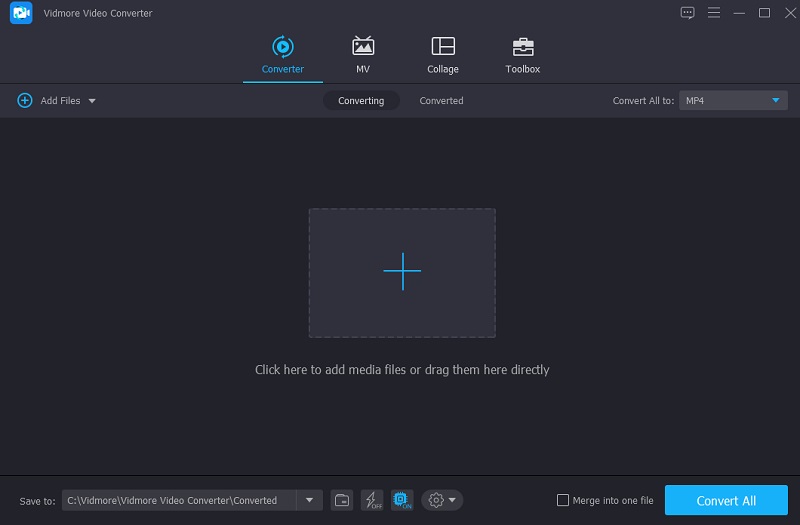
ステップ 2:ツールに動画クリップをアップロード
編集したい録画動画のアップロードは、メインウィンドウ左上のファイルを追加ボタンをクリックして開始します。複数のファイルを追加する場合は、タイムライン下部に表示されるプラスアイコンを利用することもできます。
ステップ3: カット編集に進む
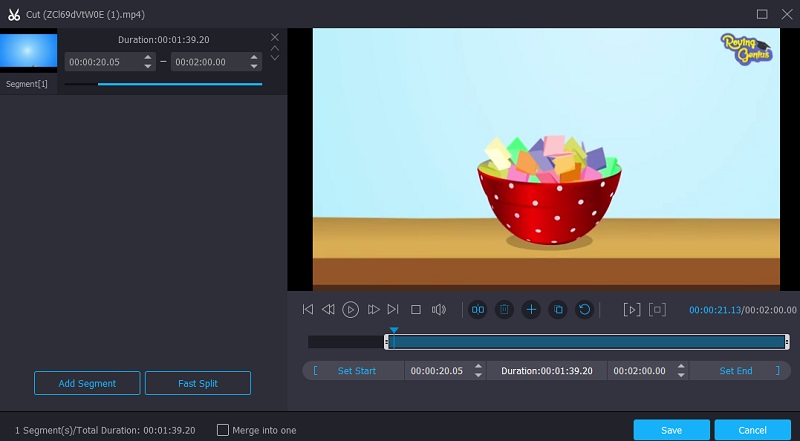
インターフェースへのアップロードが完了した動画クリップを編集するには、動画サムネイル上のハサミアイコンをクリックします。アイコンをクリックすると新しいウィンドウが開きます。そこで、編集したい動画クリップの開始時間と終了時間を入力する必要があります。キャプチャした動画を編集するためのもう 1 つの方法として、スライダーも利用できます。スライダーをドラッグすることで、ムービーの長さを調整できます。完了したら、保存ボタンをクリックします。
ステップ4:トリミングした動画を保存
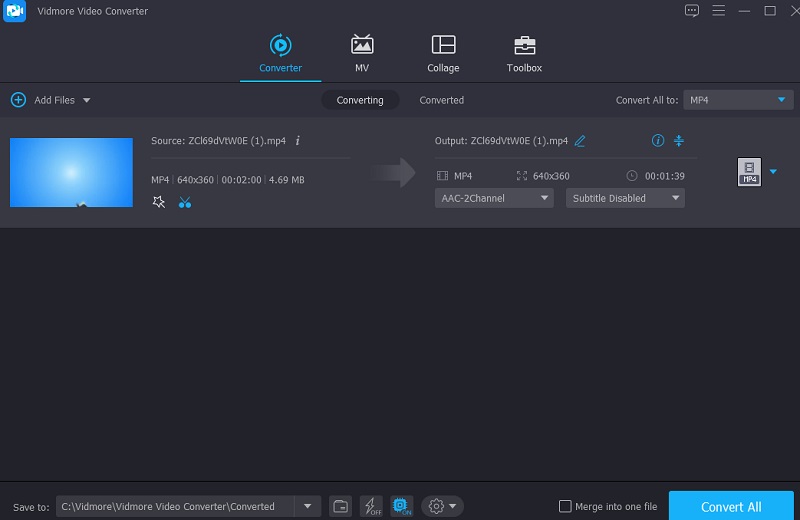
動画クリップのカットが終わったら、タイムライン右下のすべて変換ボタンをクリックして、一括変換を実行できます。
パート3.比較表
以下の比較表では、Vidmore Video Converter と Windows Movie Maker の違いと共通点を確認できます。
- 機能
- WindowsとMacに対応
- 豊富な編集ツール
- 多くのファイル形式をサポート
- 使いやすいインターフェース
| Windows ムービーメーカー | Vidmore Video Converter(ビドモア・ビデオコンバーター) |
パート 4.Windows Movie Maker で動画をカットする方法に関する FAQ
Movie Maker 10 にウォーターマークは入りますか?
良いニュースとして、Windows Movie Maker にはウォーターマークが含まれていません。
Movie Maker が終了した理由は何ですか?
Microsoft は、以前 Live スイートに含まれていた古い Win32 アプリケーションの保守とサポートにかかる費用を、これ以上負担したくないと考えました。そのため、それらのサポートを終了することを決定しました。
Windows Movie Maker で MKV 動画ファイルをトリミングできますか?
MKV は Matroska(マトリョーシカ)としても知られています。このファイル形式は、映画、舞台映像、Vlog などのメディアコンテンツを保存するために使用されます。しかし、Windows ムービーメーカーはこの種類のファイルをサポートしていません。その代わりに、代替の動画編集ソフトとして Vidmore Video Converter を使用することができます。
まとめ
Windows Movie Maker は、動画制作をサポートしてくれる優れたプラットフォームです。上記の説明で、Windows Movie Maker で動画をトリミングする方法は理解できたはずです。ツールを操作する際は、上で紹介した 3 つのステップを活用してください。ただし、Windows Movie Maker は初心者にはあまり向いていません。そのため、代替手段として Vidmore Video Converter の利用をおすすめします。