画質を落とさずに Sony Vegas で動画をトリミングする方法
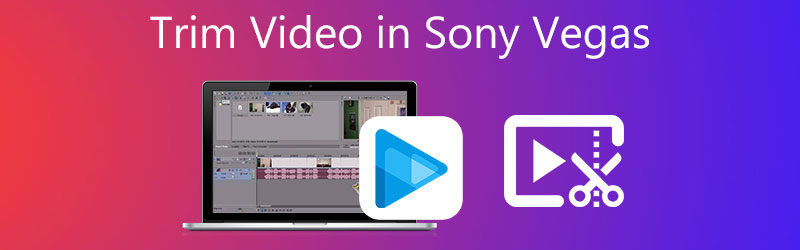
Sony Vegas は、動画編集ツールの一種です。このビデオエディターは当初、オーディオエディターとして作られましたが、年々開発が進むにつれて、オーディオとビデオの両方を編集できるようになりました。Sony Vegas には、撮影した映像をより魅力的に仕上げるための優れた編集機能が多数搭載されています。その一方で、このツールはやや扱いが難しいと感じるかもしれません。
Sony Vegas で動画をトリミングする方法を知りたい場合は、この投稿を最後まで読み進めて学んでください。
- パート 1. Sony Vegas で動画をトリミングする方法
- パート 2. 動画をトリミングするベストな方法
- パート3.比較表
- パート 4. Sony Vegas で動画をトリミングする際のよくある質問
パート 1. Sony Vegas で動画をトリミングする方法
Sony Vegas で動画をうまくトリミングするためのガイドとして、この内容を活用することができます。
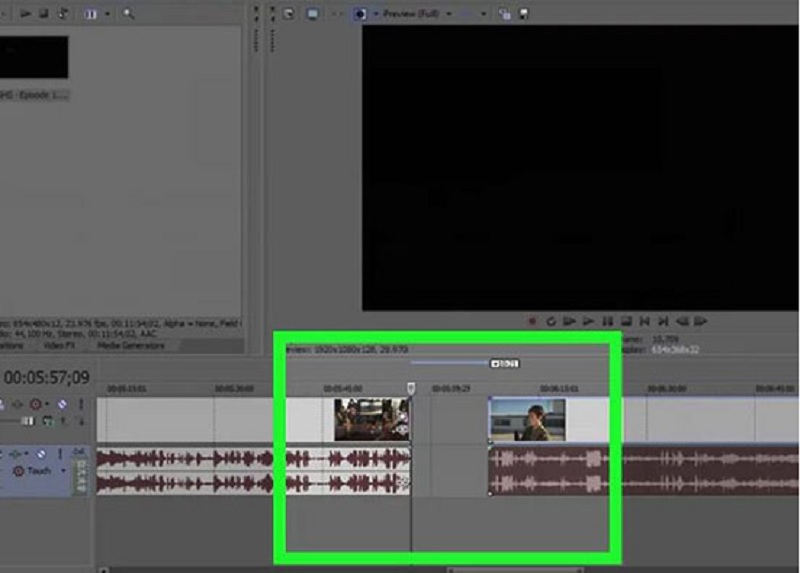
ステップ 1: まず、Sony Vegas をダウンロードしてインストールし、PC 上で動作できるようにします。その後、プログラムに動画クリップをアップロードし、タイムラインへドラッグします。
ステップ 2: 次に、録画した動画をトリミングするには、動画を開始したい時間を入力します。行うべきことは、タイムインジケーターを移動させることです。そのあと、分割/カットボタンをクリックし、不要な部分を削除します。
ステップ 3: 最後に、結果に満足したら、保存ボタンを押して変更を確定します。
パート 2. 動画をトリミングするベストな方法
Sony Vegas は、他の多くの動画編集ソフトのようなシンプルなインターフェースではないため、操作がやや複雑に感じられるかもしれません。そこで、動画クリップをトリミングするための最適な方法をいくつか紹介します。
1. Vidmore Video Converter
最初に紹介する、最もおすすめの動画編集ソフトがVidmore 動画変換です。これは、シンプルで分かりやすいインターフェースを備えた音声・動画編集ソフトです。その使いやすさゆえに、多くのユーザーがこのツールに魅了されています。Vidmore は Mac と Windows の両方に対応しています。市場に出回っている他の動画編集ソフトのように、編集ツールを使いこなすまでに多くの練習を必要とするものとは異なり、Vidmore はずっと扱いやすいのが特徴です。Vidmore を使えば、動画を素早くトリミングできます。ファイルを高速で変換することを前提に設計されているため、時間の節約にもなります。この代替ツールで動画をトリミングしたい場合は、以下の簡単なチュートリアルを参考にしてください。
ステップ 1:代替動画エディターをダウンロード
下のメニューからお使いの環境に合ったダウンロードオプションを選択して、プログラムをダウンロード&インストールします。PC でプログラムを正しく動作させるには、事前にランチャーをインストールする必要があります。
ステップ 2:動画クリップをアップロード
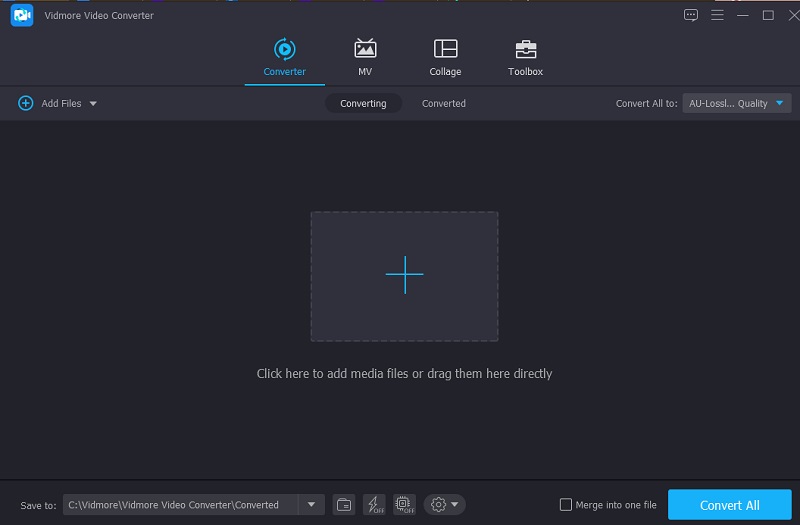
編集する動画の追加は、画面左上のファイルを追加ボタンをクリックすると始まります。あるいは、画面中央のプラスアイコンをクリックしても追加できます。
ステップ 3:動画のカットを開始
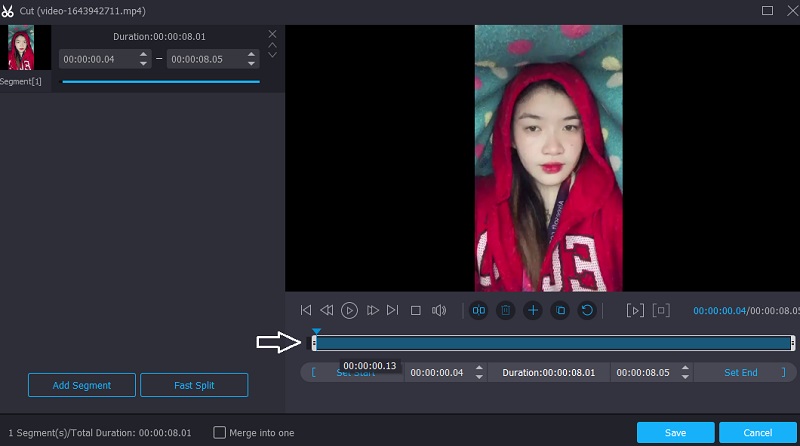
動画の下にあるハサミアイコンをタップして、カット編集画面に入ります。アイコンをクリックすると表示されるポップアップウィンドウ内にカット用のツールが表示されます。その後、動画クリップの開始時間と終了時間を設定します。完了したら、保存ボタンをクリックして操作を保存し、ウィンドウを閉じます。
ステップ4:動画を変換
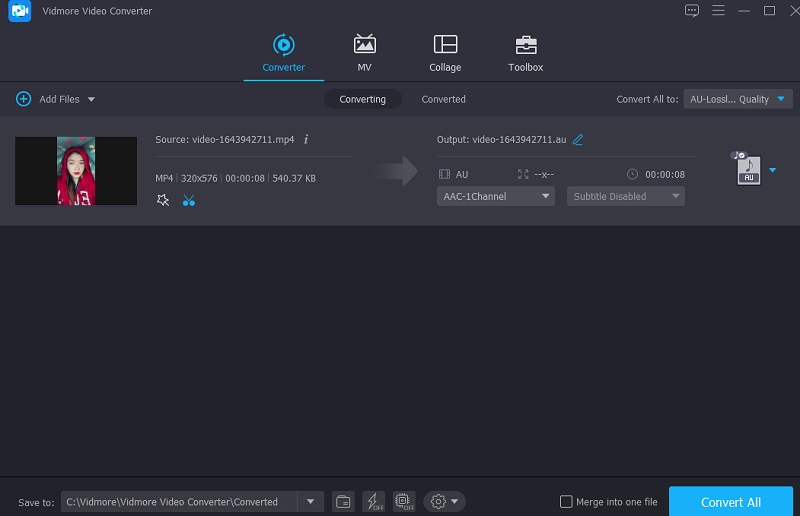
仕上がりに問題がなければ、タイムライン下部にあるすべて変換ボタンをクリックして、トリミングした動画を保存できます。
2. iMovie
Sony Vegas 以外では、iMovie は Mac 向け動画編集ソフトとして最もよく知られた名前のひとつです。動画をカットしたい場合に使うべきプログラムです。この動画編集ソフトを使えば、多彩な操作をとても簡単に行うことができます。高性能な Mac デバイスをお持ちで、映画をクリップ(カット)したい場合は、次の文で紹介するいずれかの方法を利用するとよいでしょう。
ステップ 1: Mac で iMovie を起動すると、画面にプロジェクトタブが表示されます。次に、ドロップダウンメニューから新規、続いてムービーを選択します。トリミングする動画を iMovie に読み込むには、ファイル、続いてメディアを読み込むを選択し、ビデオを読み込むをクリックします。
ステップ 2: 読み込みが完了したら、動画をタイムラインにドラッグし、矢印キーまたは再生ヘッドを使ってカーソルを目的の位置まで移動します。その後、該当するアイコンをクリックして作業を完了します。
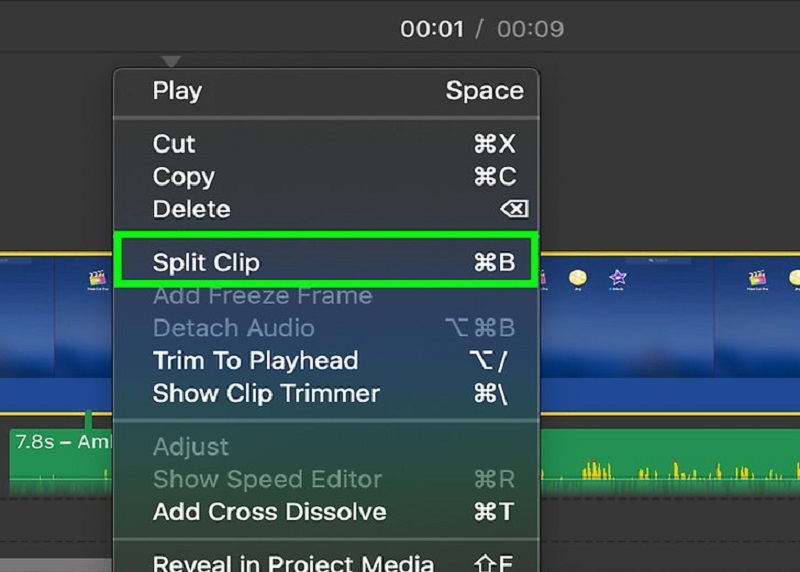
ステップ3: 最後に、変更ドロップダウンメニューからクリップを分割を選択し、クリップを分割します。さらに、キーボードショートカットCommand + Bを使えば、次のシーンに素早く移動できます。カットした部分の動画を削除するには、一覧から削除を選びます。
3. Clideo Video Cutter
オンラインで動画をトリミングしたい場合は、Clideo の利用を検討できます。Web サイトにアクセスするだけで、基本的な機能を無料で利用できるでしょう。編集機能を使うことで、お気に入りの動画クリップから特定の部分だけを切り出すことができます。その結果、ファイルサイズはより小さくなり、扱いやすくなります。また、このプログラムを使えば、多くの一般的な動画・音声形式の間で、音質を損なうことなく簡単に変換することも可能です。一方で、動画クリップを書き出すのにかかる時間が気になるかもしれませんが、アプリをインストールすることなく動画をトリミングできるので安心して利用できます。
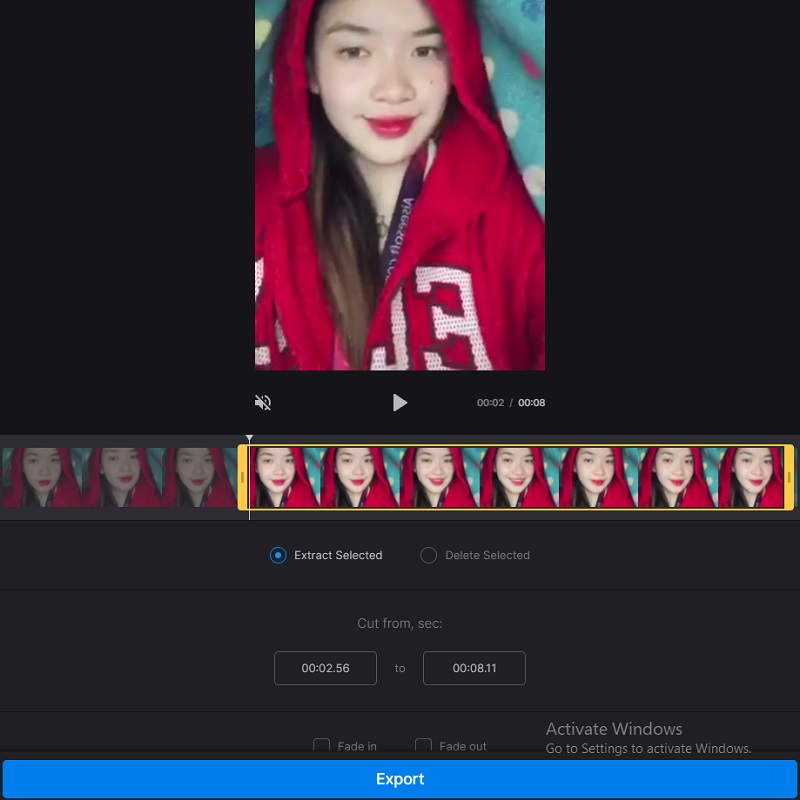
ステップ 1: ブラウザの検索バーで Clideo を検索し、ファイルを選択ボタンをクリックします。その後、動画クリップをタイムラインにドラッグ&ドロップして表示させます。
ステップ 2: 画面上のスライダーを左右に動かすことで、表示したくない動画の部分をカットすることができます。
ステップ 3: 最後に、仕上がりに満足したら、タイムラインウィンドウ下部にある書き出しオプションをクリックします。
さらに読みたい方へ:
GIF をトリミングする方法:オンライン・デスクトップ・モバイル向けベスト 4 GIF カッター
パート3.比較表
以下の表では、上記の動画編集ソフトの共通点と相違点を比較して示します。
- 機能
- Mac と Windows の両方で利用可能
- 豊富な編集ツール
- さまざまな動画形式をサポート
| Sony Vegas | Vidmore Video Converter(ビドモア・ビデオコンバーター) | iMovie | Clideo Video Cutter |
パート 4. Sony Vegas で動画をトリミングする際のよくある質問
Sony Vegas の主な長所は何ですか?
Sony Vegas Pro 12は主に動画編集用のプログラムですが、オーディオのミキシング機能や、CDおよびBlu-rayディスクの作成機能も備えています。
Sony Vegas の主な短所は何ですか?
このプログラムの最大の欠点の一つは、Windows にしか対応していないことです。
Sony Vegas でサポートされていない動画形式は何ですか?
Sony Vegasでサポートされていない動画形式の一部には、MKVやAVIなどがあります。そのため、Vidmore Video ConverterやiMovieといった代替の動画編集ソフトを使用することが推奨されます。
まとめ
これで、Sony Vegas で動画をトリミングする方法の概要を理解できたので、実際の操作もしやすくなるでしょう。ただし、プログラムの操作が難しいと感じる場合は、上記の代替ツールを利用することもできます。