Premiere Pro で動画をトリミングする方法と信頼できる代替ソフトのレビュー
多くの人に評価される、ユニークで魅力的な動画を作りたいと考える動画愛好家の一人かもしれません。プロかアマチュアかを問わず、Premiere Pro のような信頼性が高く優秀な動画編集ソフトがあれば、大きな助けになります。ご存じのように、動画編集は多くのメディア関係者が携わる作業のひとつです。
エフェクトやフィルター、トランジションを適用するといった仕上げ作業の前に、編集時に必ず身につけるべきもっとも重要なスキルが「カット編集」です。これは、重要なシーンと不要なシーンを分けて切り取る必要があるため、最初に行うべき作業です。Premiere Pro は、この作業をこなせる高機能なツールです。そこで本記事では、Premiere Pro で動画の一部分をカットする方法を解説します。続きを読み、必要な情報を身につけましょう。
パート 1. Premiere Pro で動画をトリミングする方法
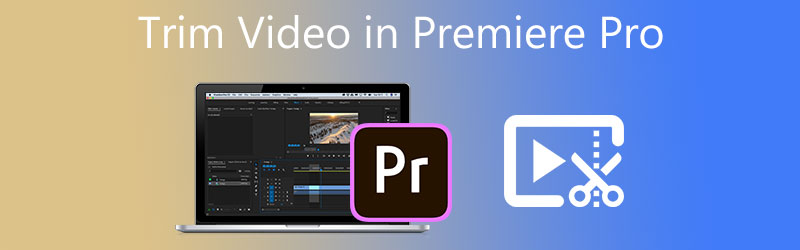
Premiere Pro は、世界中のメディア関係者や映画制作者に利用されている有名なプロ向け動画編集ソフトです。撮影した動画は、そのままでは狙いどおりの内容になっていないことがほとんどでしょう。不要な部分をカットするために動画をトリミングすることは、動画を魅力的に仕上げるうえで不可欠です。このソフトは、まさにそのニーズに応えるために作られています。長い動画から短いクリップを作成したい場合は、クリップ端をドラッグしてトリミングするだけで作成できます。
さらに、長いクリップの一部を分割したり削除したりできる「レーザーツール(カミソリツール)」も搭載されています。そのほか、音声やタイトルの編集、エフェクトの適用、カラーの微調整など、さまざまな編集も可能です。以下の手順を参考に、Premiere Pro で音声や動画をカットする方法を学びましょう。
ステップ 1. パソコンで Premiere Pro を起動し、カットしたい動画クリップを読み込みます。右下にある Import Media to Start(メディアを読み込んで開始)をクリックします。続いて、トリミングしたいクリップを探して選択します。その後、選択した動画をダブルクリックして Premiere Pro にインポートします。
ステップ 2. 動画がメディアライブラリに表示されます。次に、右下のメディアライブラリからタイムラインにドラッグ&ドロップし、編集を開始します。
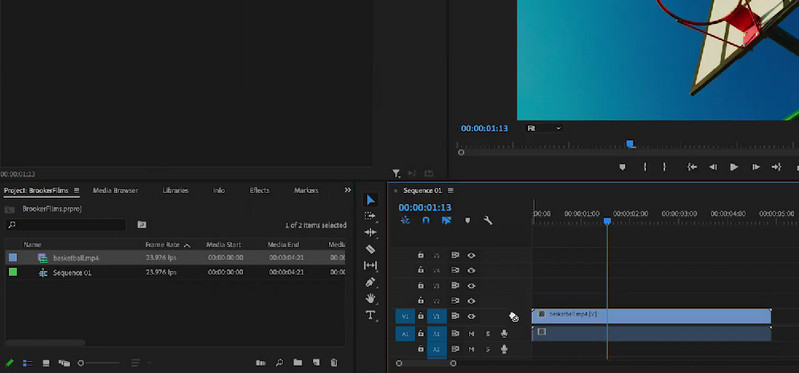
ステップ 3. 続いて、タイムライン左側のパネルからレーザーツールを選択します。トリミングしたい正確な位置を決めてクリックします。動画はそこで 2 つ、もしくは複数のクリップに分割されます。これで Premiere Pro で動画を 2 分割する方法がわかりました。同様に、必要に応じて複数箇所にカットを入れ、カットしたい特定部分を見つけることもできます。
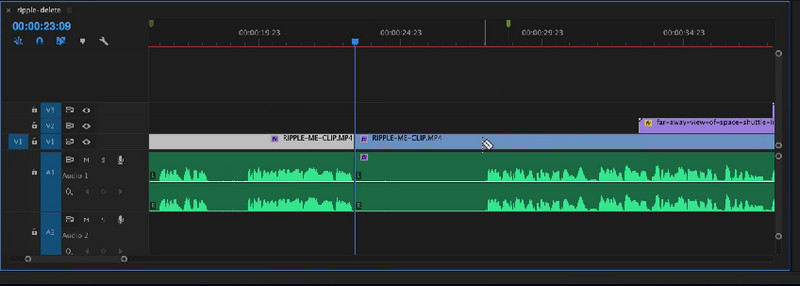
ステップ 4. その後、選択ツールをクリックし、カットして削除したい分割済みのクリップを右クリックします。表示されたメニューから Ripple Delete(リップル削除)を選択すると、その部分が削除され、前後のクリップ同士が自動的に詰められて隙間がなくなります。Delete(削除)を選択した場合は、その部分だけが削除され、前後のクリップは自動で詰められません。
ステップ 5. 編集後の動画を最終的な形で書き出すには、トリミングした動画をエクスポートして保存する必要があります。メニューから File > Export > Media(ファイル>書き出し>メディア)に進みます。続いて、ファイル名など必要な情報を入力し、Export(書き出し)をクリックします。以上の操作を行えば、Premiere Pro(Adobe Premiere Pro)で動画をカットする方法を理解できるはずです。
長所
- 動画・音声編集のための高度なツールとオプション。
- 最高品質の映像を得るために再エンコード(再レンダリング)を行う。
- 便利なショートカットキーに対応。
- 多彩なカットオプション。
デメリット
- 初心者にとって Adobe Premiere Pro で動画をトリミングする方法を習得するのは難しい。
- 高価な動画編集ソフト。
- 快適に動作させるには高いスペックが必要。
パート 2. 動画をトリミングするのに最適な代替ソフト
1. Vidmore Video Converter
Premiere Pro は、動画編集やカット作業において間違いなく有力なソフトのひとつです。しかし、多くのユーザーにとっては、操作が複雑で価格も高いと感じられます。もしシンプルでありながら高機能なソフトをお求めなら、Vidmore 動画変換 のような Premiere Pro の優れた代替ソフトがおすすめです。動画のトリミングという点では、Premiere Pro と同様に扱えます。ほんの数クリックで、動画を複数のクリップに分割することができます。また、スライダーをドラッグして動画の開始位置・終了位置をトリミングすることも可能です。必要に応じて、開始時刻と終了時刻を正確な時間で入力して設定することもできます。
このツールを利用するもう一つの理由は、豊富な動画編集ツールが搭載されている点です。プロ仕様の映画の編集にも対応できます。回転、クロップ、基本効果の調整、手ブレ軽減、ノイズ除去など、さまざまな編集が可能です。以下の手順に従って操作すれば、より多くの機能を使いこなし、動画をさらにグレードアップできます。
ステップ 1. Premiere Pro の代替ソフトを入手
まず、Vidmore Video Converter をダウンロードしてインストールします。Free Download(無料ダウンロード)ボタンをクリックしてください。お使いの OS に対応したバージョンを選びます。インストール完了後、プログラムを起動します。
ステップ2. 動画をインポート
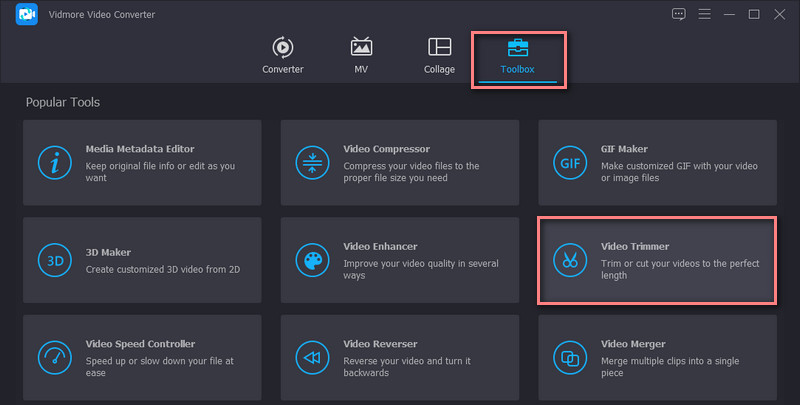
続いて[ツールボックス]タブに移動し、動画を希望の長さにカットまたはトリミングするために Video Trimmer(ビデオトリマー)オプションを選択します。+ アイコンをクリックし、カットしたい動画を参照して選択します。
ステップ 3. 読み込んだ動画をトリミング
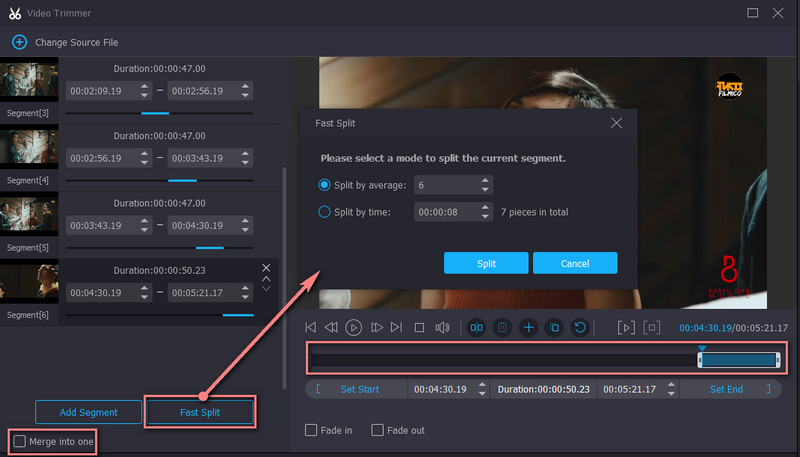
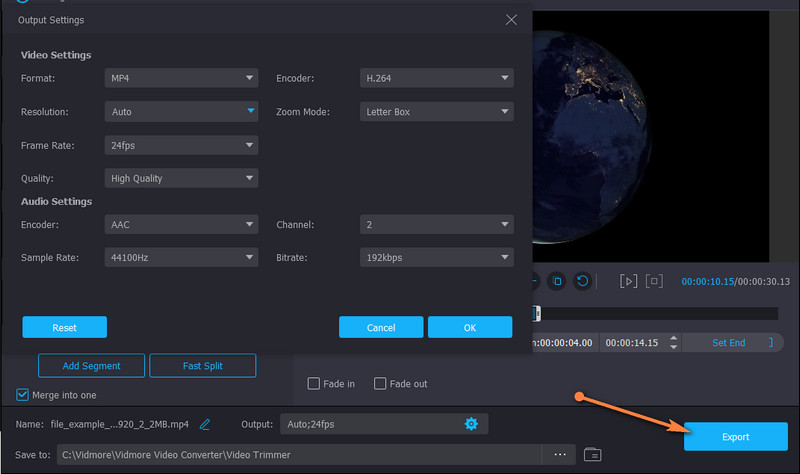
動画の読み込みが完了すると、カット編集用のウィンドウが表示されます。スライダーの両端をドラッグすることで、開始位置/終了位置をトリミングできます。動画の一部分だけを切り出したい場合は、Fast Split(高速分割)ボタンをクリックし、分割モードを選択します。Split(分割)をクリックして操作を確定すると、動画が複数のセグメントに分割されます。不要なセグメントを選択して削除してください。セグメント一覧の左下にある Merge into one(1 つに結合)オプションにチェックを入れます。
ステップ 4. 動画の最終版を書き出し
保存前に、必要であればフェードイン/フェードアウト効果を適用できます。また、出力形式、解像度、フレームレート、音声設定などを変更してカスタマイズすることも可能です。設定が完了したら、画面右下の Export(書き出し)ボタンをクリックして変更内容を保存します。
メリット
- 動画を豊かにするための多彩なカット・編集機能を搭載。
- 大容量の動画・音声ファイルに対応。
- 直感的なインターフェースで使いやすい。
デメリット
- 再エンコードしながら動画をトリミングする。
2. Gihosoft Video Editor
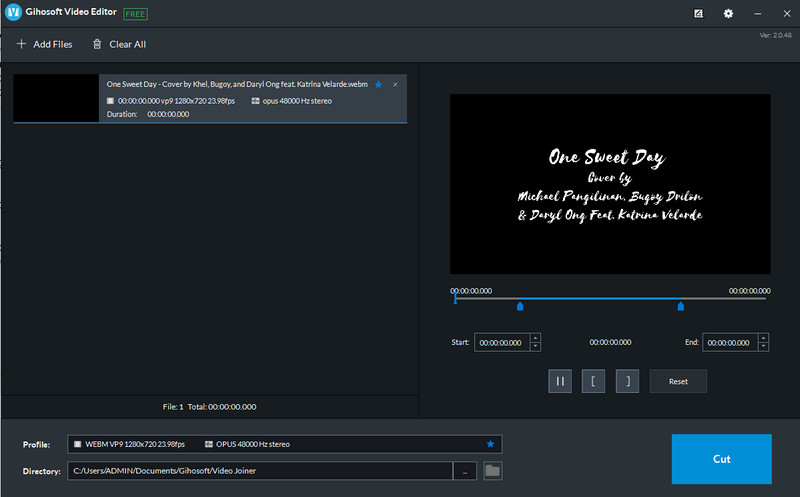
Premiere Pro のもうひとつの優れた代替ソフトとして、Gihosoft Video Editor があります。これを使えば、Premiere Pro CC 2018 でのトリミング方法を一から難しく学ぶ必要はありません。シンプルでわかりやすいインターフェースにより、数秒で動画をカットできます。同様に、スライダーを使って範囲を指定し、開始位置/終了位置を秒単位で正確に入力することもできます。
メリット
- 動画・音声ファイルのカットが可能。
- 複雑な設定は不要。
デメリット
- 非常にシンプルで、カット機能は最小限。
3. Pavtube
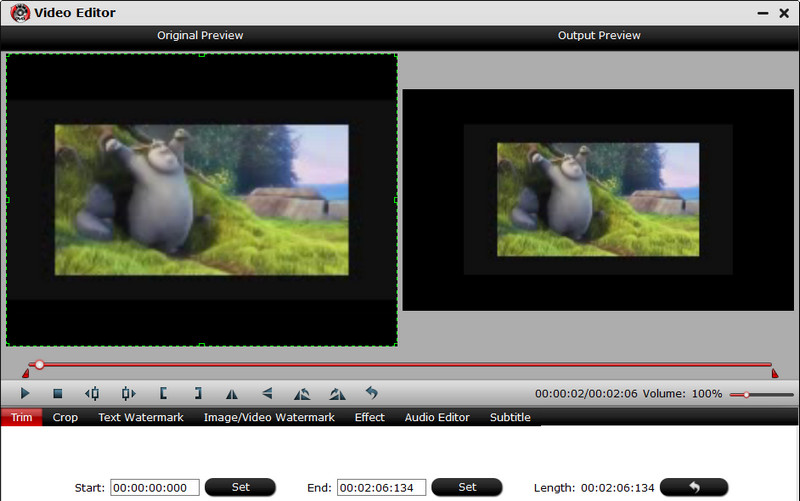
Adobe Premiere Pro で動画クリップをトリミングしたいものの、編集作業にあまり手間をかけたくない場合は、Pavtube が頼りになるツールです。同様に、カッター機能、クロップツール、テキストやウォーターマークの追加など、複数の編集ツールを利用できます。これらの利点に加え、このツールを使えば ISO ファイルからの抽出も可能です。
メリット
- 動画・音声ファイルを他の形式に変換可能。
- ISO ファイルの読み込みに対応。
デメリット
- インターフェースがやや古くさい。
さらに読みたい方へ:
Premiere で動画を回転させる方法:知っておきたい便利な解決策
Premiere Pro で動画を 180 度反転させるには?
パート 3. Premiere でのトリミングに関する FAQ
Premiere Pro に買い切り(永続)ライセンスはありますか?
Premiere Pro はサブスクリプション型のプランです。ユーザーの種類に応じて、さまざまなサブスクリプションが用意されています。しかし、買い切りの永久ライセンスは提供されていません。つまり、Premiere Pro を永続的に利用できるサブスクリプションに加入することはできないということです。
Premiere Pro は初心者にも向いていますか?
どうやらそうではないようです。このプログラムの細かいところまで理解するには、時間がかかるでしょう。しかし、一度コツをつかめば、操作はぐっと楽になります。時間がたつにつれて、動画を編集するうえでの最適で最速の方法も身につけていけるはずです。
初心者に最適な動画編集ソフトはどれですか?
Premiere ほど多機能ではないものの、ほぼ同等の機能を備えたソフトは多数あり、たとえば Vidmore Video Converter などが挙げられます。これはプロの現場でも初心者でも使いやすい最適なツールです。
まとめ
動画のカット作業は、すべての動画編集者が身につけるべき重要なスキルです。一方で、Premiere Pro で動画をトリミングする方法を習得するのは簡単ではありませんが、慣れれば十分に扱えるようになります。そのために本記事を用意しました。また、Premiere Pro の操作を覚えている最中の方や、インターフェースが難しいと感じている方のために、優れた代替ソフトも併せて紹介しました。いずれにせよ、上記のツールを使えば、トリミング作業はぐっと楽になるはずです。