Photoshop で動画をトリムする方法:3 つの簡単ステップで学ぼう
今日では、複数の動画編集プログラムが利用可能であり、そのひとつが Adobe Photoshop です。Photoshop は写真編集およびグラフィックデザイン用のアプリケーションです。このプログラムには、画像編集ツールが包括的にそろっており、複雑なビジュアルを作成できます。高い汎用性ゆえ、多くのクリエイターにとって Photoshop は業界標準としての地位を確立しています。また、初心者が最初に学ぶソフトのひとつでもあります。さらに、動画クリップから不要な部分を削除する用途にも使われています。本チュートリアルでは、Photoshop で動画をカットする方法を学びましょう。
パート1.Photoshop で動画をカットする方法
Adobe Photoshop はツールの操作がやや複雑なため、ここで紹介する手順が役に立つはずです。これから、Photoshop で動画をカットする方法をご説明します。
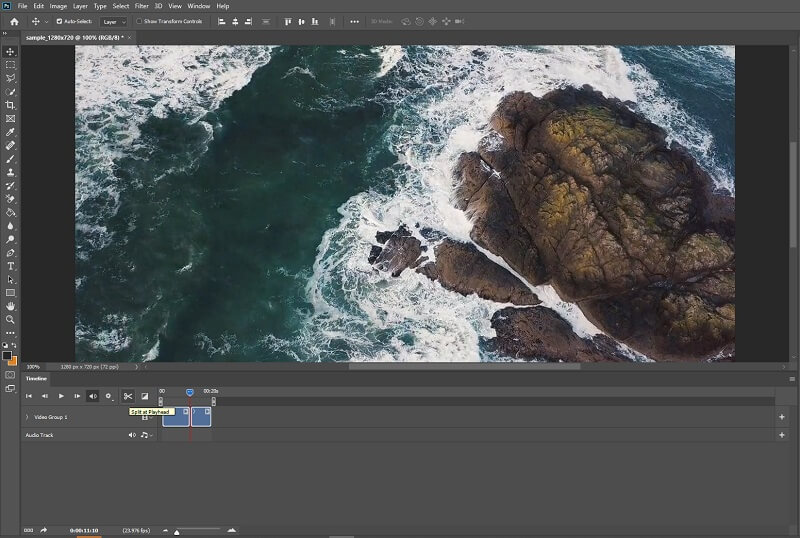
ステップ1: お使いのデバイスで Photoshop を開き、ファイルをクリックします。ファイルメニューからメディアを追加を選択し、Photoshop でカットしたい動画を選びます。
ステップ2: 動画クリップが画面に表示されたら、再生バーの矢印をドラッグして、開始位置と終了位置を指定します。その後、タイムライン左下にあるハサミアイコンをクリックします。
ステップ3: ハサミアイコンをタップすると、動画クリップはすぐにカットされます。あとは編集した動画をデバイスに保存できます。ご覧のとおり、上記の手順に従えば、Photoshop で動画をカットする作業は簡単になります。
パート2.Photoshop のベストな代替ソフト
1. Vidmore Video Converter
Vidmore 動画変換は、動画クリップをカットするための、最も優れた、そして最も使いやすいプログラムです。このツールはユーザーインターフェースが分かりやすく、初心者からプロまで、録画したファイルを簡単に編集・調整できます。また、動画・画像・音声トラックなど、あらゆるファイル形式を編集可能です。利用者を惹きつけているのは、扱うマルチメディアファイルの種類に柔軟に対応できる点です。Vidmore Video Converter は Mac 版と Windows 版の両方をダウンロードできます。
さらに、変換速度が非常に高速なため、ファイルをスムーズに変換できます。したがって、動画クリップの一部分を編集できるシンプルなツールを探しているなら、Vidmore が最適な選択肢です。以下の手順を参照してください。
ステップ1:Photoshop の代替ソフトをダウンロード
ダウンロードするには、下の一覧からお使いの環境に合ったダウンロードボタンを選択します。その後、ツールのランチャーを作成し、正常に動作し始めるまで待ちます。
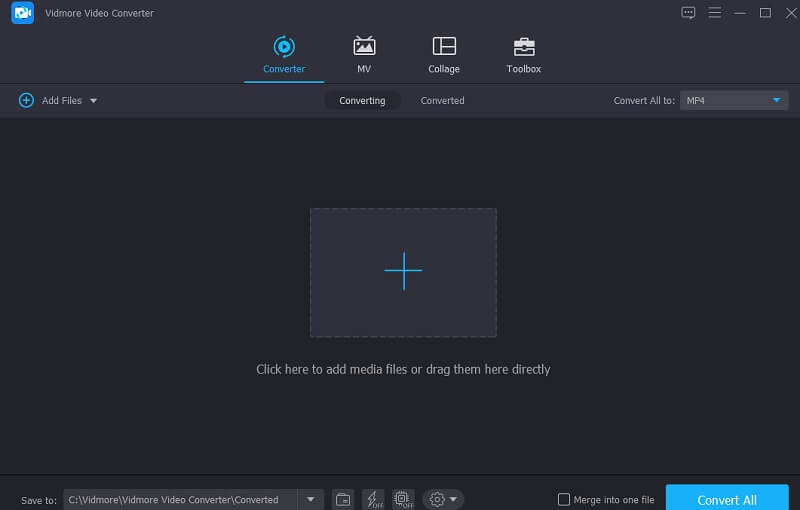
ステップ2:タイムラインに動画素材をアップロード
編集したい録画済み動画のアップロードは、ダッシュボード左上のファイルを追加ボタンを押すと始まります。中央に表示されるプラス記号を利用することもできます。
ステップ3:ハサミのアイコンをクリック
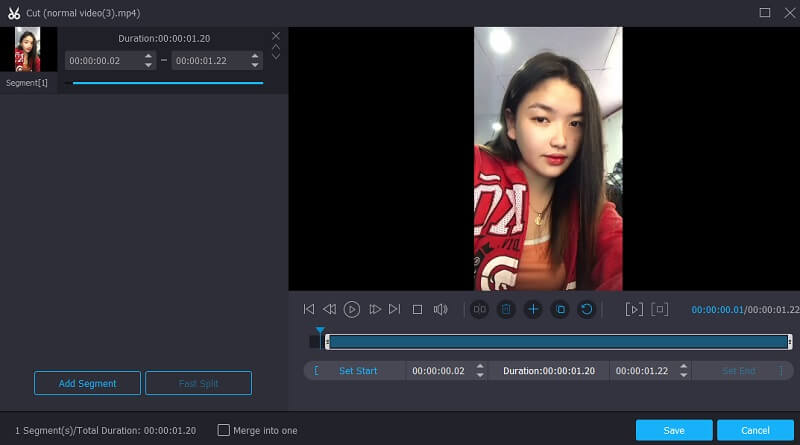
カット作業を続けるには、動画の下にあるハサミアイコンを選択します。アイコンをクリックすると新しいウィンドウが開き、そこで再生ヘッドを動かして、動画クリップの開始位置と終了位置を指定します。満足のいく仕上がりになったら、保存アイコンを押します。
ステップ4:変更を確定する
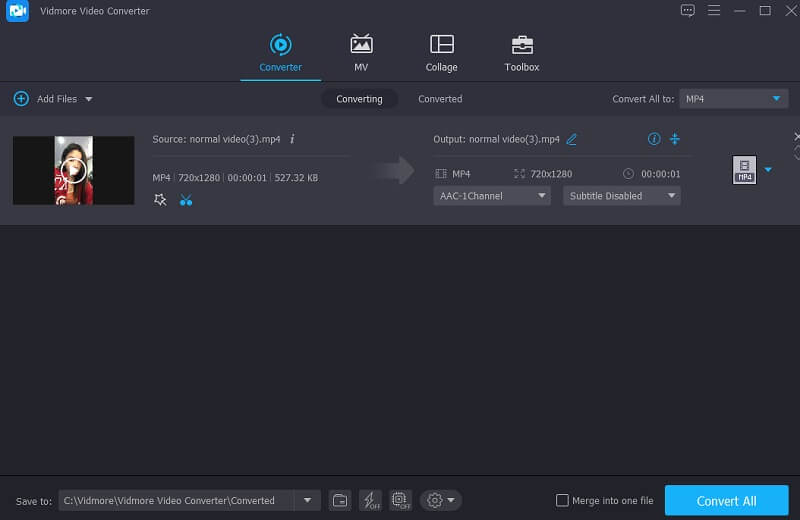
作成した動画に満足したら、タイムライン下部にあるすべて変換ボタンをクリックして保存します。
2. ClipChamp
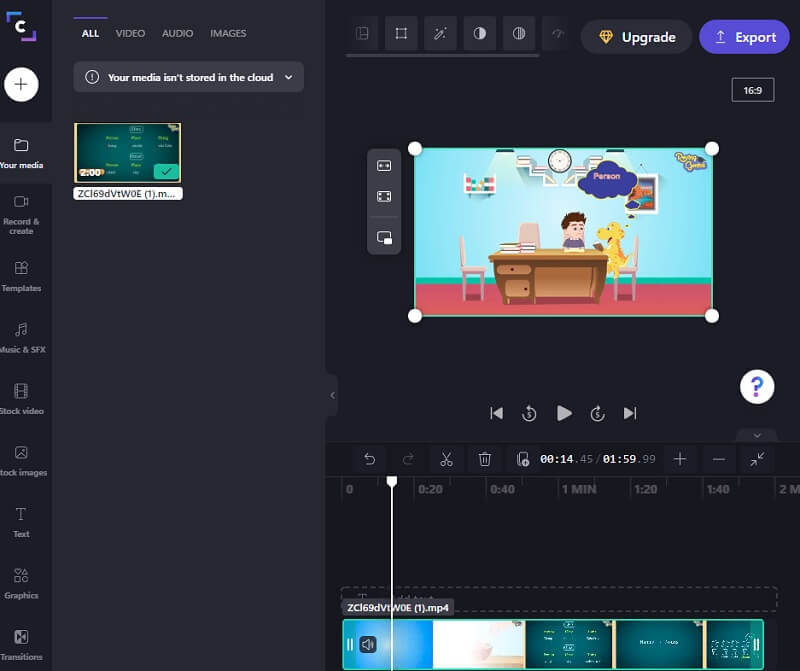
オンラインで動画をカットできるツールを探している場合は、ClipChamp のオンラインカッターが最適な選択肢です。動画編集の経験がない人でもクリップを編集したいときに、ClipChamp は役立ちます。
このウェブアプリを使えば、音楽・画像・動画のセグメントを 1 つのプロジェクトにまとめられます。また、フィルターやテキストを追加して、一般の視聴者にもより魅力的なビジュアルに仕上げることができます。ClipChamp を使って動画クリップをトリミングする方法を知りたい場合は、以下の手順を参照してください。
ステップ1: まず、検索エンジンで ClipChamp を検索します。メインページにアクセスしたら、動画を作成をクリックして動画クリップをアップロードします。スマートフォンでコードをスキャンし、ClipChamp に動画を追加することもできます。
ステップ2: オンラインツールに動画をアップロードしたら、それをタイムラインにドラッグします。その後、カットしたい位置に再生ヘッドを置きます。その部分をカットするには、ハサミアイコンをタップします。
ステップ3: 変更内容に満足したら、画面右上の書き出しボタンをクリックします。
3.123 Apps
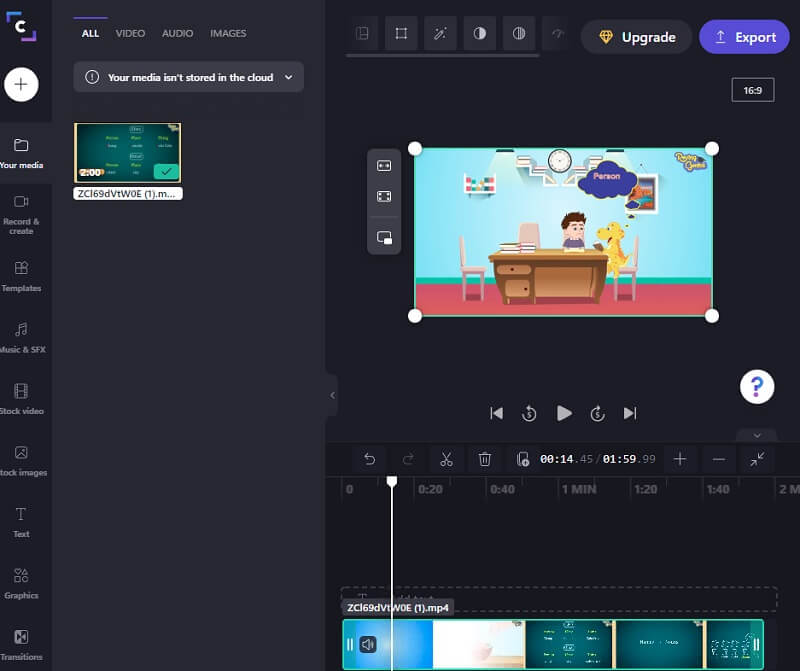
オンラインで動画クリップをトリミングしたい場合は、123 Apps のサイトも良い選択肢です。これは幅広いファイル形式に対応した、ウェブベースの動画・音声編集ツールです。インターフェースが直感的なため、動画編集や動画制作に不慣れな人にとっても特に使いやすいツールと言えます。このソフトを使えば、動画クリップの編集・トリミング・カット・結合をスピーディーに行えます。このソフトが気に入った方のために、簡単なガイドをご紹介します。
ステップ1: このビデオカッターを使うには、ブラウザで 123 Apps を検索し、メインページで動画をトリムをクリックします。
ステップ2: 次に、ファイルを開くボタンを押して動画クリップをアップロードします。その後、再生ヘッドを左右に動かして、動画クリップの不要な部分をトリミングします。
ステップ3: 不要な部分を削除したら、上部にある書き出しボタンをクリックします。
さらに読みたい方へ:
Windows 10/8/7/XP/Vista で動画をトリムする 3 つの簡単な方法
Final Cut Pro で動画クリップを反転する方法と便利なツールの紹介
パート3.比較表
どの動画トリマーを使えば動画クリップをカットするのに一番役立つのか迷っている場合は、以下の比較表が参考になります。
- 機能
- Mac と Windows に対応
- 使いやすいインターフェース
- さまざまな動画ファイル形式に対応
| Adobe Photoshop | Vidmore Video Converter(ビドモア・ビデオコンバーター) | ClipChamp(クリップチャンプ) | 123 Apps |
パート4.Photoshop で動画をカットすることに関する FAQ
Photoshop を使用する利点は何ですか?
Photoshopは通常、写真の加工に使われますが、簡単なマルチメディア編集やGIF編集にも利用できます。また、多くの高度な編集用ソフトウェアとの互換性もあります。
Photoshop の主な欠点は何ですか?
Photoshopはほかの動画編集ソフトと比べてかなり高価で、無料で利用する方法はありません。
Photoshop で動画レイヤーを切り抜くにはどうすればいいですか?
Photoshopでムービーを表示すると、Adobeはそれをスマートオブジェクトに変換します。ビデオレイヤーを選択し、「イメージ」パネルから「画像解像度(イメージサイズ)」を選択して、アスペクト比を調整します。すると、その変更はすべてのビデオに適用されます。
まとめ
ご覧のとおり、この投稿を読めば、Photoshop で動画をカットする方法を確実に身につけられます。あとは紹介した 3 つの手順に従うだけです。ただし、人によっては時間がかかりすぎると感じるかもしれません。その場合は、上で紹介した Vidmore Video Converter、ClipChamp、123 Apps といった優れた代替ソフトを利用するとよいでしょう。