iMovieで動画をカットする方法:必要なステップバイステップ解説
もし「iMovieで動画をトリミングする方法」が知りたいのであれば、必要なのはこの記事だけです。視聴している動画クリップに不要な部分が入り込んでいて、内容を十分に楽しめないことがあります。しかし、もう心配はいりません。本記事では必要な解決策をすべてお伝えします。さっそく、iMovieに関する情報と、お使いの各デバイスごとの手順を読み進めていきましょう。

- パート1.iMovieで動画をカットする方法
- パート2.動画を素早くトリミングするのに最適な代替ツール
- パート3.iMovieとVidmore Video Converterの比較
- パート4.iMovieで動画をカットすることに関するFAQ
パート1.iMovieで動画をカットする方法
iMovieは、ユーザーが動画素材を作成・編集できる動画編集ソフトです。MacおよびWindowsパソコンで利用できます。主な機能として、動画の色補正・調整、クリップのカットや回転、不安定な映像の補正、トランジションの作成、クリップの再生速度調整などがあります。さらに、iMovieを使えば、背景ノイズの軽減、音量の小さい音声の増幅、プロジェクト内の音声の編集・強化なども行えます。iMovieのユーザーインターフェースはシンプルで分かりやすいデザインになっており、Apple製デバイスに慣れている人であれば、すぐに使い方を理解できる直感的な画面構成になっています。
長所:
- 動画から不要な映像を削除するのは簡単です。
- 高機能な動画編集ソフトでありながら、素早い編集にも向いています。
短所:
- タイトルやテキストを自由に変更できないのは大きな制約です。
- かなり多くのストレージ容量を消費します。
- 大きなファイルを扱うと、動作がやや遅くなることがあります。
iMovieで動画をカットする方法(Mac)
ステップ1: MacでiMovieを起動すると、[プロジェクト]タブが表示されます。続行するには、[新規作成]を選び、ドロップダウンメニューから[ムービー]を選択します。その後、[ファイル]から[メディアを読み込む]を選び、編集したい映像をiMovieに取り込みます。
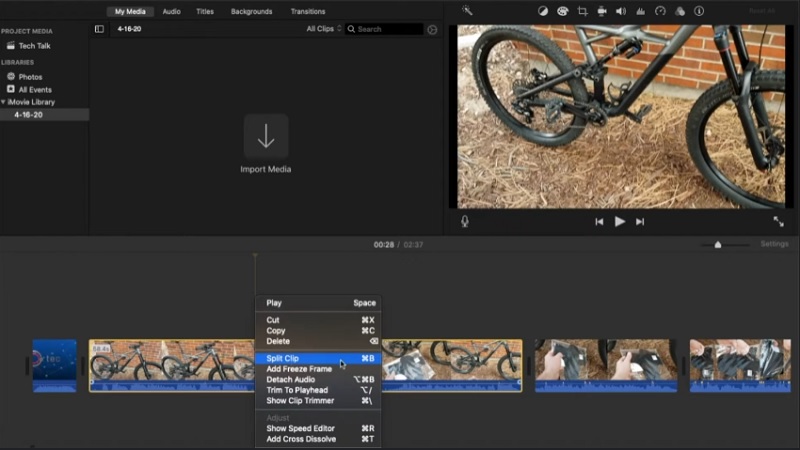
ステップ2: 取り込みが完了したら、その動画をタイムラインにドラッグ&ドロップします。次に、矢印を使って再生ヘッドをカットしたい位置まで移動させます(下記の例のように)。その後、ボタンを押して処理を完了させます。
ステップ3: そして、クリップを分割するには、[変更]ドロップダウンメニューから[クリップを分割]を選択します。キーボードの[Command+B]を使えば、次のシーンの位置で素早く動画をカットすることも可能です。カットした部分を削除したい場合は、ドロップダウンメニューから[削除]を選択します。
iMovieで動画をカットする方法(iPhone)
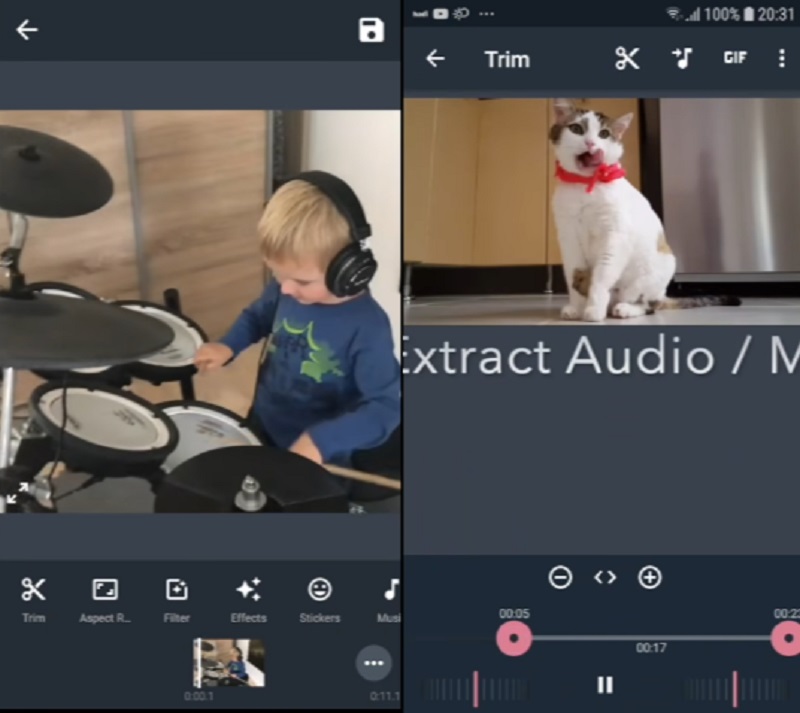
ステップ1: まずは[写真]アプリを開き、編集したいクリップを選択して、ドロップダウンメニューから[編集]をタップします。
ステップ2: 画面下部にビデオカメラのアイコンが表示されるので、それをタップします。その後、指でバーをタップして押さえたまま左右にドラッグし、動画クリップの長さを大幅に短くします。
ステップ3: 編集が完了したら[完了]をタップし、続いてドロップダウンメニューから、目的に応じて[ビデオを保存]または[新規クリップとして保存]を選択します。
パート2.動画を素早くトリミングするのに最適な代替ツール
Vidmore 動画変換は、動画内のクリップを編集・トリミングするための高機能ツールで、ダウンロードして利用できます。クリップから不要な部分を素早くカットしたい場合、このプロ仕様のプログラムが大いに役立ちます。ソフトウェアのインターフェースはユーザー目線のレイアウトになっているため、操作画面で迷うことはほとんどありません。多機能なこのツールは、MacとWindowsのどちらのOSでも問題なく動作します。
その結果、メディアファイルを当サイト向けにダウンロード・変換する作業もスムーズに行えます。インターネット上で一般的に利用されている有名な音楽・動画ファイル形式のほとんど、たとえばMOV、AVI、MP4、MKVなどに対応しています。以下の手順に従えば、すぐに動画素材のカット作業を開始できます。
長所:
- 優れた動画・音声編集機能を備えています。
- 高速な動画処理ツールを備えています。
- 一括変換が可能です。
短所:
- このツールはApp StoreおよびGoogle Playストアでは入手できません。
ステップ1:iMovieの代替アプリを入手する
画面下部にある[ダウンロード]アイコンのいずれかをクリックして、ファイルカッタープログラムをパソコンにインストール・設定してください。デバイスでのインストールが完了すると、ソフトウェアにアクセスできるようになります。
ステップ2:カットしたい動画クリップを追加する
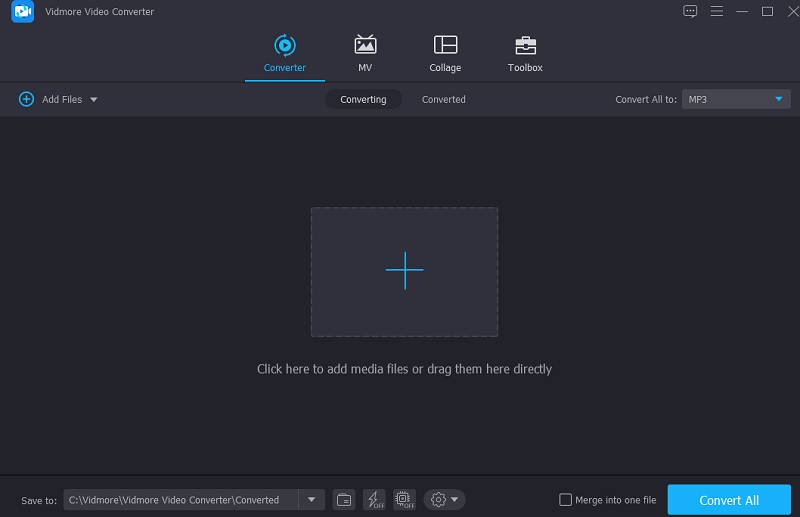
画面左上にある[ファイルを追加]アイコンをクリックすると、すぐに[フォルダー]からファイルのアップロードが始まります。また、ウィンドウ中央のインターフェースにある[プラス]ボタンをクリックしても、簡単にファイルを追加できます。
ステップ3:動画クリップのトリミングを開始する
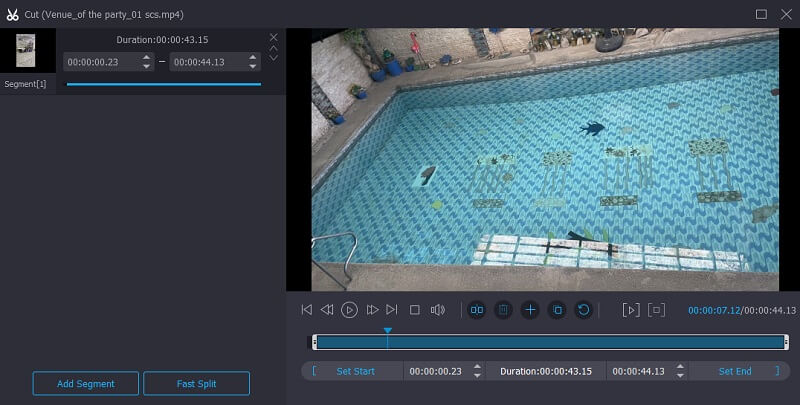
動画が読み込まれたら、左側メニューの[ハサミ]アイコンを選択してカットを行います。まず、画面の左右端にあるスライダーをドラッグして開始位置と終了位置を調整します。開始時間と終了時間を手入力することも可能です。編集内容に満足したら、右下の[保存]をクリックします。
ステップ4:トリミングした動画クリップを変換する
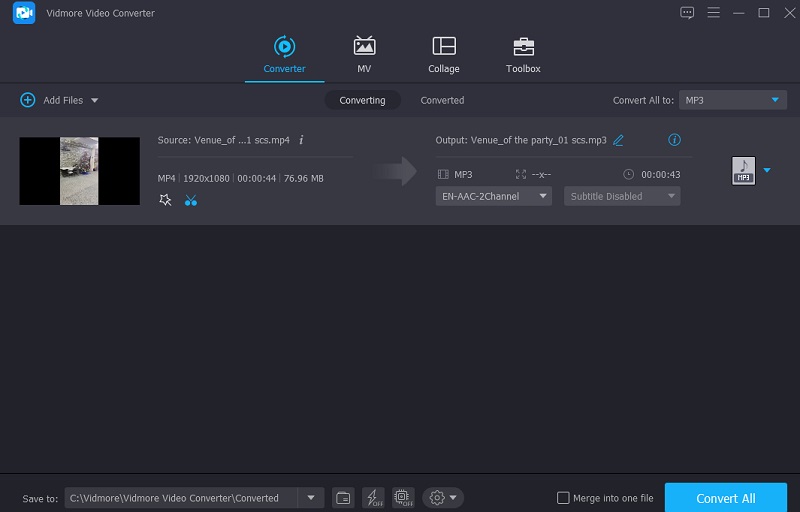
その後、画面右下にある[一括変換]ボタンをクリックして、変更内容を確定します。
パート3.iMovieとVidmore Video Converterの比較
どのツールを使って動画クリップを短くするか迷っている場合は、下の表を参考に、iMovieとVidmore Video Converterのどちらを利用するか判断してください。
- 機能
- Mac と Windows に対応
- 基本的な編集ツール
- さまざまな動画ファイル形式に対応
| iMovieアプリ | Vidmore Video Converter(ビドモア・ビデオコンバーター) |
パート4.iMovieで動画をカットすることに関するFAQ
iMovieアプリを使ううえで、最も大きな欠点は何ですか?
MP4ファイルを編集用に取り込む作業には時間がかかります。特定のMP4ファイルは、その仕様上の問題によりiMovieと互換性がありません。
iMovieを使うと動画の画質が落ちるというのは本当ですか?
いいえ、iMovie が動画の画質を劣化させることはありません。あなたが低い画質で書き出す設定を選ばない限り、これらのどのプログラムから書き出した動画も、取り込んだ元の映像と同じくらい高品質です。
なぜiMovieは自動的に動画をクロップしてしまうのですか?
複数のソースから取り込んだ映像を1つのプロジェクトにまとめると、ときどき統合された映像がプロジェクトで設定しているアスペクト比の中に収まらないことがあります。
まとめ
これで、iMovieで動画をトリミングする方法を理解できたので、このソフトウェアの操作で困ることはなくなるはずです。あとは、詳しい説明に沿って手順を進めるだけで作業は完了します。一方で、iMovieはすべての動画ファイル形式に対応しているわけではないため、そのような場合にはVidmore Video Converterを使って動画ファイルを変換するとよいでしょう。