Final Cut Pro X で動画をトリミングする方法とその他の信頼できる代替ソフト
ビデオ愛好家やアマチュアユーザーであれば、きっと自分のビデオを編集して充実させるために、高性能な動画編集ソフトを探していることでしょう。クリップを結合したり、字幕を追加したり、エフェクトをかけたり、動画をカットしたりする必要がある場合、Final Cut Pro のような優れたソフトは、まず候補の一番上に来るはずです。このプログラムを使えば、ほとんどあらゆる欠点を修正して、プロのような仕上がりの動画を作成できます。
一方で、長尺の動画を扱っていて、あまり関係のない部分や重要でない部分をカットしたいという場合もあるでしょう。Final Cut Pro には、動画をカットするためのさまざまな方法があります。そこで、私たちはFinal Cut Pro X で動画をトリミングする方法を調査しました。初心者でも上級者でも、手順にしたがって簡単に操作できます。この記事では、併せて注目すべき代替ソフトもいくつか紹介します。

パート1. Final Cut Pro で動画をトリミングする方法
Final Cut Pro は、Apple が開発したハイエンドな動画編集プログラムです。世界中のプロフェッショナルが、映像や音声の編集を行うために広く利用しています。その優れた映像編集機能により、作品中のほとんどあらゆる欠点を修正することができます。具体的には、再生ヘッド位置までのトリミング、動画を複数のクリップに分割、微調整ハンドルをドラッグしてカット、開始点と終了点の範囲を設定してクリップを短くする、といった操作が可能です。さらに高度な機能として、3ウェイカラー補正、マルチカメラ編集、タイムリマップなど、数多くの機能を備えています。以下の手順を読み進めて、Final Cut Pro で動画をトリミングする方法を確認しましょう。
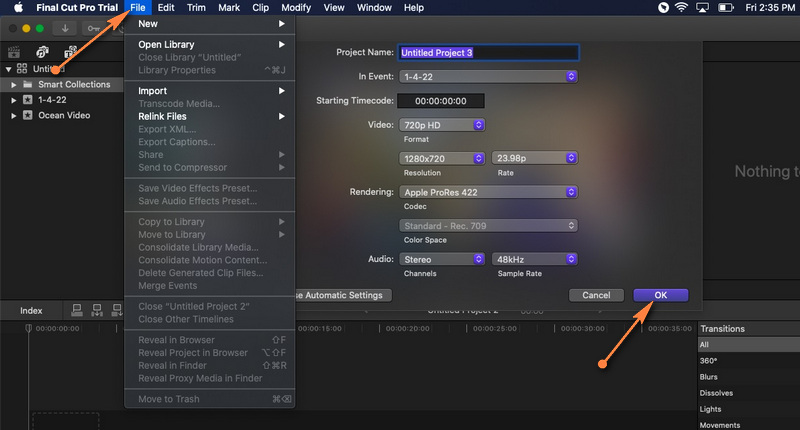
ステップ1: まず、Final Cut Pro を Mac コンピュータにダウンロードしてインストールします。その後、起動してプログラムを立ち上げます。次に、ファイル > 新規 > プロジェクト と進むか、Command + N キーを押して新規プロジェクトを開きます。新しいプロジェクト名を入力し、OK をクリックします。
ステップ2: 動画ファイルをインポートするには、ファイル > 読み込み > メディア を開きます。メディア読み込みウィンドウから、プロジェクトに読み込みたい動画を探して選択します。右下にある 選択項目を読み込む ボタンをクリックして動画を読み込みます。
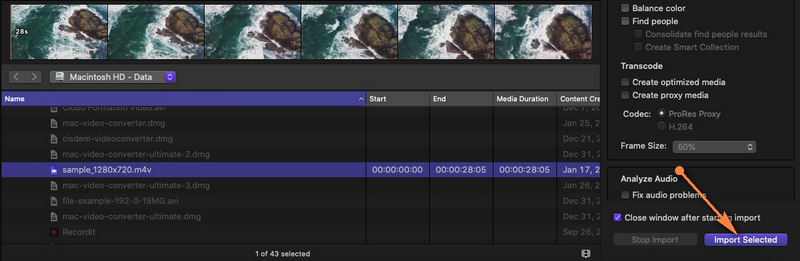
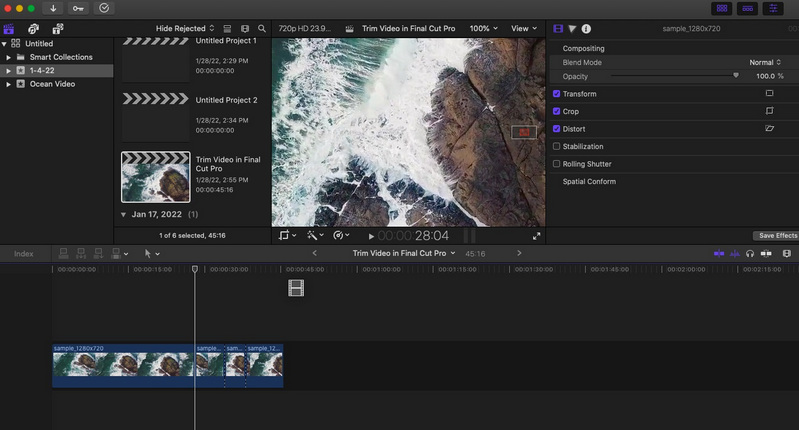
ステップ3: その後、メディアライブラリからタイムラインへ動画をドラッグします。動画がタイムラインに追加されたら、トリミングやカットを開始できます。
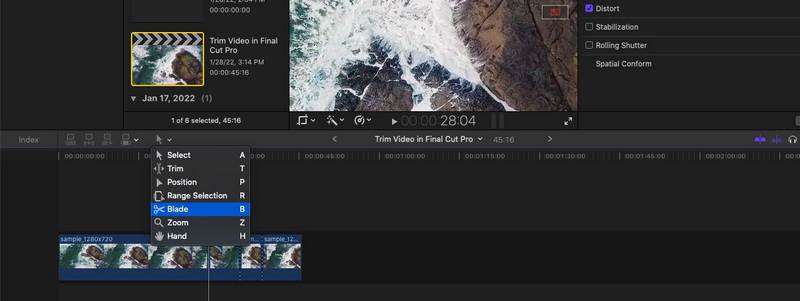
ステップ4: 次に、タイムライン左上にあるツールのドロップダウンメニューをクリックし、ブレード オプションを選択します。カットを開始したい位置を決めてクリックします。クリックした場所に点線が表示され、クリップが2つに分割されます。選択ツールに戻すには、再び ツール オプションを開き、選択をクリックします。切り取りたい分割部分を選択し、Delete キーを押して削除します。
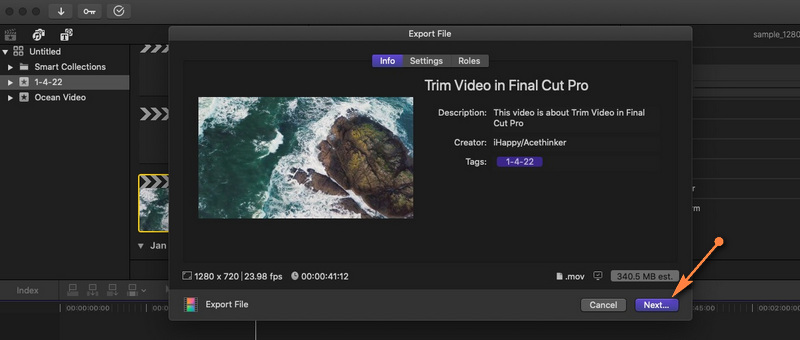
ステップ5: ファイル > 共有 > ファイルを書き出す に進むか、Command + E を押してプロジェクトを保存します。表示されるダイアログボックスで、ビデオコーデックやフォーマットなど、いくつかの設定を変更できます。最後に 次へ をクリックして書き出しを完了します。
長所:
- さまざまなカットツール:リップル削除、範囲選択など.
- 360度映像に対応.
- ライブラリやタグ付けなど、優れた整理機能.
短所:
- Mac コンピュータ専用.
- 習得には時間がかかる.
パート2. Final Cut Pro の優れた代替ソフト
1. Vidmore Video Converter
確かに、Final Cut Pro は映画制作者やビデオ愛好家にとってほとんど宝物のような存在です。ただし、多くのユーザーにとっては価格が高いのも事実です。そこで、同等の機能を備えた、より予算にやさしい代替ソフトを紹介します。Vidmore 動画変換 は、きっと気に入るであろう便利な機能を多数搭載しています。動画を分割したり、両端をトリミングしたり、任意の範囲を指定してカットしたりすることも可能です。
それに加えて、さまざまなビデオフィルターやエフェクトで作品をより魅力的にすることができます。動画のクロップ、回転、アスペクト比の変更、分割画面でのプレビューと元動画の比較も行えます。さらに重要なのは、このツールが Windows と Mac の両方に対応している点です。同様に、Final Cut Pro と同種の編集ツールも数多く備えており、非常に柔軟に利用できます。では、Final Cut Pro の代替ソフトで動画をトリミングする方法を見ていきましょう。
長所:
- 多彩な編集ツール:カット、分割、編集、トリミング、クロップなど.
- 豊富なビデオエフェクトとフィルターを搭載.
- テキスト、ウォーターマーク、ロゴなどで動画をカスタマイズ可能.
短所:
- 無料版では機能が制限されている。
ステップ1. Final Cut Pro の代替ソフトを起動
まずは、下にあるいずれかの無料ダウンロードボタンをクリックしてインストーラーを取得します。続いて、プログラムをインストールし、その後起動します。
ステップ2. メディアファイルを追加
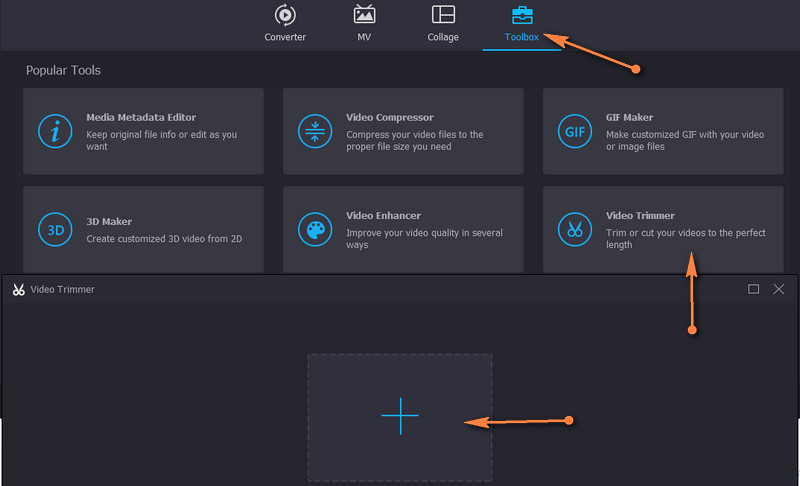
次に、ツールボックスタブを開き、ビデオトリマーオプションへ進みます。トリミングしたい動画を追加するため、プラスボタンをクリックします。するとトリマーウィンドウが起動します。トリミングしたい動画を選択してプログラムに追加します。
ステップ3. 選択した動画をトリミング
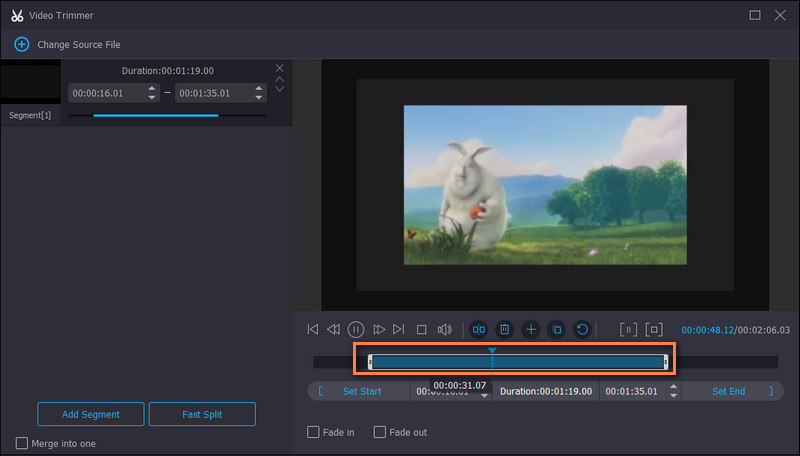
メディアファイルが読み込まれたら、スライダーを調整して範囲を選択するか、開始点と終了点を設定するために時間を直接入力します。
ステップ4. 動画の完成版を書き出し
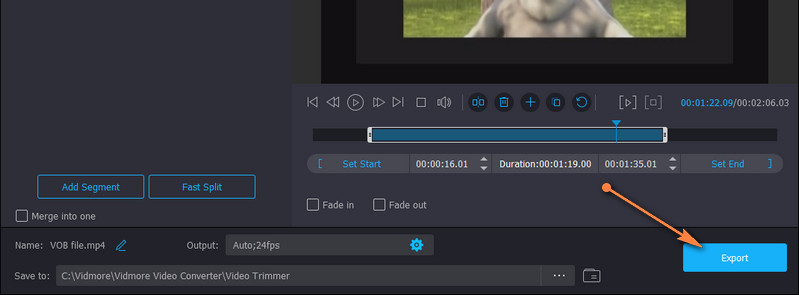
動画を保存する前に、フォーマット、解像度、フレームレートなどの出力設定を調整できます。最後に[書き出し]をクリックして変更を保存します。
2. Avidemux
完全に無料でオープンソースの代替ソフトを探しているなら、Avidemux が最適です。トリミング、結合、フィルタリングなど、多くの作業をこのツールで行えます。インターフェースもわかりやすく、カット作業をスムーズに終えられます。
長所:
- 分かりやすくシンプルなユーザーインターフェース.
- 非常に多くの形式に対応.
短所:
- 動画カット機能がやや限定的.
2. Avidemux
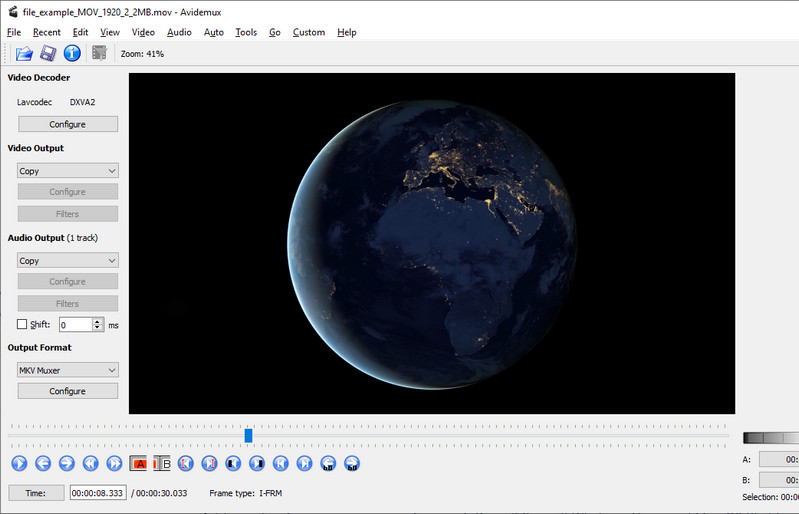
完全に無料でオープンソースの代替ソフトを探しているなら、Avidemux が最適です。トリミング、結合、フィルタリングなど、多くの作業をこのツールで行えます。インターフェースもわかりやすく、カット作業をスムーズに終えられます。
長所:
- 分かりやすくシンプルなユーザーインターフェース.
- 非常に多くの形式に対応.
短所:
- 動画カット機能がやや限定的.
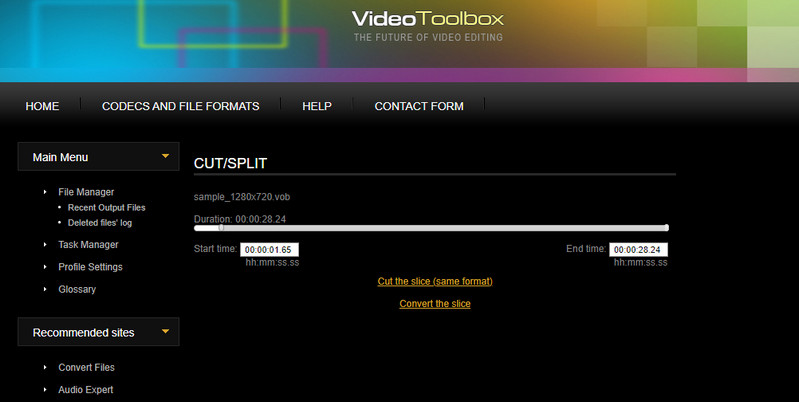
3. Video Toolbox
また、Video Toolbox のようなオンラインツールを利用して、カットのニーズを満たすこともできます。同様に、このツールには豊富な機能が備わっており、トリミング、カット、結合、クロップなど、さまざまな編集が可能です。特筆すべきは、再エンコードの有無を選択できる点です。つまり、トリミングした動画を別の形式に変換するかどうかを自由に決められます。
長所:
- アプリをインストールする必要がない.
- 多くの動画編集機能を提供.
短所:
- メディアファイルのサイズに制限がある.
パート3. Final Cut Pro で動画をトリミングする際のよくある質問
Final Cut Pro で MXF 動画をトリミングできますか?
MXF 形式の映像素材を持っていて、Final Cut Pro で編集したいとします。しかし残念ながら、Final Cut Pro は MXF ファイルをインポート形式としてサポートしていません。そのため、MP4 ファイルなど、対応する再生形式に変換する必要があります。
Final Cut Pro でズームインするには?
Final Cut Pro で拡大表示する方法はいくつかあります。1つは、ツールオプションに移動する方法です。そこから「ズーム」を選択すると、カーソルがズームツールに変わります。これで、タイムラインを拡大・縮小できるようになります。
動画の複数箇所をトリミングするには?
動画の複数箇所をトリミングしたい場合は、Final Cut Pro の分割(スプリット)またはブレードツールを使用できます。動画をいくつかのチャンク(小さなクリップ)に分割した後、不要な部分を選択して削除してください。
まとめ
Final Cut Pro X で動画をトリミングする方法は、上記のガイドラインにしたがえばとても簡単です。ただし、これはすでに Final Cut Pro を使っているユーザーには当てはまりますが、初心者にとっては操作が難しく感じられるかもしれません。その一方で、より手早く簡単に扱える代替ソフトも紹介しました。さらに、Windows コンピュータで同じような機能を使って編集したい場合にも、これらの代替ソフトを利用できます。高価なソフトに多くの費用をかけなくても、優れた代替ツールで動画をカットすることが可能です。