Facebook動画トリムガイド:標準機能と代替方法を徹底解説
Facebookは、さまざまなメディアファイルを投稿できる最も有名なソーシャルメディアサービスとして知られています。オンラインユーザーは、思い出の瞬間を動画でアップロードして共有することができます。長い動画を共有するのが好きな人もいますが、短くても意味のある動画にしたほうが良いでしょう。ここでは、たくさんの再生回数やリアクションを得るための作り方を紹介します。
おもしろい体験や忘れられない出来事を共有するのも良いですが、視聴者の注意力の持続時間を考慮することも大切です。言い換えれば、動画を無駄に長くしてしまう不要な部分はカットしたほうがよいかもしれません。そのため、実用的なFacebook動画のトリミング方法を見つける手助けとなる動画トリマー/カッターをまとめました。必要な情報を得るために読み進めてください。

- パート1. Facebookにアップロードした動画をトリミングする方法
- パート2. Facebook用動画をトリミングするのに最適な代替ツール
- パート3. Facebook動画トリミングに関するFAQ
パート1. Facebookにアップロードした動画をトリミングする方法
うっかり不要な映像を入れてしまい、Facebookにアップロードした動画を短く編集したくなることもあるでしょう。Facebookには動画を簡単に短くできるトリミング機能が備わっています。さらに、エフェクトの適用、テキストやステッカーなどを追加して動画を強化することも可能です。Facebookにアップロードしたあとでも、不要な部分やセクションを削除して、つながりのよい動画に仕上げられます。これはFacebookライブ動画をトリミングするときも同様で、ライブプロデューサー機能を使えば、その場で動画をトリミングできます。
それでは、Facebookで動画をトリミングする方法を説明します。
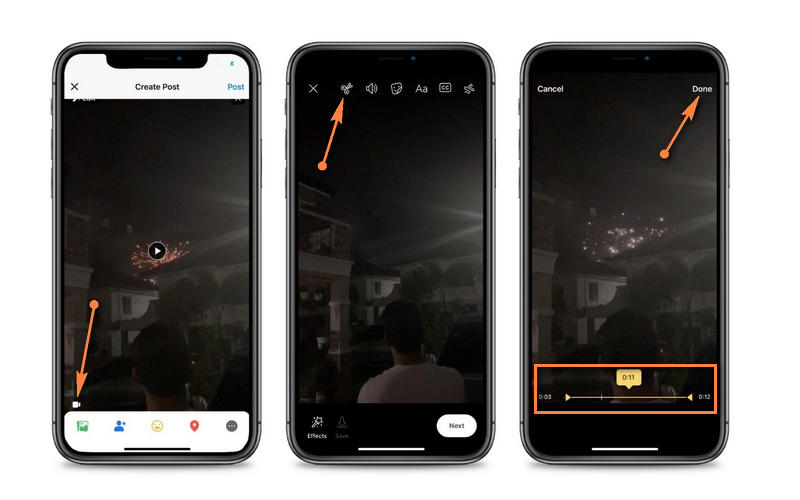
手順1. まず最初に、モバイル端末でFacebookを起動します。
手順2. 次に、新しいフィードを投稿するオプションから写真をタップします。スマホのライブラリ内のメディアファイルが表示されるので、メディアコンテンツを参照し、アップロードしたい動画を探します。
手順3. 動画を選択したら、画面右上の完了をタップします。
手順4. 画面を下にスクロールし、動画左下のカメラアイコンをタップします。すると、動画編集用の別のオプションが表示されます。
手順5. ハサミのアイコンをタップしてトリミングを開始します。スライダーを左右にドラッグして動画をトリミングし、カットし終えたら完了をタップします。最後にもう一度完了をタップして動画を投稿します。
パート2. Facebook用動画をトリミングするのに最適な代替ツール
1. Vidmore Video Converter
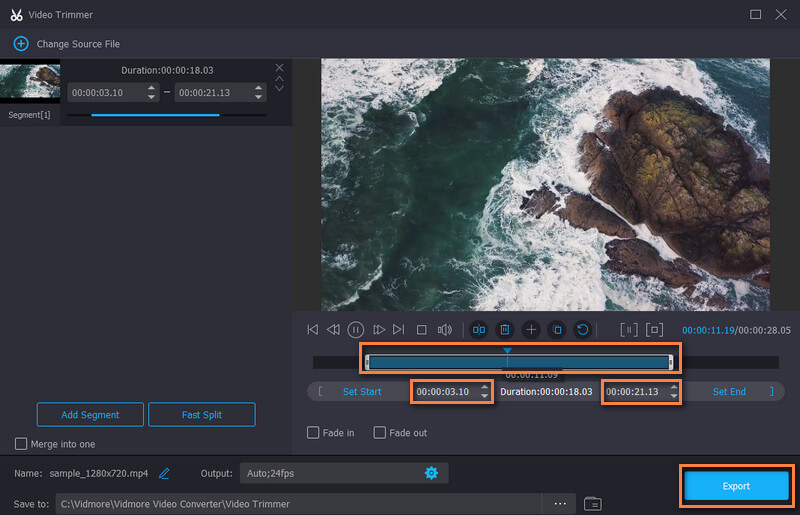
一般的な従来型のプログラムとは異なり、Vidmore 動画変換は、元々はビデオコンバーターとして開発され、多くの動画編集ツールが詰め込まれています。動画を自動的に細かく分割したり、不要で重要ではない部分だけをカットしたりできます。正確にカットしたい場合はタイムスタンプを参照することもできますし、スライダーを使って動画の冒頭や末尾をトリミングすることも可能です。トリミング機能に加えて、動画の回転による向きの補正、MVメーカーでのスライドショー作成、GIFの作成、基本的な動画効果の強化など、さらに多彩な機能を利用できます。
- 多彩でおしゃれなテーマを備えたMVメーカーでスライドショーを作成可能。
- ほぼすべての動画/音声形式およびデバイス形式に対応。
- 便利な動画カッティング機能を複数搭載。
- エフェクトやフィルターの適用、ウォーターマーク・字幕などの追加が可能。
- Windows PCとMacintoshの両方で利用可能。

このツールを使えば、Facebook動画のトリミングがどのように行えるかを、チュートリアル形式で確認できます。
手順1. Facebook動画トリマーをダウンロード
まず最初に、いずれかの無料ダウンロードボタンをクリックしてプログラムを入手します。お使いのコンピューターのOSに合ったダウンロードリンクを必ず選択してください。その後、インストールしてアプリを起動します。
手順2. メディアファイルをインポート
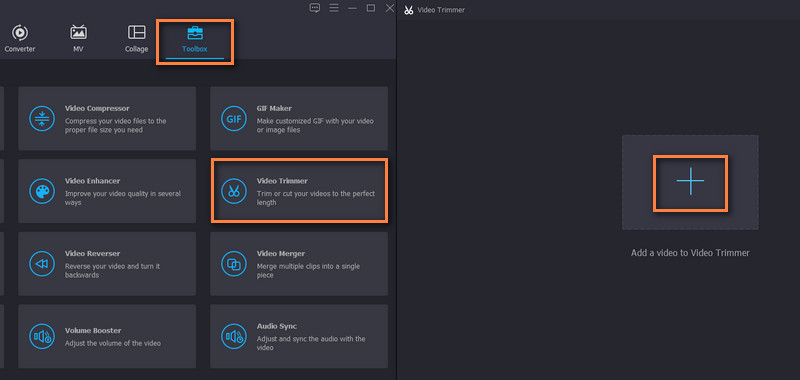
次に、ツールボックスタブに進みます。動画トリマーオプションを選択し、+ボタンをクリックしてFacebook用にカットしたい動画を追加します。対象の動画を探してアップロードすると、トリミング用のインターフェースが表示されます。
手順3. Facebook動画をトリミング
スライダーを使うか、プログレスバー下の入力欄に開始・終了時間を正確に入力して指定します。動画をプレビューし、結果に満足したら書き出しをクリックします。出力設定で、形式・解像度・音声設定などを変更することも可能です。完了すると、自動的にコンピューター上のフォルダーから出力動画が表示されます。
2. Kapwing
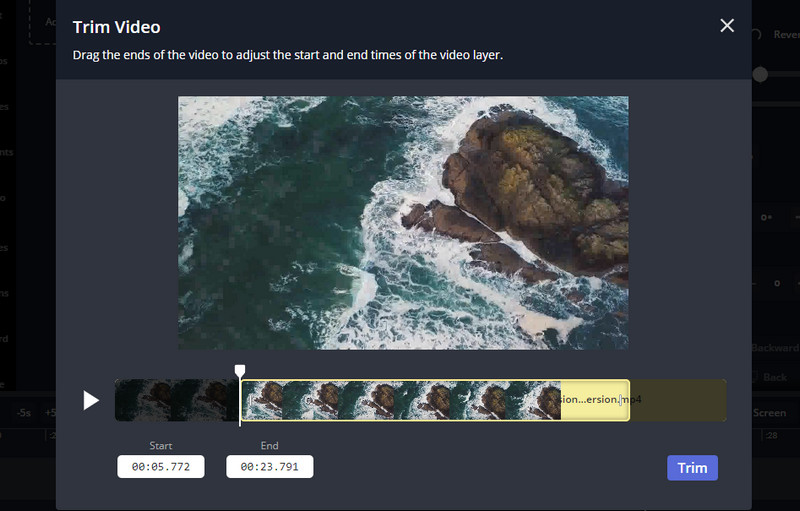
Facebook動画をオンラインでカットしたい場合、Kapwingは非常に優れたプログラムです。これはWebベースのアプリケーションで、ブラウザ上から直接、動画の作成・カット・編集が行えます。操作を進めていくと、オーバーレイ、エレメント、画像、テキスト、レイヤーなどを追加できる、さらに魅力的な機能を発見できるでしょう。このツールの大きな利点は、画面とカメラ、音声を同時に録画したり、画面のみ、カメラのみの録画もできる点です。アイコン、図形、絵文字などのエレメントを追加して、クリエイティブな動画作りも可能です。それでは、Facebook動画をオンラインでカットする方法を見ていきましょう。
手順1. ブラウザを開き、Kapwingの公式サイトにアクセスします。次に、Gmailアカウントや、このサービスと連携している既存アカウントでログインし、編集を開始します。
手順2. カットしたいFacebook動画をアップロードします。続いて動画をタイムラインに追加し、編集オプションを表示させるためにその動画を選択します。
手順3. トリムボタンをクリックすると、ダイアログボックスが表示されます。マウスカーソルを左右に動かして開始位置と終了位置を選択し、紫色のトリムをクリックして処理を完了します。
さらに詳しく:
GIF をトリミングする方法:オンライン・デスクトップ・モバイル向けベスト 4 GIF カッター
パート3. Facebook動画トリミングに関するFAQ
Facebookで動画をトリミングできますか?
はい。Facebook には、アプリ内に長い動画を短くできるトリミング機能が組み込まれています。Facebookライブ動画をトリミングするためのカッターも用意されています。このようにして、Facebookライブの動画をトリミングすることができます。
Facebookに投稿した後の動画をトリミングするには?
残念ながら、Facebook に投稿した動画をそのままカットしたりトリミングしたりすることはできません。ただし、現実的な方法としては、一度アップロードした動画をダウンロードし、別のトリミング用ツールで編集してから、トリミング後の動画をあらためてアップロードするというやり方があります。
Facebookストーリーズ用に動画をカットできますか?
はい。Facebook を使ってストーリーをアップロードすると、画面右上に「トリミング」オプションが表示されます。そこを選択すると、ツールに用意されたスライダーを使って、動画を簡単にカットできます。
まとめ
Facebook向けのプロフェッショナルな動画は、内蔵機能を理解し、代替ツールをバックアップとして把握していれば作成できます。いずれにせよ、Facebookで動画をトリミングする方法はそれほど難しくないため、不要な部分を簡単にカットできます。ここで紹介したツールを実際に試し、自分のニーズに最も合う方法を見つけてください。