Twitter用動画をトリミング:全プラットフォームで使えるツール
Twitterは、現在最も人気のあるソーシャルメディアサイトの一つです。若者から高齢の方まで、多くの人がこのプラットフォームを使って自分の考えや気持ちを発信しています。Twitterは、さまざまな投稿から動画や画像を見られる娯楽の場でもあります。その結果、フォロワーが増えやすくなります。もしTwitter用に動画をカットする方法を知りたい場合は、本記事を参考にしてください。あらゆるプラットフォームで導入できるさまざまなツールをご紹介します。

パート1:Twitter用動画をトリミングする最良の方法
デスクトップパソコンでTwitterを利用しているなら、Vidmore 動画変換はぜひ試してみたいプログラムです。柔軟性に優れているため、デバイスを使いこなすうえで欠かせない定番ツールの一つと言えるでしょう。
VidmoreはMacとWindowsの両方に対応しています。そのため、どちらの端末でも問題なく利用できます。さらに驚くべき点は、シンプルで分かりやすい編集ツールのおかげで、誰でもすぐに編集者になれることです。
加えて、動画・写真・音声ファイルなど、あらゆるコンテンツの形式を変換することもできます。再生するマルチメディアファイルに合わせて柔軟に対応してくれるため、多くのユーザーを惹きつけています。以下の手順では、このツールを使ってTwitter用の動画をトリミングする方法を説明します。
ステップ1:Twitter用動画トリマーをダウンロード
下の選択肢から適切なダウンロードボタンを選び、プログラムをダウンロードします。パソコン上で正しく動作させるには、まずランチャーをインストールする必要があります。
ステップ2:ツールに動画をアップロード
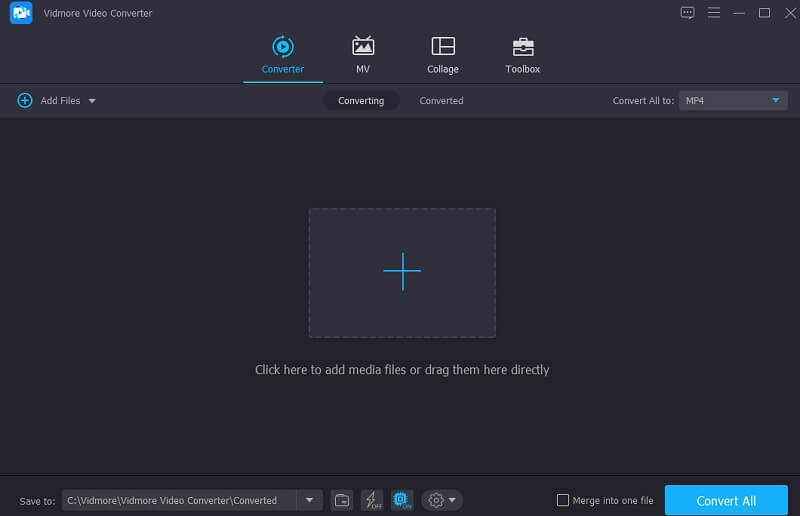
画面左上のファイルを追加ボタンをクリックすると、編集したい動画を追加するプロセスが始まります。または、画面中央のプラスアイコンをタップしてもかまいません。
ステップ3:トリミングセクションへ移動
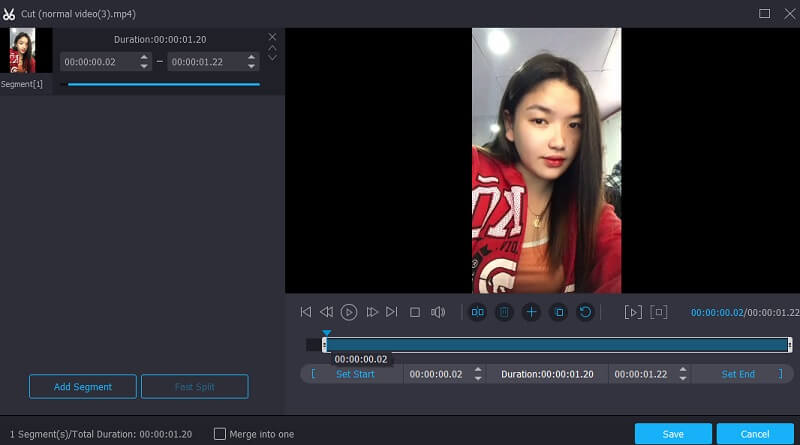
動画のすぐ下にあるハサミボタンをタップして、カットエリアに進みます。アイコンをクリックすると、カット用ツールが表示された新しいウィンドウが開きます。そこで再生ヘッドを動かし、動画クリップの開始位置と終了位置を決めてください。終わったら保存ボタンをクリックしてウィンドウを閉じます。
ステップ4:動画を最終的にカット
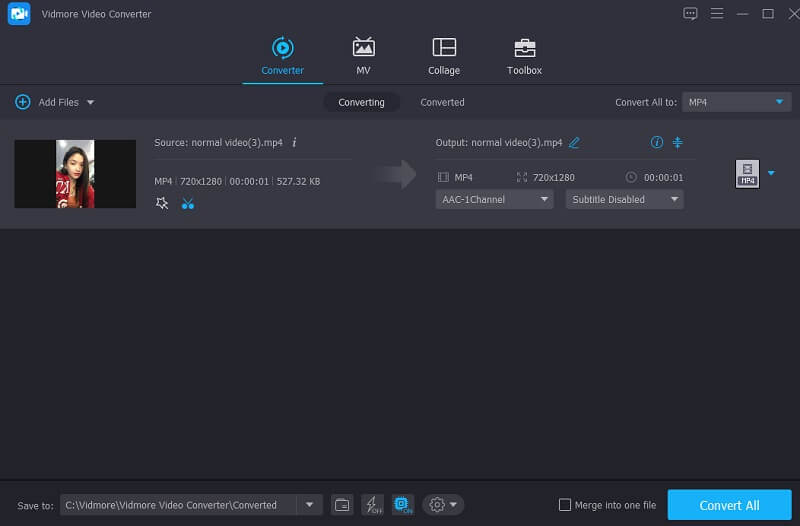
仕上がりに満足したら、タイムライン下部にあるすべて変換アイコンをタップして、カット後の動画を保存します。
パート2:Twitter用動画をトリミングするその他の方法
このパートでは、Twitter用に動画をトリミングするための、ほかの選択肢もご紹介します。
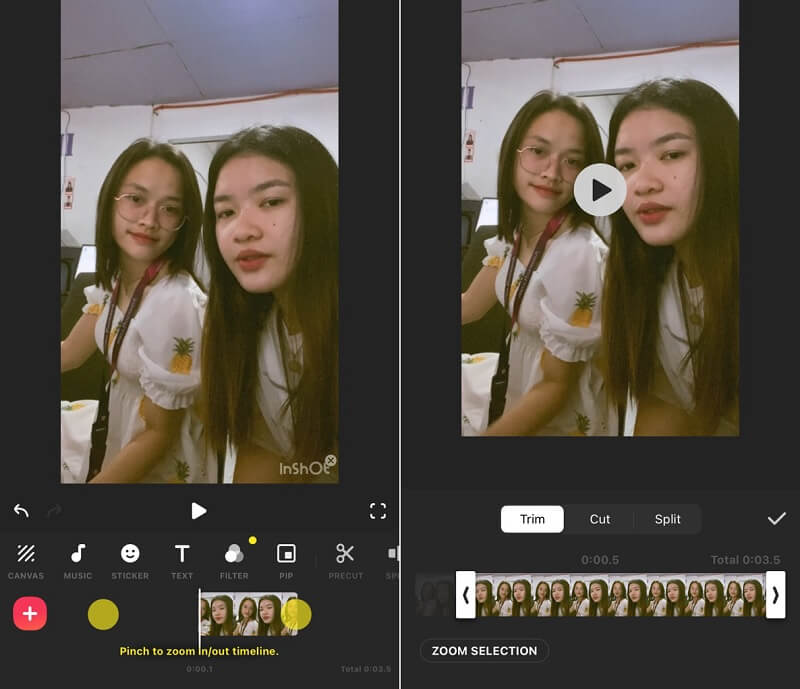
1.InShot
InShotは、Twitter用の動画トリミングに広く使われている有名なツールです。この動画編集アプリは非常にユーザーフレンドリーで、子どもでも使えるほどです。プロ編集者に必要な高度な編集機能のほとんどを備えながら、操作は比較的シンプルです。InShotアプリを使えば、たとえ編集経験がなくても、すぐに実用的な動画編集ができるようになります。そのため、Twitter用に動画をカットしたい場合、InShotなら手早く作業をこなせます。このツールで動画クリップをトリミングする方法がよく分からない方は、以下の手順を参考にしてください。
ステップ1: スマートフォンでInShotアプリを開き、メニューから動画と新規を選択します。次に、トリミングしたい録画済みクリップを一覧から選びます。
ステップ2: 画面下部の編集ツール一覧からトリムボタンを探してクリックします。その後、動画クリップのスライダーを操作し、適切な長さになるようドラッグします。終わったら、右側のチェックアイコンをクリックします。
ステップ3: 編集した動画クリップに満足したら、画面上部の保存アイコンをクリックします。
2. 123 Apps
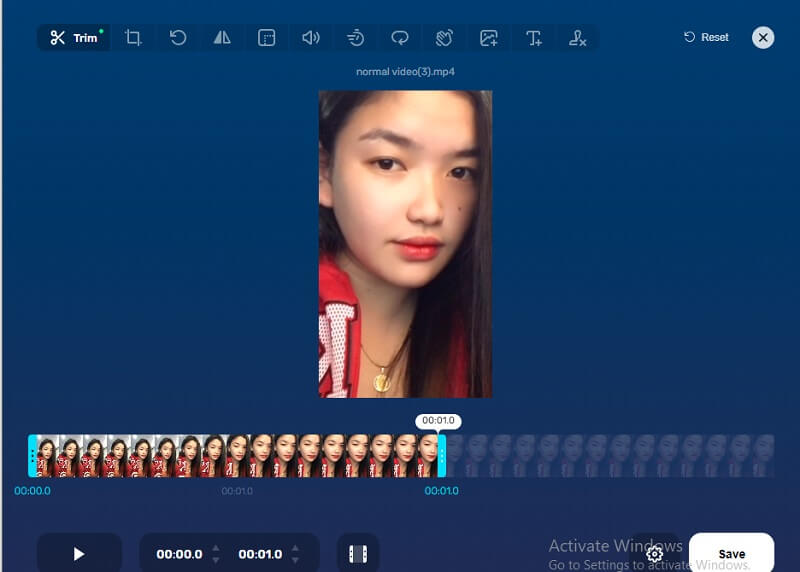
123 Appsを利用すれば、オンラインでTwitter用の動画をカットできます。このWebベースの動画/音声編集ツールは、さまざまな動画ファイル形式をサポートしています。分かりやすいインターフェースのため、動画編集や動画制作が初めての人にも特に使いやすいプログラムです。このツールを使えば、動画クリップの編集・トリミング・カット・結合が簡単に行えます。オンラインツールを使ってTwitter用動画をカットする手順を、以下の例で説明します。
ステップ1: この動画カッターを使うには、まずブラウザの検索窓で123 Appsを検索し、表示された公式サイトで動画トリミングボタンをクリックします。
ステップ2: 次に、ファイルを開くボタンをクリックしたあと、ウィンドウ内にドラッグ&ドロップして動画クリップを選択します。その後、再生ヘッドを左右にドラッグして動画クリップをトリミングします。
ステップ3: タイムライン上で不要な部分をカットしたら、画面右側の保存ボタンをクリックします。
Mac ユーザー向けのネイティブアプリケーションであり、Mac OS とシームレスに連携します。
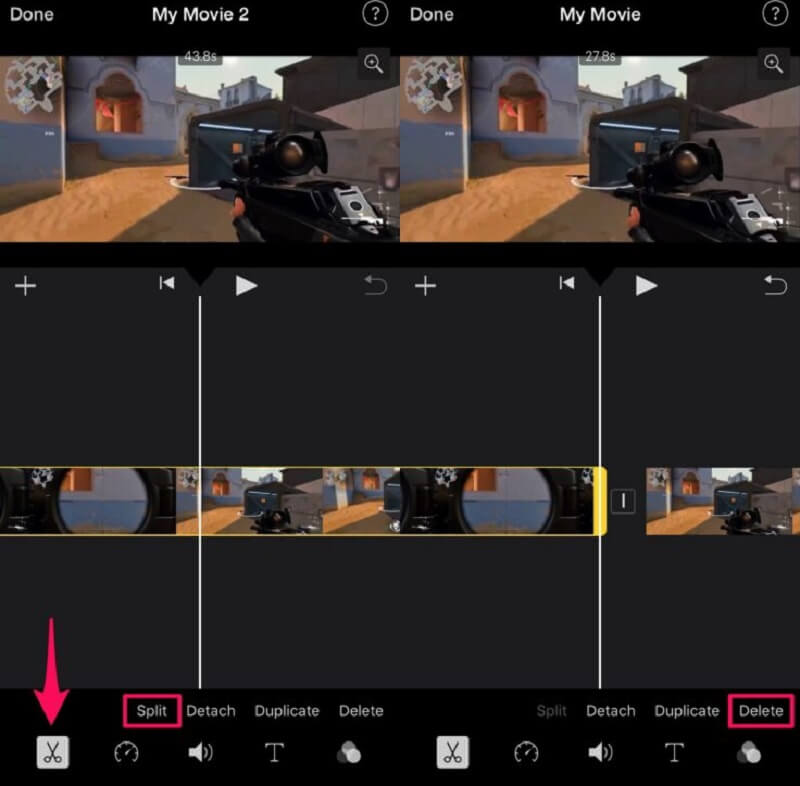
iPhone向け動画編集ソフトで最もよく知られているブランドがiMovieであり、Twitterなどのソーシャルメディア用に動画をカットするのにも利用できます。この動画編集アプリを使えば、幅広い操作を比較的簡単に行うことができます。高画質な端末をお持ちで、iPhone上で動画をクリップしたい場合は、次のセクションで紹介する方法のいずれかを試してください。
ステップ1: まず「写真」アプリを開き、編集したい動画を選んで、表示されるメニューから「編集」をタップします。
ステップ2: 画面中央付近にビデオカメラのアイコンが表示されるので、それをタップします。その後、動画クリップの長さを大きく短くできるよう、指を押さえたまま左右どちらかにドラッグします。
ステップ3: 終わったら完了をタップし、続いて自分の好みに応じて、下のメニューからビデオを保存または新規クリップとして保存を選択します。
さらに読みたい方へ:
パート3.比較表
どの動画編集ソフトを使ってTwitter用に動画をトリミングするか迷っている場合は、こちらの表がツール選びの参考になります。
- 機能
- MacとWindowsで利用可能
- 豊富な編集ツール
- さまざまな動画ファイルに対応
| Vidmore Video Converter(ビドモア・ビデオコンバーター) | InShot アプリ | 123 Apps | iMovie |
パート4:Twitter用動画カットに関するFAQ
Twitterに投稿できる動画ファイルの最大容量は?
TweetVideoの最大ファイルサイズは512MBです。
画質を落とさずにTwitter用の動画をトリミングできますか?
はい、Twitter 用に動画をトリミングして画質を落とさないようにするには、ビットレートとオーディオ設定を調整する必要があります。
Twitter上で動画を編集できますか?
Twitterは、本来の利用体験の真実性を維持するため、編集ボタンを導入しない方針であると述べています。
まとめ
Twitter用の動画をトリミングするには、ここで紹介したモバイル用・PC用アプリのいずれかを選んでください。モバイルアプリの中には対応できる動画ファイル形式に制限があるものもあるため、できればデスクトップ用ツールのVidmore Video Converterを利用することをおすすめします。