Instagram に投稿する動画をトリミングする 4 つの有効な方法
誰もがそれぞれ異なる経験と、共有したいユニークなストーリーを持っています。あなたがビデオブログ、いわゆる「Vlog」が好きな人の一人だとしたら、Instagram はそれらを共有するのに最適なサイトです。このソーシャルメディアプラットフォームは、ユーザーが写真や動画を通して自分の考えや気持ちを表現することを推奨しています。
興味深いことに、Instagram には「ストーリーズ」という機能があり、その日を特別なものにしてくれた出来事を投稿すると、24時間限定で公開されます。ところで、「Instagramストーリーズや動画はトリミングできるのか」と疑問に思ったことはありませんか。もしそうなら、すぐに使える実用的で便利なプログラムを用いて、その手順をお教えします。詳しくはこの後で説明します。

- パート 1. Instagram ストーリー用動画をトリミングする方法
- パート 2. Instagram 用に動画をトリミングするおすすめ代替ツール
- パート 3. Instagram 動画のトリミングに関する FAQ
パート 1. Instagram ストーリー用動画をトリミングする方法
ストーリーズ、投稿フィード、リールに適したムービーや動画を、どのようにトリミングすればよいのか疑問に思っているかもしれません。幸いなことに、Instagram アプリ内で動画をトリミングできます。つまり、Instagram のアップロード条件に合う動画を作るために、追加のアプリをインストールする必要はありません。そこで、Instagram のストーリー用動画をネイティブ機能でカットする方法を紹介します。
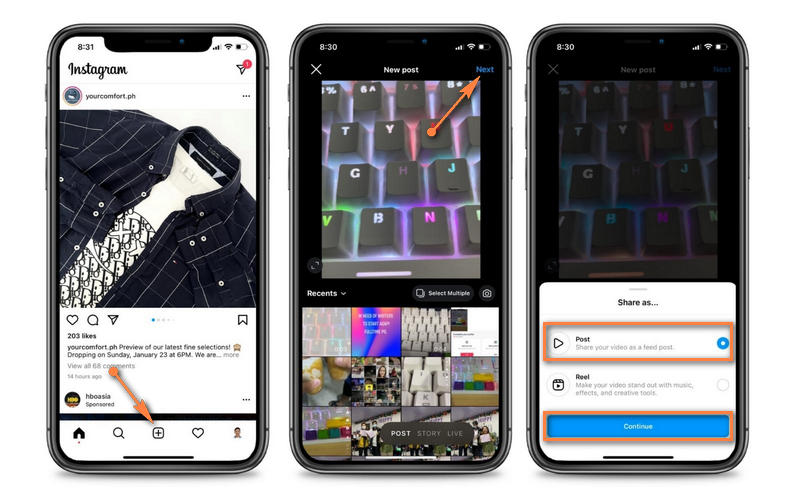
手順 1. まず、Android または iOS デバイスで Instagram アプリを起動します。
手順 2. メイン画面から、画面下部の+アイコンをタップします。ギャラリー(写真フォルダ)画面に移動します。
手順 3. ギャラリーの中から Instagram やストーリーズなどに使いたい動画を選びます。選択したら、画面右上の次へをタップし、続いて投稿オプションに進みます。
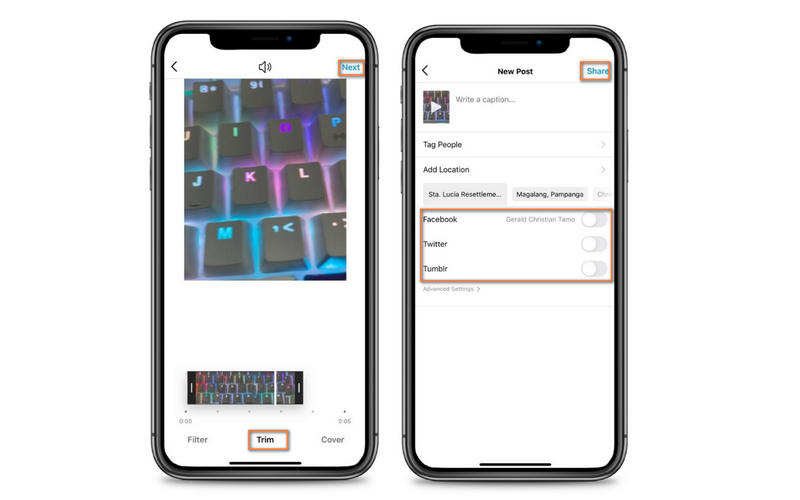
手順 4. プレビュー画面の下にあるトリミングタブをタップして動画をトリミングします。開始位置と終了位置を調整できるスライダーが表示されます。
手順 5. カットしたい動画の範囲を選び、次へをタップします。その後、他のサービスにも同時投稿するかどうかのオプションが表示されます。有効にしたい項目をオンに切り替え、シェアをタップして完了します。
パート 2. Instagram 用に動画をトリミングするおすすめ代替ツール
1. Vidmore Video Converter
もし、よりプロフェッショナルに動画をカットし、Instagram 映えする動画を作りたい場合は、Vidmore 動画変換 が最適なアプリです。動画に適用できるアスペクト比のオプションが多数用意されており、16:9(ワイドスクリーン)、1:1(Instagram)、9:16(縦長)、4:3(スタンダード)、21:9(シネマ)などから選べます。これにより、Instagram 用動画を簡単に用意できます。さらに、用途に応じてカスタム比率を設定することも可能です。一方で、視聴・配信する画面のサイズに合わせて動画をクロップ(切り抜き)することもできます。ここでは、Instagram 用に動画をトリミング・クロップする方法を学びましょう。
手順 1. パソコンでアプリを起動
パソコンでアプリをダウンロードするには、無料ダウンロードボタンをクリックします。画面の指示に従ってインストールを完了させてください。インストール後、ツールを起動してカット作業を開始します。
手順 2. 動画クリップをインポート
アップロードするには、まず MV タブに移動し、ウィンドウ下部のアップロードエリアにある+アイコンをクリックします。フォルダが開いたら、Instagram 用にカットしたい動画を探して選択します。
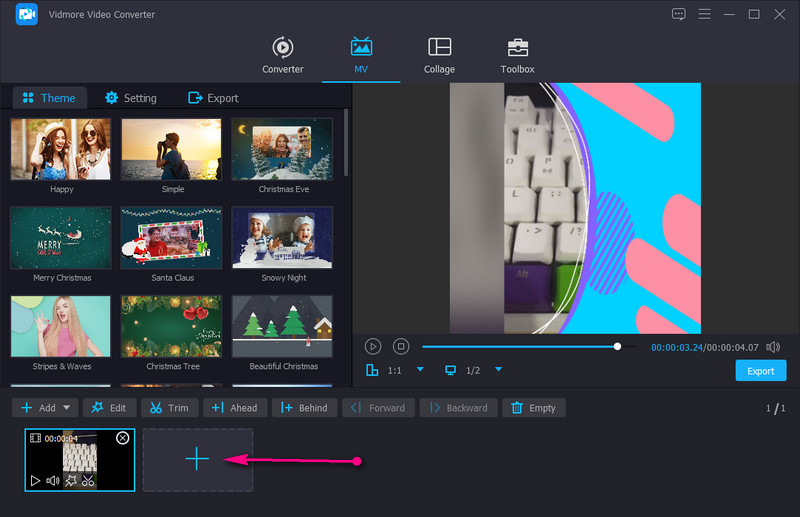
手順 3. アップロードした動画をトリミング
テーマセクションの下に、いくつかのツールが並んでいます。アスペクト比を選び、トリミングをクリックしてカットウィンドウを開きます。左または右のスライダーを前後にドラッグして調整します。開始時間と終了時間を直接入力して、正確な時間に設定することもできます。必要に応じて、動画にテーマを適用することも可能です。満足のいく仕上がりになったら、保存ボタンをクリックします。
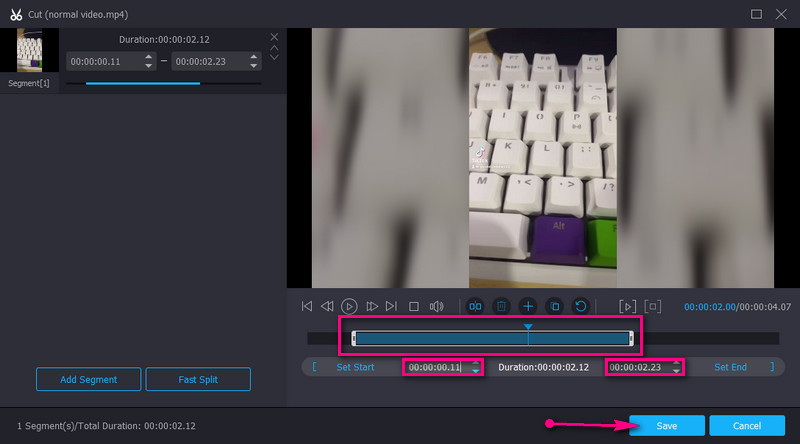
ステップ4. トリミングした動画を書き出す
次に、出力ボタンに進み、ニーズに合わせて出力設定を調整します。フォーマット、解像度、フレームレート、画質、出力先フォルダなどを変更できます。すべて設定し終えたら、書き出し開始ボタンをクリックして、動画を保存します。
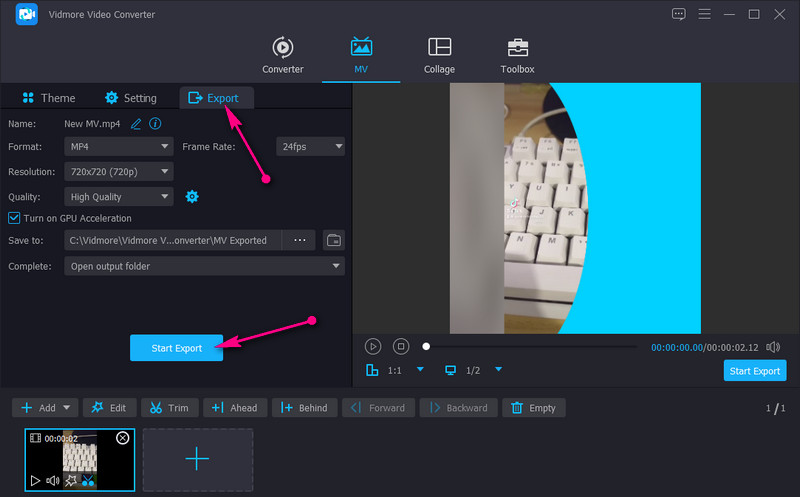
2. Ezvid
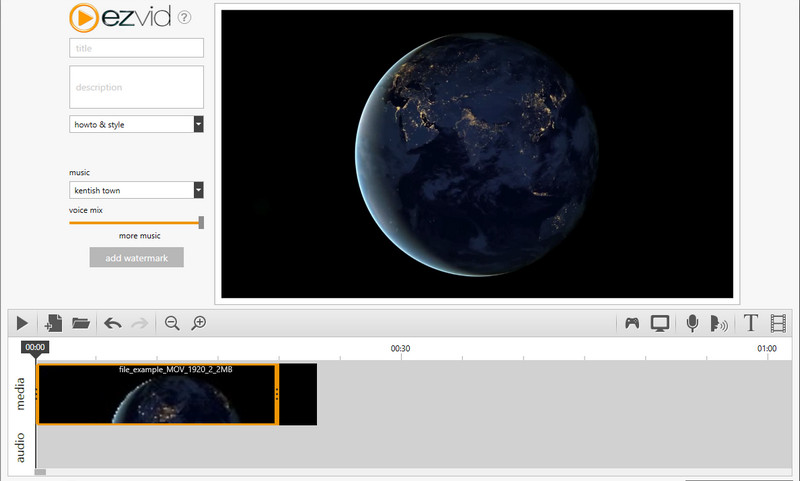
Ezvid は、Instagram 用の動画をカットするのに適したアプリです。シンプルで整理されたインターフェースにより、数秒でカット作業を完了できます。同様に、動画のカットにはハンドルバー(スライダー)を使用します。そのほか、画面録画、Web カメラの録画、ゲーム録画なども可能です。さらに興味深い点として、音声合成機能によりテキストを音声に変換することができます。以下のセットアップガイドに従って、このツールで動画や Instagram ストーリーズをカットする方法を確認してください。
手順 1. Ezvid をインストールして起動し、アプリにメディアファイルを読み込みます。
手順 2. タイムライン上の動画を選択し、左右の端をドラッグしてカットしたい範囲を指定します。
手順 3. save videoをクリックして、変更を反映させます。
3. Pavtube
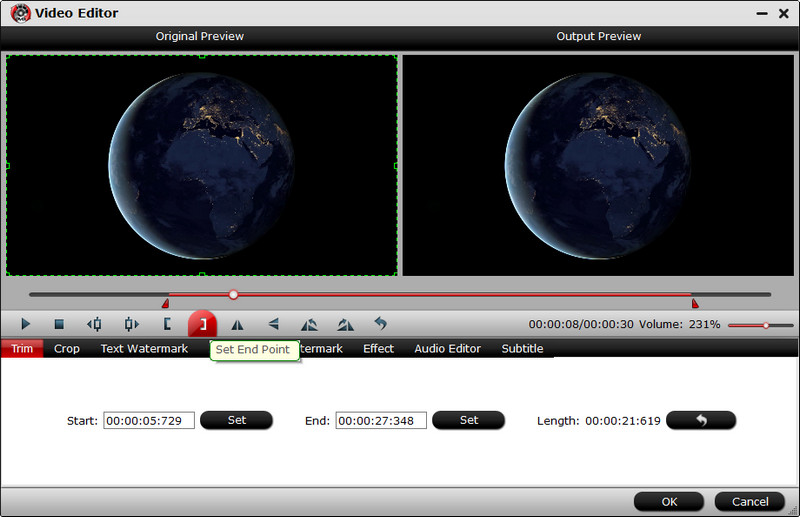
Pavtube は、初心者からプロまで活用できる多機能なツールを提供しています。カット用のインターフェースは分割表示になっており、左側に元のファイル、右側にプレビューが表示されます。さらに、このプログラムではフレーム単位で細かくカット範囲を指定できます。わかりやすい手順については、以下を参照してください。
手順 1. ツールをダウンロードしてインストールします。アプリを開き、Instagram 用に選んだ動画をインポートします。
手順 2. 動画を選択し、メニューから鉛筆アイコンをクリックして編集画面に進みます。
手順 3. スライダーを使って開始点と終了点を設定します。設定が完了したら、OKをクリックします。
4. Clipchamp
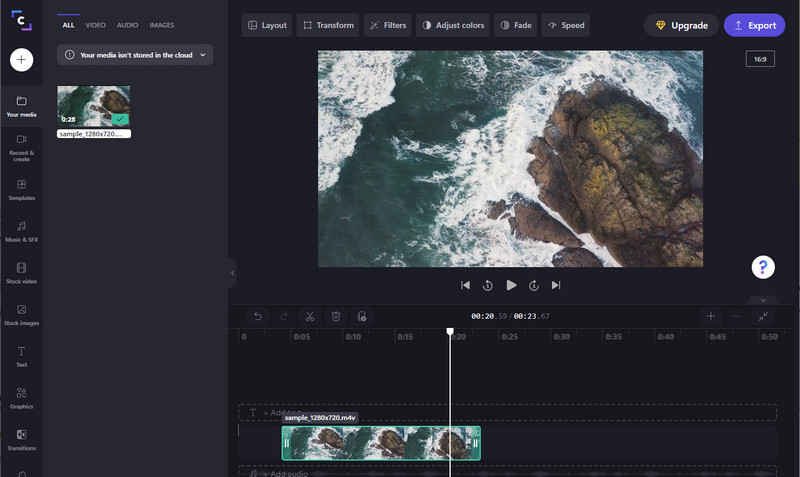
Clipchamp を使えば、Instagram 用動画をオンラインでカットすることもできます。優れている点は、Instagram、ゲーム配信、イベント用など、用途別テンプレートから編集を始められるところです。さらに、ローカルストレージやクラウドストレージなど、さまざまな場所からファイルをインポートできます。スマートフォンから QR コードをスキャンして直接アップロードすることも可能です。使い方は、以下の手順を参考にしてください。
手順 1. ブラウザで Clipchamp を起動し、使用したい動画をアップロードします。タイムラインにドラッグして配置し、動画のカットを始めます。
手順 2. 動画を選択し、スライダーを調整してカットします。必要に応じて、左側のツールバーを使って各種エフェクトや素材を追加することもできます。
手順 3. 最後に、画面右上の出力ボタンをクリックして確定し、変更内容を保存します。
さらに読みたい方へ:
パート 3. Instagram 動画のトリミングに関する FAQ
Instagram のストーリーズはトリミングできますか?
残念ながら、Instagram にはストーリー用のトリミング機能はありません。ただし、スマートフォンのライブラリにある、別のアプリであらかじめカットしておいた動画をアップロードすることはできます。もし Instagramストーリーズ用に動画をカットする最適なアプリをお探しなら、Vidmore Video Converter を利用するのがおすすめです。
Instagram で動画をトリミングするには?
前述のとおり、Instagram には、端末内にあるあらかじめ撮影済みの動画をアプリ内でカットできる機能があります。これにより、60秒を超える長さの動画をトリミングすることができます。Instagramアプリの一番下中央にある「+」ボタンをタップして、動画をアップロードします。「シェア先を選択」の画面で「投稿(Post)」を選びます。すると、動画をトリミングするためのオプションが表示されます。トラックバーを使って、開始位置と終了位置を調整してください。
Instagram で動画のトリミングがうまくいかないのはなぜですか?
Instagramで動画をトリミングできない理由の1つは、動画の長さです。動画が長すぎる可能性があります。長尺動画を短くできる専用のソフトやアプリを利用するほうがよいでしょう。そうしないと、Instagram上でトリミングを試みても、同じ結果になってしまいます。
まとめ
では、Instagram で動画をカットするにはどうすればよいのでしょうか。ここまで読めば、そのやり方は理解できたはずです。標準機能を使うことも、ここで紹介した代替ツールを選んで動画や Instagram ストーリーズをカットすることもできます。