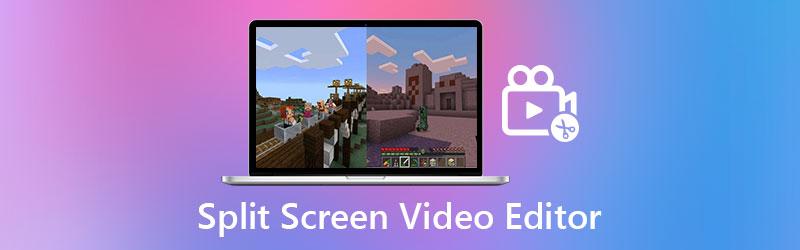
オンライン&オフラインで使えるおすすめのスプリットスクリーン動画エディター
今では誰もが自分のソーシャルメディアアカウントにストーリーを投稿するのが当たり前になっています。しかし、1本の動画だけでは、そのときの体験や状況を十分に伝えきれないこともあるため、もっと投稿したいと思う人も多いでしょう。そんなときに役立つのが、分割画面動画編集ソフトを使って作るスプリットスクリーン動画です。
「スプリットスクリーン動画が作れるアプリってどんなもの?」と思っているかもしれません。この投稿では、複数のクリップを1つにまとめるのに使えるスプリットスクリーン動画編集ツールをご紹介します。お使いのデバイスに合ったものを選べるよう、記事を下までスクロールしてご覧ください。
- パート1 Windows/Mac向けプロフェッショナル分割画面動画エディター
- パート2 オンライン&オフラインのスプリットスクリーン動画エディター
- パート3 スプリットスクリーン動画エディターに関するよくある質問
執筆前に行っている、ソフトウェア検証の方法についてご説明します。
免責事項:当サイトのコンテンツはすべて、編集チームの人間が執筆しています。執筆前には、まずテーマについて綿密なリサーチを行います。そのうえで、ツールの選定とテストに1〜2日かけています。検証では、デバイスやシステム要件、機能、使用感などをチェックします。テストをより包括的なものにするため、G2 や Trustpilot といったレビューサイトも参照し、実際のユーザー体験も参考にしています。
パート1 Windows/Mac向けプロフェッショナル分割画面動画エディター
リストの最初にご紹介するのは、Vidmore 動画変換です。これはスプリットスクリーン動画を作成できるアプリで、WindowsとMacの両方に対応しています。直感的でわかりやすいインターフェースなので、簡単に動画を結合できます。それだけでなく、ミュージックビデオ用の豊富なテーマも用意されています。
内蔵のテンプレートやフィルターを使えば、分割画面の見栄えをさらに良くし、視聴者を惹きつける動画に仕上げることができます。最後に、このアプリの使い方が分かるよう、以下にステップバイステップの手順を示します。
ステップ1:スプリットスクリーン動画アプリを入手.
まずは下のボタンのいずれかをクリックして、スプリットスクリーン動画作成ソフトをダウンロードします。その後、デバイスにインストールし、アプリを起動してください。
ステップ2:動画クリップを挿入
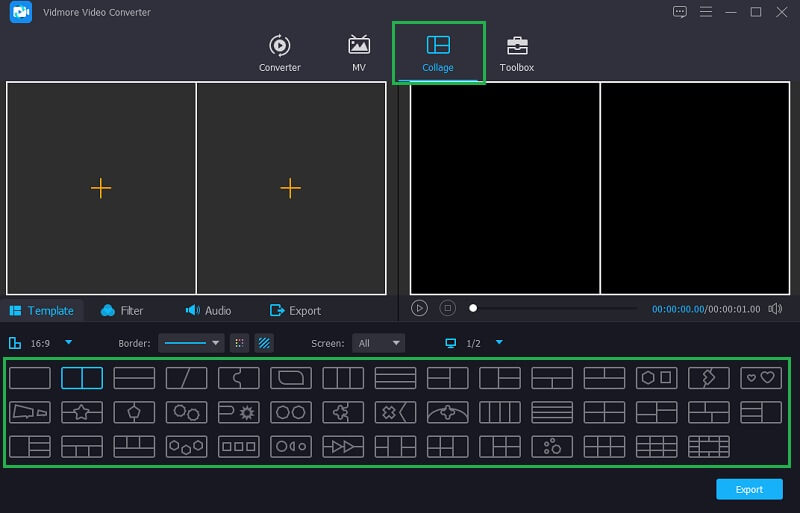
アプリを起動したら、メイン画面右上にあるコラージュオプションをクリックします。コラージュ画面に移動したら、使いたいテンプレートを選択し、分割表示したい動画クリップを追加します。
ステップ3:動画クリップを整理・編集
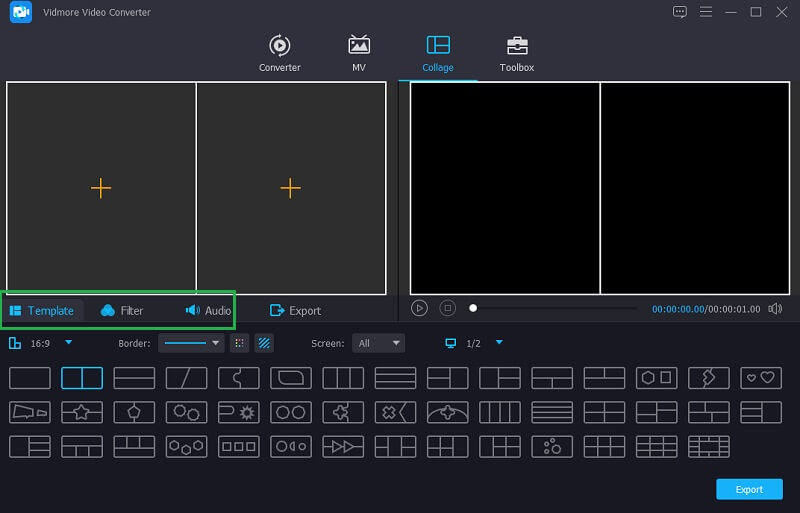
レイアウト上に動画クリップを配置したら、フィルターパネルから好みのエフェクトを適用したり、トリミングや回転を行って、より魅力的な見た目に整えます。さらに、フィルターのドロップダウンメニューからオーディオタブを選択することで、BGMを追加することもできます。
手順4:動画コラージュを保存
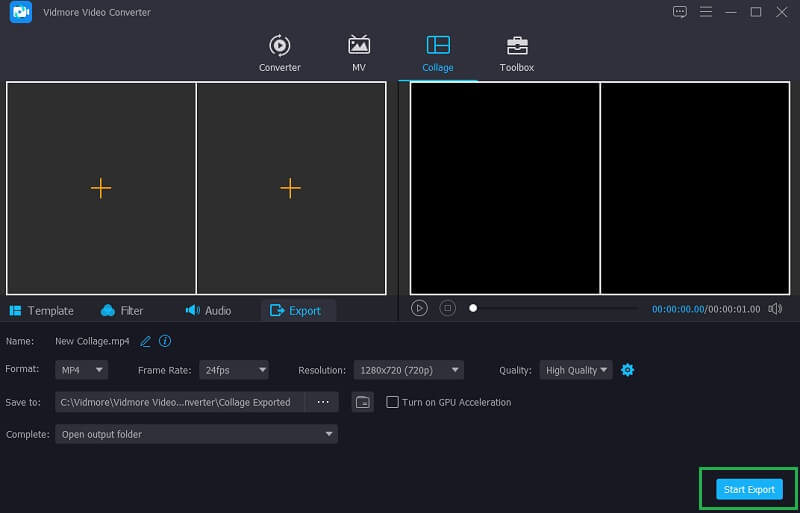
仕上がりに満足したら、ツール画面右下にあるエクスポートタブをクリックし、用途に合うフォーマット、フレームレート、解像度、画質を選択します。最後にエクスポート開始をクリックすると、ファイルが正常に書き出されます。
パート2 オンライン版スプリットスクリーン動画エディター
「スマホやPCの容量は節約したいけれど、どうしてもスプリットスクリーン動画を作りたい」という人もいるでしょう。そのような場合は、インストール不要のオンライン型スプリットスクリーン動画編集ツールが役立ちます。ここでは、動画を結合したいときに頼りになる、おすすめのオンラインスプリットスクリーン動画エディターを4つご紹介します。
1. Kapwing:オンラインコラージュメーカー
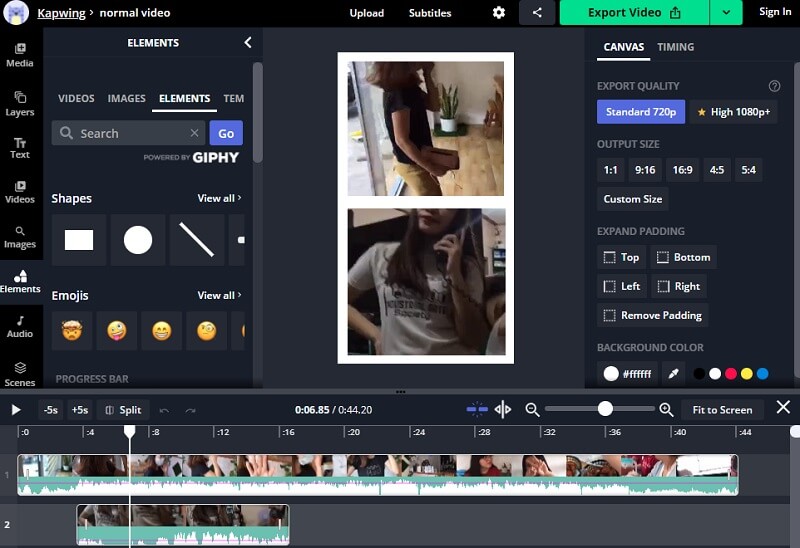
Kapwingは、オンライン動画メーカーの中で最初にご紹介する動画作成ツールです。このサービスでは、写真、動画、GIFを自分の好みに合わせて配置・整理できます。Webブラウザ上で動作するツールですが、編集機能が充実しており、動画クリップのクオリティを大きく高めることができます。このオンラインツールの使い方を知るために、以下の簡単な手順を参考にしてください。
ステップ1:Kapwingの公式サイトにアクセスし、Add Mediaをクリックしてコラージュにしたいファイルを取り込みます。
ステップ2:コラージュを作成するには、ファイルをWebツールのメイン画面へドラッグ&ドロップし、動画の四隅にある4つの点をドラッグしてサイズを調整します。
ステップ3:作成したスプリットスクリーンに満足したら、Export Videoボタンをクリックし、処理が完了したあとでDownloadタブを選択します。これでスプリットスクリーン動画をダウンロードできます。
2. Typito
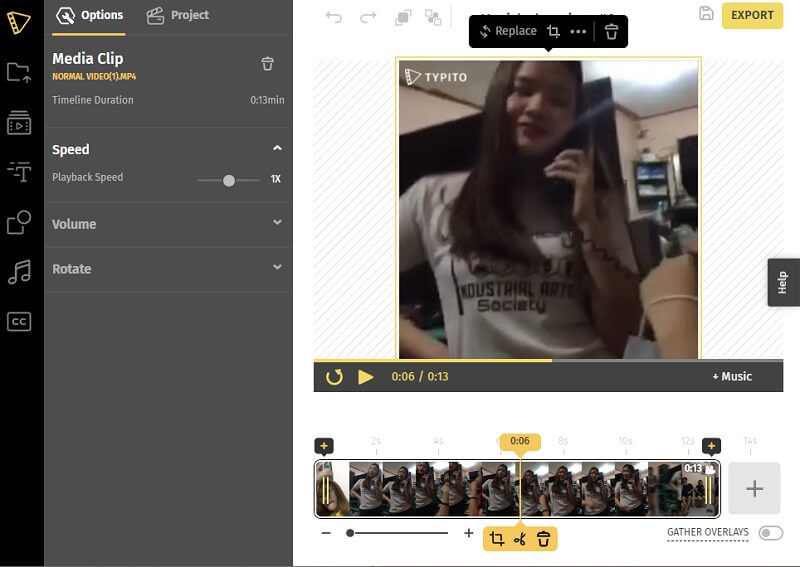
アプリをインストールせずに音楽付きのスプリットスクリーン動画を作りたい場合は、Typitoを試してみてください。ブラウザ上で動作するサービスで、複数の動画クリップを簡単に組み合わせることができます。以下の手順を参考に、このアプリでスプリットスクリーン動画を作成してみましょう。
ステップ1:まずはこのサービスにアカウントを作成し、コラージュに使いたい動画クリップをアップロードします。
ステップ2:動画クリップをトリミングしたりカットしたり、サイズを調整したりして配置を整えます。その後、音楽やテキストを追加して、動画にアクセントを加えます。
ステップ3:編集が完了したら、画面右上にあるExportボタンをクリックします。作成した動画コラージュは、そのまま自分のSNSストーリーに直接投稿することもできます。
3. Canva
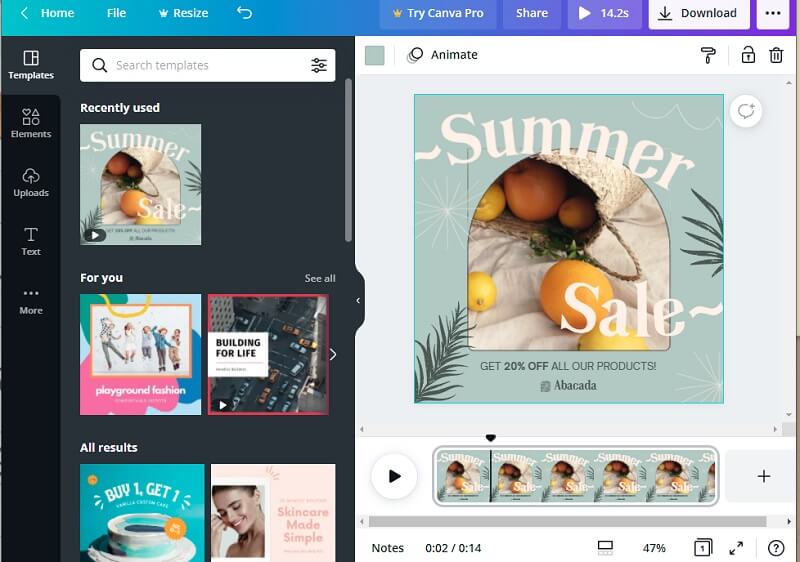
Canvaも、ブラウザから利用できるスプリットスクリーン動画エディターの一つです。さまざまなスタイルを使ってスプリットスクリーン動画を作成できる、よく知られたオンラインサービスです。以下の手順に従って操作してみてください。
ステップ1:Canvaのホームページにアクセスし、検索欄でVideo Collagesと入力して、作成したいデザインタイプを選びます。
ステップ2:次に、使いたい動画クリップをアップロードし、選んだテンプレート内にドラッグ&ドロップします。
ステップ3:編集などの調整が終わったら、Downloadボタンをクリックして、作成した動画コラージュをダウンロードします。
4. InVideo
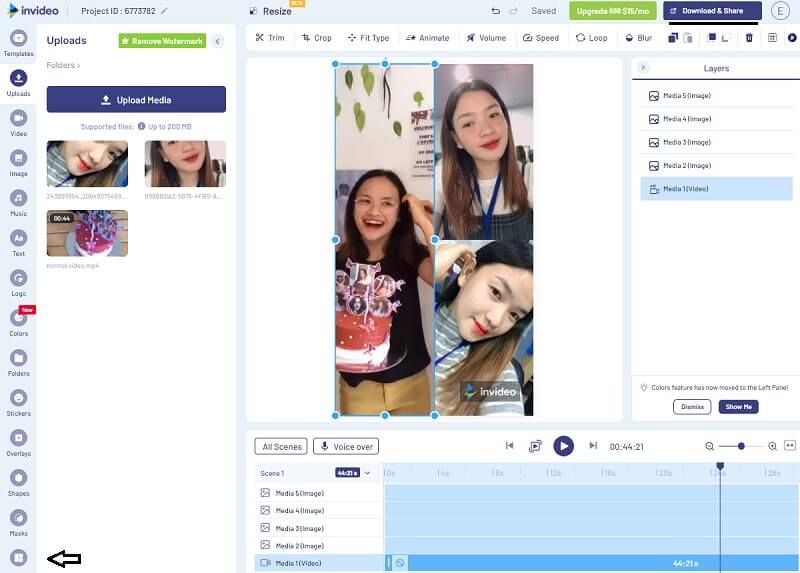
InVideoは、録画した動画や写真を豊富な編集機能で加工できるオンラインツールです。多くのユーザーから高く評価されている編集サービスの1つで、無料版と有料版があります。SNSのストーリー向けにスプリットスクリーン動画を作成するのにも最適です。このWebツールの使い方を理解するために、以下の手順をご覧ください。
ステップ1:InVideoの公式サイトにアクセスし、ツールを利用するためにアカウント登録を行います。その後、Make a VideoメニューでBlank Canvasを選択し、動画クリップを読み込みます。
ステップ2:続いて、Upload Mediaをクリックして、さまざまな写真や動画をライブラリに追加します。次に、画面左側でドロップダウン矢印をクリックし、Collageを選択して、使いたいレイアウトを選びます。
ステップ3:選んだコラージュレイアウト上にクリップを配置し、編集結果に満足したら、画面上部のDownloadおよびShareボタンをクリックし、その後Exportタブを選択します。書き出し処理には少し時間がかかる場合がありますが、完了したらDownloadをクリックして、動画コラージュを保存します。
パート3 スプリットスクリーン動画エディターに関するよくある質問
1. InVideoはモバイルアプリでも使えますか?
残念ながら、これはノートパソコンやPCでのみ利用可能です。しかし、スマートフォンにダウンロードして使えるビデオコラージュ作成アプリもあり、InShot、KineMaster、iMovie などがあります。
2. Kapwing Collage Makerは安全に使えますか?
はい、安全に利用できます。Kapwingには他のアプリによくあるようなスパム広告は表示されません。また、ユーザーのプライバシー保護にも真剣に取り組んでいます。
3. Webベースツールのデメリットは何ですか?
まず第一にパフォーマンスの問題があり、制約があるためです。次に挙げられるのがセキュリティで、一部のWebベースのツールにはスパム広告が含まれているからです。
まとめ
これらのオンライン型スプリットスクリーン動画エディターを使えば、アプリをインストールしなくても動画を組み合わせることができます。ただし、機能面やセキュリティ面での制限を受けずにスプリットスクリーン動画を作成したい場合は、上で紹介したデスクトップ版ソフトウェアの利用も検討してみてください。