Windows/Mac/モバイルでInstagramライブ動画を回転する方法
Instagramのユーザーは、いいねを集めるためにおしゃれな写真を投稿するのが好きです。同じように、あなたも動画にスタイリッシュなテイストを加えて視聴者を惹きつけたいと思っているでしょう。場合によっては、インスタ映えする動画を投稿したいのに、向きが間違っていることがあります。そのため、動画回転ソフトを使って修正したくなるわけです。そこでここでは、Instagram用に動画を回転、あるいは反転して翻すのに役立つベストツールを詳しく紹介します。
ページコンテンツ
パート1. Windows 10とMacでInstagram用の動画を回転する
Vidmore 動画変換は、あらゆる動画編集ニーズに応えるオールインワンツールです。動画回転、動画変換、動画強化、MV作成までこなせるスイートになっています。MP4、MKV、AVI、MOV、WMVなどを含む、非常に幅広い形式に対応しており、ほぼすべての動画フォーマットを回転できると言ってよいでしょう。さらに、90度・180度・270度とどの方向にも回転できるほか、垂直・水平方向の反転にも対応しています。これにより、動画の向きが間違っているときでも、簡単に調整・修正することができます。では、Instagramで動画を回転するにはどうすればよいのでしょうか。以下の手順を参考にしてください。
- ワンクリック操作で動画を回転できる、素早く効率的なツール。
- 手ブレ補正、視覚効果の追加、カラー補正など、さまざまな自動調整が可能。
- オプションやボタンが一目で分かる直感的なインターフェース。
- 90度・180度・270度・360度と、任意の角度に動画を回転可能。
- Instagram動画を反転できるフリップ機能を搭載。

ステップ1. アプリをダウンロードしてインストール
用意されている無料ダウンロードボタンからツールを入手します。その後、プログラムをインストールして起動します。
手順 2. 動画ファイルをインポート
メイン画面のプラスアイコンをクリックして、ローカルフォルダから回転させたい動画を読み込みます。動画クリップはドラッグ&ドロップしても読み込めます。
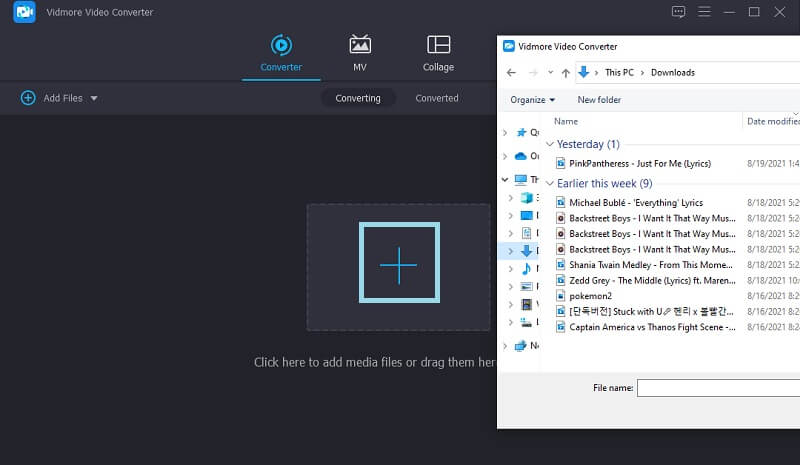
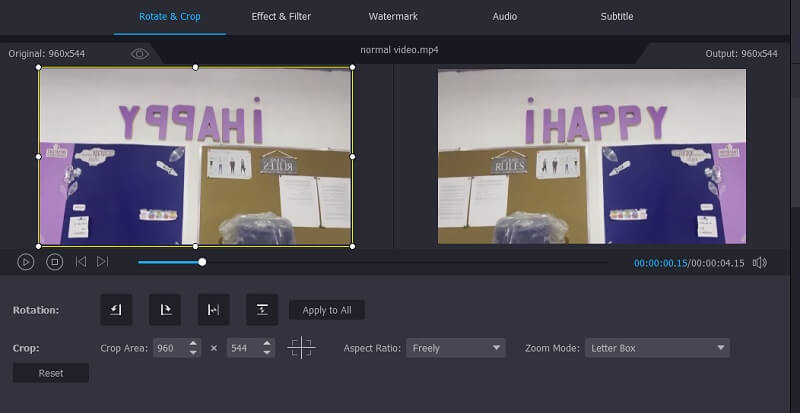
ステップ3. 対象動画を回転する
読み込みが完了したら、動画に対応する編集ボタンをクリックすると動画編集画面が表示されます。右回転ボタンを押すと動画を時計回りに回転できます。逆に、左回転ボタンをクリックすると反時計回りに回転します。その後、OKボタンをクリックして効果を確定します。このツールの「反転」機能を使えば、Instagram用の動画を反転させることも可能です。反転後の動画をInstagramのフィードやストーリーズに投稿しましょう。
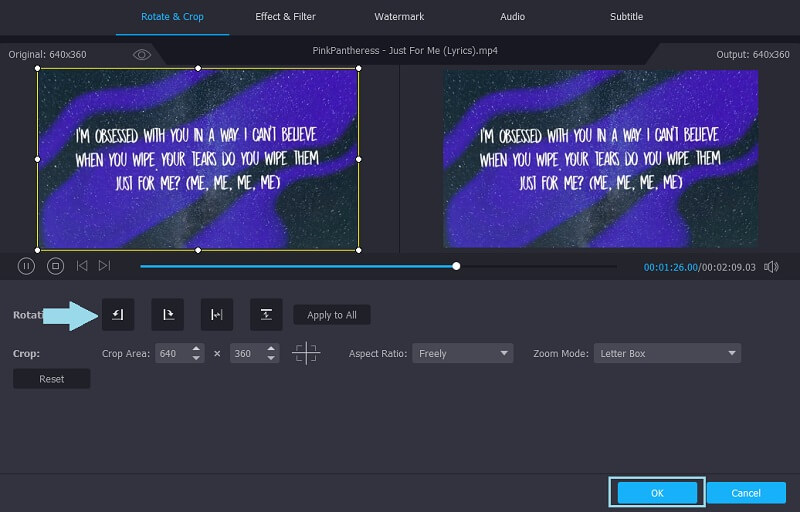
ステップ4. 最終版を書き出す
編集アイコンが青く塗りつぶされていれば、効果が反映されているサインです。次にプロフィールタブを開き、動画の出力形式を選択してすべて変換ボタンをクリックします。変換が完了すると、動画は指定のフォルダに保存され、最終版をプレビューできます。
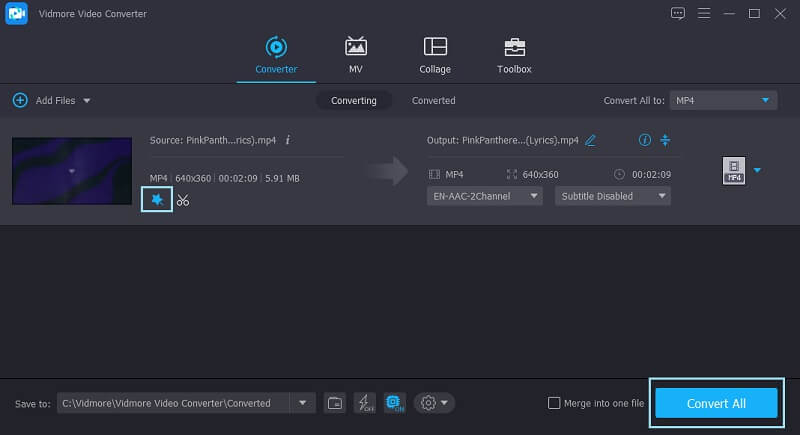
パート2. iPhoneでInstagram動画を回転する方法
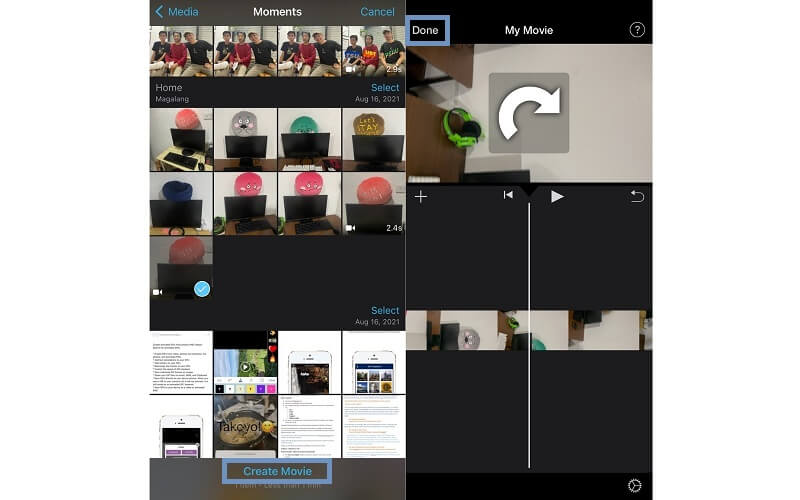
Instagramで目にする写真や動画のほとんどは、高画質であることに気づくはずです。そこにInstagramのスタイリッシュなエフェクトを組み合わせれば、より印象的な投稿が作れます。ただし、フィルターやエフェクトを追加する前に、まず動画の向きが正しいかどうかを確認したいものです。そこでこのパートでは、Instagram用にiPhoneで動画を回転させる方法を紹介します。ここでは、iOSユーザー向けに最適化された動画回転アプリを使用します。
ステップ1. App Storeからモバイルアプリを入手し、起動します。
ステップ2. プロジェクトを作成をタップし、編集したい動画を選択して、画面下部の「ムービーを作成」ボタンをタップします。
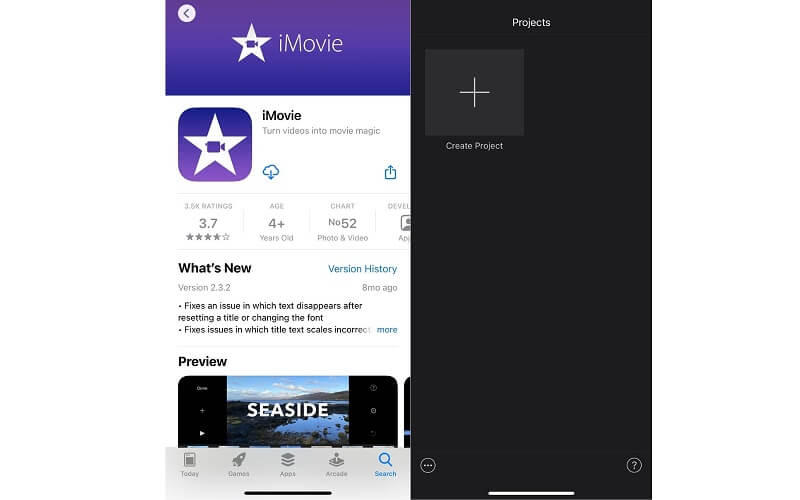
ステップ3. 画面上、特にプレビュー部分に2本の指を置き、動画を回転したい向きに合わせて時計回りまたは反時計回りに回します。
ステップ4. 動画を確認し、完了をタップして変更を確定します。これで、iPhoneだけでInstagramストーリー用の動画を簡単に回転させることができます。
パート3. AndroidでInstagram動画を回転する方法
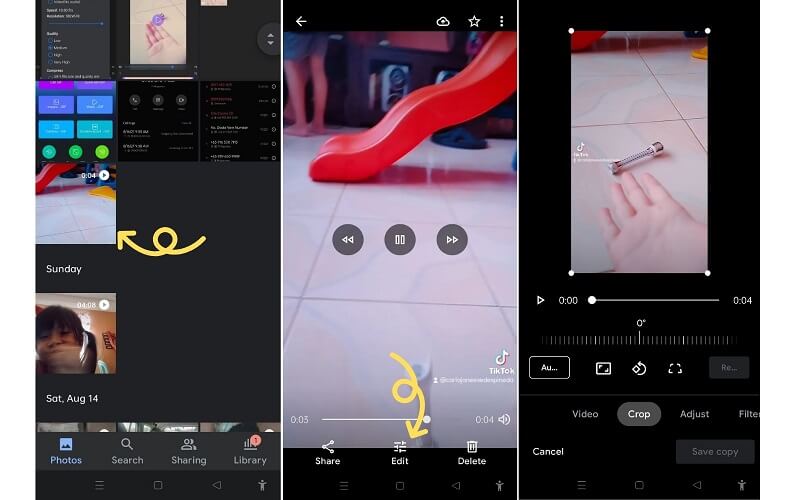
Androidユーザー向けには、Android端末に標準的に対応しているアプリもリサーチしました。それがGoogle フォトです。写真だけでなく動画も編集でき、動画を任意の角度に回転できます。そこで、この作業を行う方法を知りたい場合は、以下の簡単なガイドを参考にしてください。
ステップ1. まず、Android端末のギャラリーアプリを開き、編集したい動画をアップロードします。対象動画をタップし、共有アイコンを選択します。
ステップ2. 次に、フォトにアップロードオプションを選択し、複数のアカウントを持っている場合はアップロード先のアカウントを選びます。
ステップ3. 動画がGoogle フォトにアップロードされたら、Google フォトを開いて、回転させたい動画を再生します。
ステップ4. 画面下部中央にある編集アイコンをタップします。スライドバーを操作して切り抜きオプションを選択し、次に回転アイコンをタップします。
ステップ5. 最後に、保存ボタンをタップして、編集後の動画を端末のローカルストレージに保存します。
パート4. 横向き動画をInstagramストーリーズに投稿する方法
Instagramストーリーズに横向きの動画を投稿するのは、イメージするほど難しくありません。特別な機材や別アプリのダウンロード、専門的なスキルも不要です。実際のところ、スマートフォン1台で簡単に行えます。そのやり方を知りたい場合は、以下のガイドを参考にしてください。
ステップ1. まず、端末のカメラアプリを開きます。同時に、縦向き(ポートレート)の画面回転ロックをオフにして、横向きの動画が撮影できる状態にしておきます。
ステップ2. 端末を横向きに持って動画を撮影します。その後、そのままInstagramストーリーズに動画を直接投稿できます。
ステップ3. インカメラで動画を撮影した場合、動画内の文字が読めない、反転しているといった問題が起きることがあります。そのようなときは、Instagramで動画を反転させて修正したいと思うでしょう。
ステップ4. そのためには、本記事で紹介したツールを使うことができます。この場合、モバイル版では反転機能がないため、Vidmore Video Converterを使って動画を反転させます。
ステップ5. アプリで動画を反転させたら、その動画をスマートフォンに転送し、通常どおりInstagramの投稿としてアップロードできます。
パート5. Instagram動画を回転させる際のFAQ
Instagramで動画を反転(フリップ)するにはどうすればいいですか?
Instagramに動画をアップロードし、投稿前にいくつかのフィルターを適用することができます。ただし、機能は限定的で、動画の回転には対応していません。
Instagramで動画を回転できますか?
動画を回転させたい場合も同様です。Instagramにはこのような動画編集機能はありません。Instagramにアップロードする前に、あらかじめ回転作業を行う必要があります。
Instagramにアップロードできる動画の最大長さはどのくらいですか?
ご存じのとおり、Instagramではフィード投稿用の動画とストーリーズ用の動画をアップロードできます。フィード動画の場合、再生時間は最低3秒から最長60秒までです。一方ストーリーズでは、動画は最低3秒から最長15秒まで投稿できます。
まとめ
Instagramには、ユーザー向けに多彩なエフェクトやフィルターが用意されており、目を引く動画を簡単に作成できます。しかし、動画の向きが正しくなければ、これらの効果も台無しになってしまいます。そこでこのガイドは、見栄えのよい動画を作るためにInstagramの動画を回転させたいユーザー向けに作成しました。もし他にも役立つ方法をご存じであれば、ぜひ下のコメント欄から教えてください。
動画編集