OpenShot Video Editor とその最良の代替ソフトとは
ビデオ編集ソフトを探していてOpenShotというおすすめを見かけたとき、その機能やパフォーマンスだけでなく、本当に無料なのか、その他の関連情報も知りたくなるかもしれません。この総合的なOpenShot Video Editorレビューでは、本ソフトのさまざまな側面をご紹介し、その能力をより深く理解して、あなたの編集ニーズに適しているかどうか判断できるようお手伝いします。

ページコンテンツ
パート1. OpenShot Video Editor とは
OpenShot Video Editorは、初心者からプロフェッショナルまで幅広く利用されている人気のオープンソース動画編集ソフトです。OpenShot は動画編集作業のための強力なツールセットを提供します。このクロスプラットフォームのビデオエディターは、Windows、macOS、Linux に対応しています。
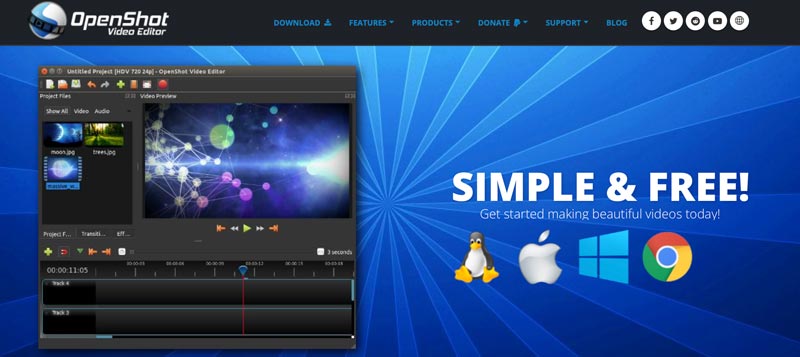
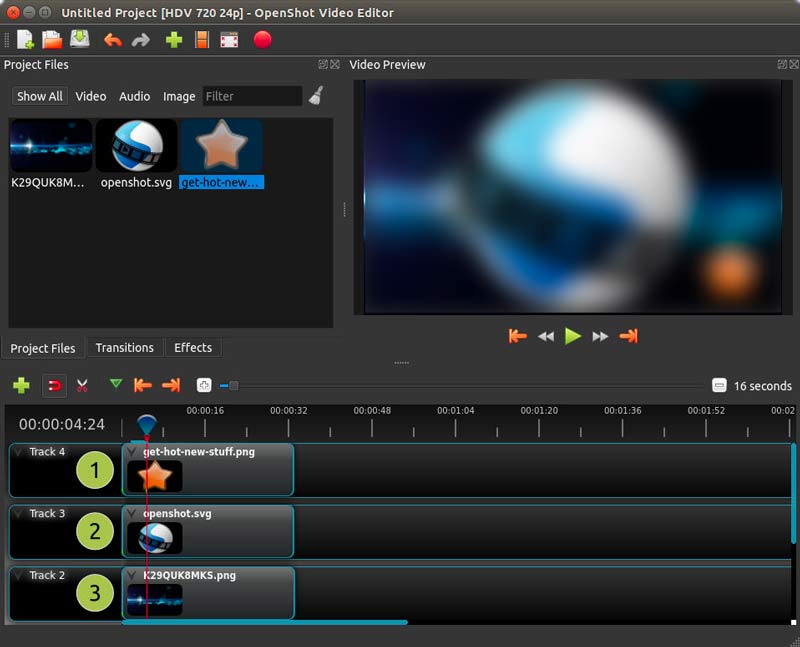
OpenShot Video Editor は、シンプルで整理されたユーザーインターフェースを備えています。ウィンドウは、プロジェクトライブラリ、タイムライン、プレビューウィンドウの3つのセクションに分かれています。プロジェクトライブラリには、ビデオクリップ、オーディオファイル、画像など、プロジェクトに読み込まれたすべてのメディアファイルが含まれます。タイムラインでは、メディアファイルをさまざまなトラックにドラッグ&ドロップして動画を組み立てます。プレビューウィンドウには、書き出し後の動画の見え方が表示されます。
OpenShot Video Editor の主な機能
ノンリニア型のビデオエディターとして、OpenShot Video Editor では任意の順番で動画を編集できます。トリミング、クロップ、分割、結合、回転など、動画編集に必要な基本機能を多数備えています。さらに、トランジション、エフェクト、タイトルのライブラリも用意されています。
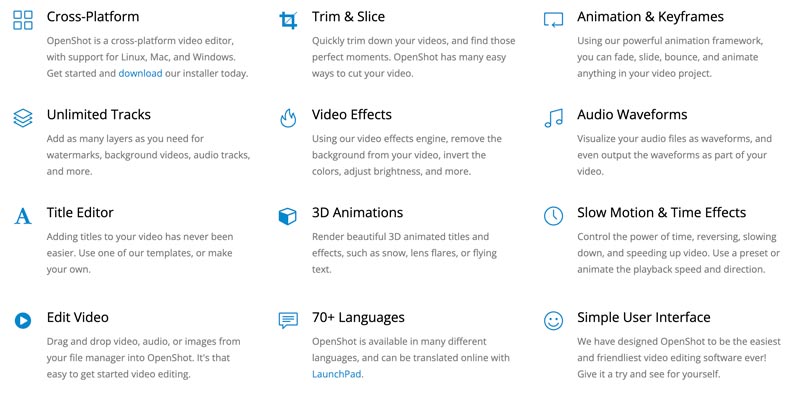
OpenShot Video Editor は、MP4、MOV、FLV、AVI など、幅広い動画フォーマットをサポートしています。複数トラックのタイムラインを備え、動画、音声、画像ファイルを別々のトラックで編集できます。動画はリアルタイムでプレビュー表示され、書き出し前に変更結果を確認できます。
OpenShot Video Editor の長所と短所
OpenShot Video Editor は無料でダウンロードして利用できるオープンソースソフトウェアです。つまり、ソースコードが公開されており、誰でも閲覧や改変が可能です。インターフェースは簡潔でわかりやすく、初心者でも簡単に操作できます。OpenShot Video Editor には、動画編集に役立つ多くの機能が搭載されています。また、さまざまな動画・音声・画像フォーマットと高い互換性があります。
OpenShot Video Editor は、Adobe Premiere Pro や Final Cut Pro といった一部の商用ビデオエディターほど高機能ではありません。カラー補正やグリーンスクリーン編集など、いくつかの高度な機能は搭載されていません。特に高解像度の動画を編集する場合、古いパソコンでは動作が遅くなることがあります。
パート2. OpenShot Video Editor で動画を編集する方法
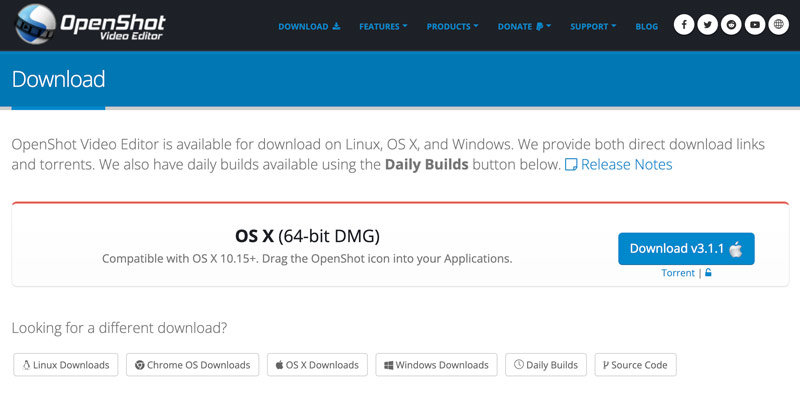
公式の OpenShot サイトにアクセスし、Downloadボタンをクリックして、お使いのパソコンに合ったバージョンをインストールします。その後、以下の手順に従って OpenShot Video Editor で動画を編集できます。
ステップ 1. OpenShot Video Editor を起動し、動画ファイルをProject Filesウィンドウへドラッグ&ドロップします。次に、そのファイルを編集用にタイムラインへドラッグします。タイムライン上で、動画クリップをトリミング、クロップ、分割し、結合できます。
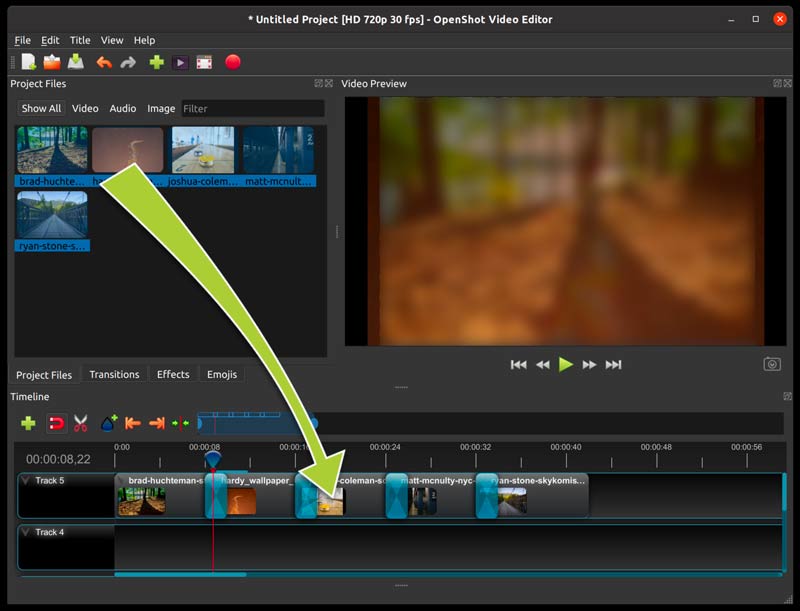
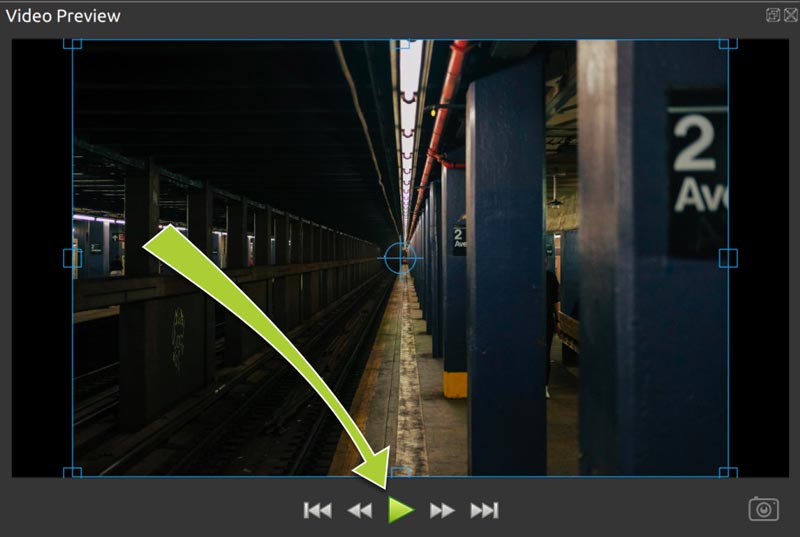
ステップ 2. OpenShot Video Editor には、動画を強化するためのトランジション、エフェクト、絵文字のライブラリが用意されています。トランジションを追加したりエフェクトを適用したりするには、TransitionsまたはEffectsライブラリから選択し、タイムラインへドラッグします。Video PreviewウィンドウのPlayボタンをクリックすると、編集結果や変更内容をプレビューできます。
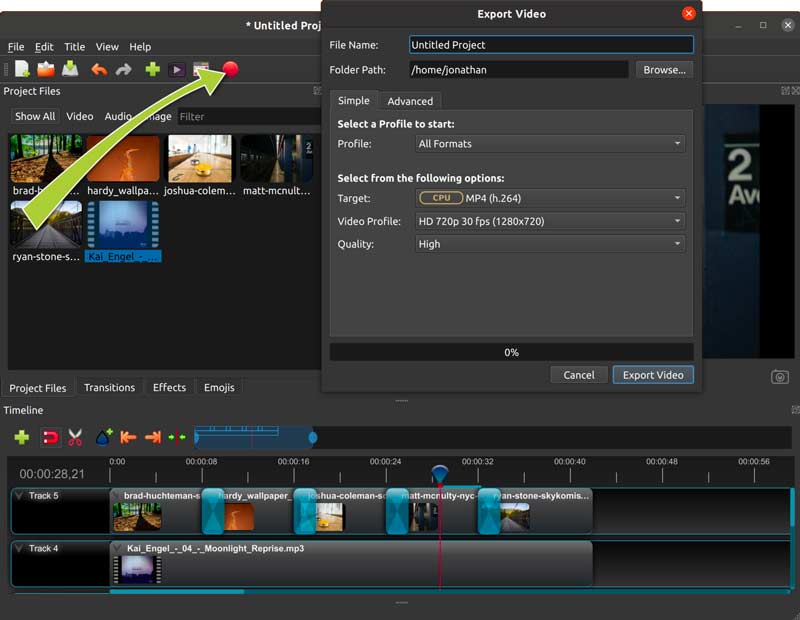
ステップ 3. 編集結果に満足したら、ツールバーのExportボタンをクリックします。[Export Video]ダイアログボックスで、動画の名前を変更し、希望する書き出し形式と解像度を選択できます。
パート3. OpenShot Video Editor に最適な代替ソフト
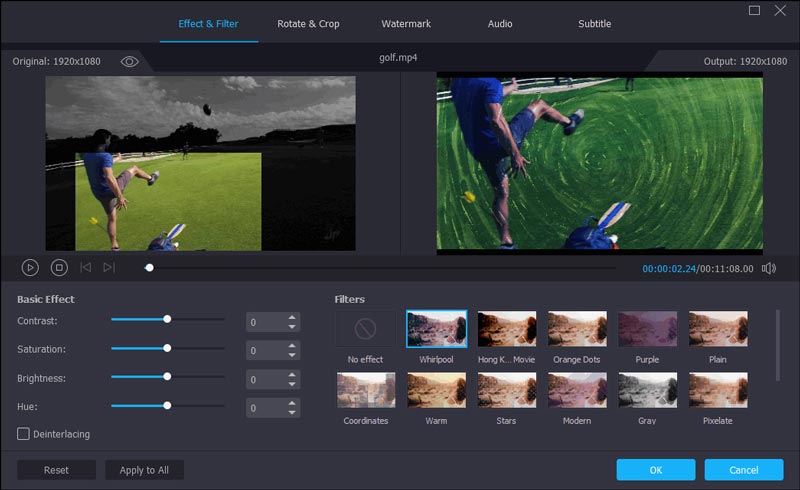
Vidmore 動画変換は、OpenShot Video Editor の優れた代替ソフトです。OpenShot と比べて、より高度な機能を備え、対応する動画・音声フォーマットも豊富です。さらに、高品質なスライドショーや動画コラージュも簡単に作成できます。Vidmore Video Converter は使いやすく、ユーザーフレンドリーなインターフェースを備えています。また非常に高速かつ効率的で、動画の変換や編集を素早く行えます。
 OpenShot Video Editor に最適な代替ソフト
- 動画編集に最適な OpenShot Video Editor の代替ソフト。
- 一般的な動画編集・画質強化機能をすべて搭載。
- さまざまなフィルターを適用し、テキスト・ステッカー・トランジション・音楽を追加。
- 出力効果と品質をカスタマイズし、あらゆる形式に変換可能。

Vidmore Video Converter は、OpenShot Video Editor よりも高機能で多用途な動画編集ソフトです。カラー補正やグリーンスクリーン編集などの高度な機能を含め、より幅広い機能を提供します。また、OpenShot Video Editor よりも高速かつ効率的に動作します。
パート4. OpenShot Video Editor に関するよくある質問
質問 1. OpenShot は安全に使えますか?
はい、OpenShot Video Editor は一般的に安全に使用できると考えられています。これは無料のオープンソースソフトウェアであり、公式ウェブサイトから1億回以上ダウンロードされています。これまでのところ、OpenShot Video Editor に関して報告されたセキュリティ上の脆弱性はなく、オープンソースコミュニティによって定期的に監査が行われています。
質問 2. OpenShot Video Editor でテキストを追加する方法は?
ツールバーの[タイトル]ボタンをクリックして、目的のタイトルテンプレートを選択します。動画に追加したいテキストを入力し、その後、[タイトルエディター]ウィンドウ内の各種オプションを使ってテキストをカスタマイズします。テキストの内容と設定に満足したら、[保存]ボタンをクリックします。
質問 3. OpenShot にはウォーターマークは付きますか?
いいえ、OpenShot にウォーターマークはありません。この無料かつオープンソースの動画編集ソフトでは、ブランドロゴやウォーターマークなしで動画を書き出すことができます。これは、他の商用動画編集ソフトと比べた場合の OpenShot の大きな利点の一つです。
まとめ
この記事では、OpenShot Video Editor のレビューとして、関連情報を詳しく紹介しました。趣味での利用でもプロとしての編集作業でも、動画編集のニーズに応じてダウンロードして使用できます。