誰もが持つべき最高の写真・動画コラージュメーカー
今日では、多くの優れた写真・動画コラージュメーカーがApp StoreやGoogle Playストアで提供されています。では、どれを選べばよいのでしょうか?そのときは本記事を参考にしてください。ここではさまざまな写真・動画コラージュアプリを紹介し、録画したクリップをより魅力的に見せるのに役立てることができます。
ここでは、スマートフォンやパソコンにインストールできるおすすめアプリ8選を評価しました。各アプリの機能と、実際の操作手順を順を追って解説していきます。

執筆前に行っている、ソフトウェア検証の方法についてご説明します。
免責事項:当サイトのコンテンツはすべて、編集チームの人間が執筆しています。執筆前には、まずテーマについて綿密なリサーチを行います。そのうえで、ツールの選定とテストに1〜2日かけています。検証では、デバイスやシステム要件、機能、使用感などをチェックします。テストをより包括的なものにするため、G2 や Trustpilot といったレビューサイトも参照し、実際のユーザー体験も参考にしています。
パート1.最もおすすめの写真・動画コラージュアプリ7選
Google PlayストアやApp Storeで提供されているさまざまな写真・動画コラージュ作成アプリを試したところ、中には操作が難しいものもありました。また、すべての機能を使うには購入が必要なものもあります。そのため、手軽に使える動画コラージュアプリ選びに迷ってしまうのも当然です。
そこでこのパートでは、誰が見ても魅力的な写真や動画に仕上げることができる、特におすすめの写真・動画コラージュアプリ5選を詳しくレビューしていきます。
1. Vidstitch Free - 動画コラージュ
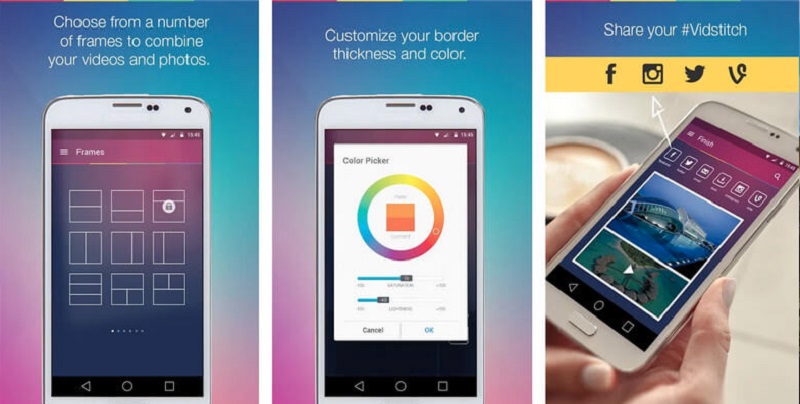
Vidstitchを使えば、Android端末で簡単に動画コラージュを作成できます。好みのフレームを選ぶことも可能です。わかりやすいインターフェースのおかげで、あっという間に素敵な動画が作れます。このアプリで写真や動画のコラージュを作って、SNSで友だちとシェアする方法を知りたいですか?それでは、以下の手順を確認してみましょう。
手順1:Google Playで「Vidstitch Free – Video Collage」を検索して、モバイル端末にインストールします。その後、アプリを開きます。
手順2:次に、動画に表示したいレイアウトの種類を、必要なTemplateをタップして選びます。続いてSelect Videoタブをタップし、コラージュにしたい動画を挿入します。
手順3:コラージュ作成が終わり、編集内容に満足したら、Saveボタンを押して、作成した動画コラージュをGalleryに保存します。
2. KineMaster
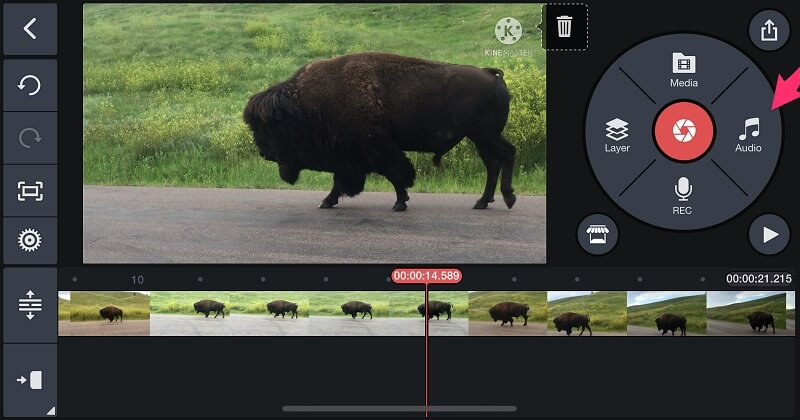
動画クリップの編集を楽しむ人たちの間で、特によく知られているアプリについても触れておきましょう。このアプリには、カット、トリミング、回転といった編集機能に加え、写真や動画のコラージュを作成する機能も備わっています。写真や動画クリップに使える多彩な内蔵フィルターも用意されています。以下では、このツールを使ってコラージュ動画を作る方法を紹介します。
手順1:Google PlayからKineMasterアプリをダウンロードして端末にインストールします。インストール後、Startボタンをタップして開始します。その後、Create Newタブをタップし、必要なAspect Ratio(アスペクト比)を選択します。
手順2:次に行うのは、編集したい動画クリップを有効にすることです。Timeline上の動画をタップし、画面右側のLayerタブを押してからMediaを選択し、コラージュに含めたい動画を追加して、必要なテンプレートを選びます。
手順3:動画コラージュが作り終わったら、画面下部のSaveタブをタップし、続いてSave Videoをクリックして保存します。
3. VivaVideo
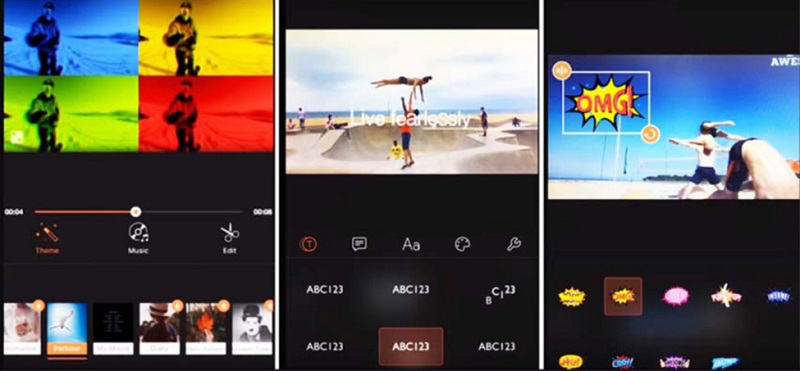
VivaVideoも、写真や動画クリップを結合できる無料の動画コラージュメーカーです。このアプリも非常に人気が高く、広く使われているツールの一つです。高品質な動画テンプレートが豊富に用意されており、魅力的なエフェクトやトランジションも利用できます。さらに、コンテンツクリエイターを目指したい人にとって、最初の一歩としても適したアプリです。魅力的に聞こえませんか?このツールの使い方がすぐにわかるよう、簡単なガイドも用意しました。
手順1:Google Playを開き、「Video Editor&Maker – VivaVideo」を検索します。アプリをインストールしたら開き、New Projectタブに進んで、最初の動画クリップを追加します。
手順2:タイムライン上のクリップをクリックした後、Text & FxメニューからOverlayオプションを選択します。そのタブを選んだら、コラージュ用の別の動画を選び、Doneボタンを押します。
手順3:理想のコラージュになるように動画の調整が終わったら、Saveボタンをクリックして、作成した動画コラージュを保存します。
4. InShot
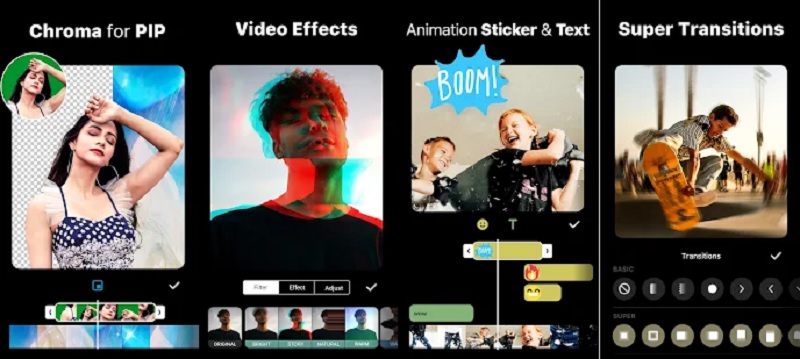
シンプルな動画編集アプリのリストに入るのが、InShot動画編集ツールです。このツールは、編集者に必要な強力な編集機能のほとんどを備えながら、操作は非常にわかりやすいのが特徴です。専門的なスキルがなくても、InShotアプリを使えばすぐに動画編集者のように編集できます。そのため、このアプリで写真や動画のコラージュを簡単に作成できるのも当然といえます。以下に、このツールの簡単な使い方を紹介します。
手順1:Google Playで「Video Editor & Video Maker – InShot」を検索し、端末にインストールします。その後、Videoボタンをクリックして、使用したい動画クリップを選択します。
手順2:ファイルを追加したら、Timeline上の動画クリップをクリックし、下部のオプションからPIPボタンを選択して、別の動画を追加します。
手順3:編集結果に満足したら、画面右上のSaveタブをクリックして保存します。これで完了です。
5. iMovie(アイムービー)
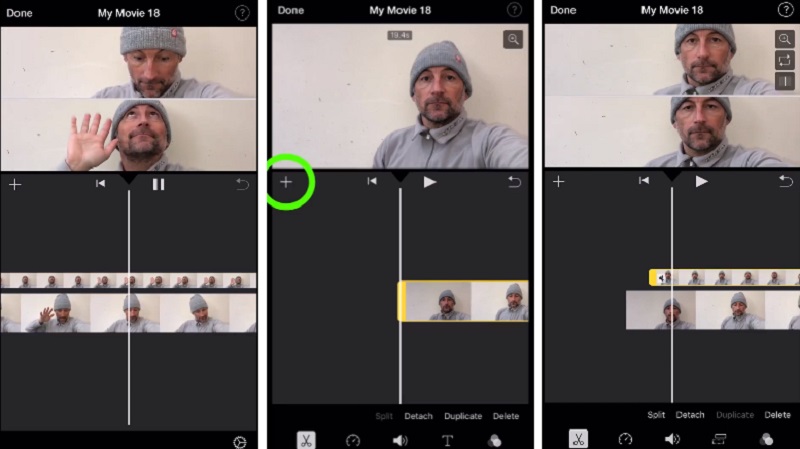
次に紹介するのは、モバイル端末にインストールできるiMovieアプリです。これまでに紹介してきたアプリとの大きな違いは、iMovieはMacとiPhoneにのみ対応している点です。このツールでは、内蔵機能を使って反転、回転、さらには画面分割まで行うことができます。このアプリで動画コラージュを作成したい場合は、以下の簡単な手順に従ってください。
ステップ1:iMovieアプリを開き、新規プロジェクトをクリックして、編集したい録画済み動画を選択します。
手順2:Timeline上で動画クリップを選択し、Plusアイコンを選んで別の動画を追加し、最後にSplit Screenアイコンを選択します。
手順3:iMovieアプリで作成した動画コラージュを正しく書き出すには、まずDoneボタンをクリックし、画面下部のSendアイコンをタップしてから、最後にSave Videoボタンをクリックします。
6. PicPlayPost(ピックプレイポスト)
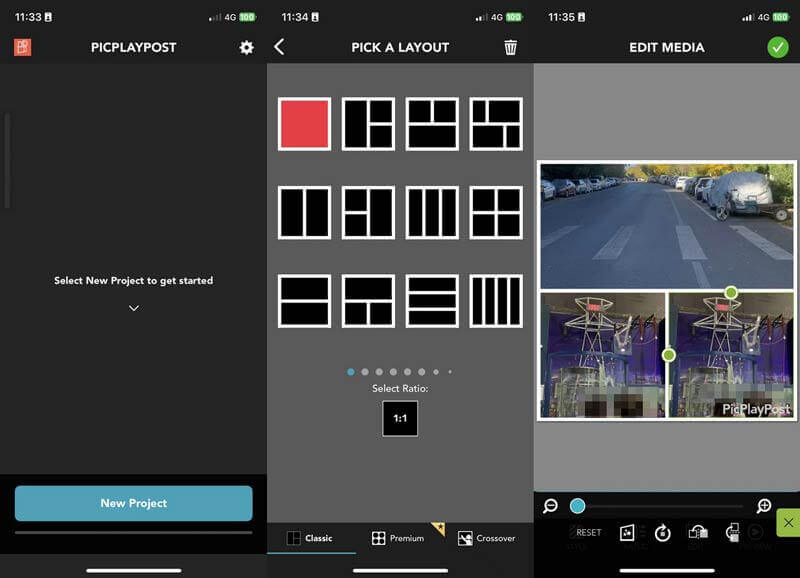
PicPlayPostも人気の高い動画コラージュ作成アプリで、iPhoneおよびAndroidユーザーから数百万件以上ダウンロードされています。写真・動画コラージュ用のレイアウトが何百種類も用意されており、色やサイズ、枠線などを変更してレイアウトを自在に調整できます。また、音楽を追加したり、どの動画を先に再生するか、同時に再生するかといった順序も設定できます。HD 4Kや1080pといった高画質の動画にこだわりたい人には、PicPlayPostは最適な選択肢です。次に、このアプリで動画コラージュを作成する方法を見ていきましょう。
手順1:PicPlayPostをダウンロードして開きます。New Projectをタップし、Create a Collageを選択します。
手順2:レイアウトを選び、動画や写真を追加します。枠線の色などスタイルを調整し、サイズやフィルターを変更して動画を編集します。その後、音楽を選び、動画の再生順序を設定します。すべて調整し終えたら、プレビューで確認できます。
手順3:問題なければ、右上のSAVE & SHAREをタップして、動画をそのままSNSに共有します。
7. PhotoGrid(フォトグリッド)
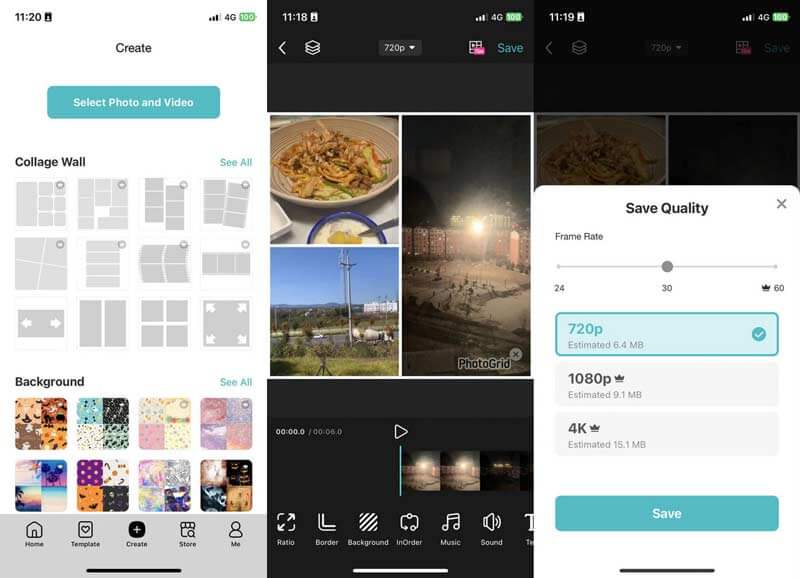
豊富なテンプレートが用意された動画コラージュメーカーを探しているなら、PhotoGridは見逃せません。1万点以上のテンプレート、レイアウト、フィルターが用意されており、自由に選ぶことができます。PhotoGridを使えば、さまざまな動画コラージュを作成し、トリミング、枠線の調整、背景変更、テキスト・図形・ステッカー・フィルターなどの追加が自由に行えます。30日間の無料トライアルを利用でき、その後は年額$35.99で利用できます。デスクトップブラウザ、iPhone、Androidに対応しています。以下で、PhotoGridを使って動画コラージュを作る方法を見てみましょう。
手順1:PhotoGridを開き、下部のCreateをタップします。写真または動画を選択し、Nextをタップします。
手順2:使用したいレイアウトを選びます。続いて、トリミング、背景変更、枠線調整などで動画を編集できます。
手順3:調整が終わったら、右上のSaveをタップし、画質とフレームレートを選択します。最後にSaveをタップします。
パート2.おすすめの写真・動画コラージュソフト
Vidmore 動画変換は、まさに探し求めていたプロフェッショナル向けソフトです。お気に入りの動画クリップをコラージュすることができます。変換・抽出・カットなど、音声・動画ファイルに関するさまざまな処理ができるため、多機能なアプリケーションといえます。それだけでなく、プロの編集者だけでなく初心者にも扱いやすいように設計されているため、操作も簡単です。
この高性能ソフトを使えば、複雑な編集ツールに煩わされることなく、写真や動画のコラージュを簡単に作成できます。好みのテンプレートを選ぶだけで、すぐにコラージュを完成させることができるからです。それでは、これまでの説明を補う形で、動画コラージュの作り方を手順で紹介します。
手順1:動画コラージュアプリをダウンロード
まず、下に表示されているDownloadボタンをクリックして、動画コラージュメーカーをダウンロードします。完了したら、インストールしてプログラム上で起動します。
ステップ2:動画クリップを選択
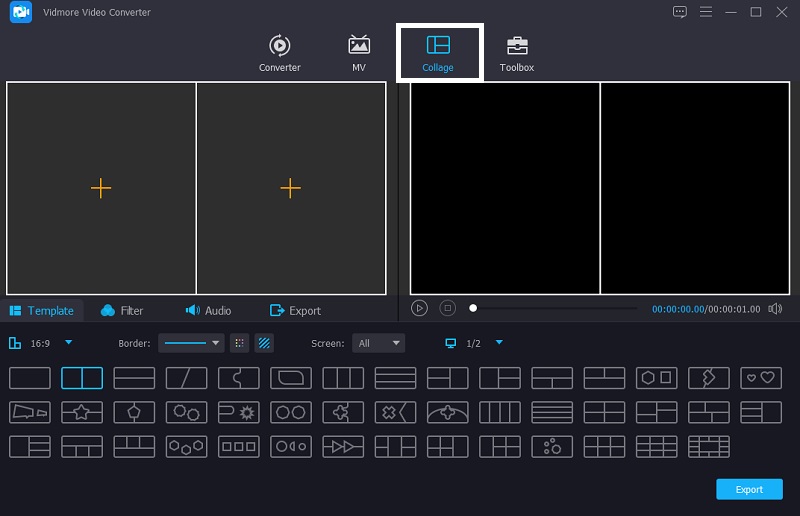
アプリを起動したら、画面上部のメインインターフェースからCollageタブに進みます。Collageセクションに入ったら、コラージュに適用したいレイアウトを選びます。その後、Plusアイコンをクリックして、使用したい写真や動画クリップを選択します。
ステップ3:動画クリップを編集
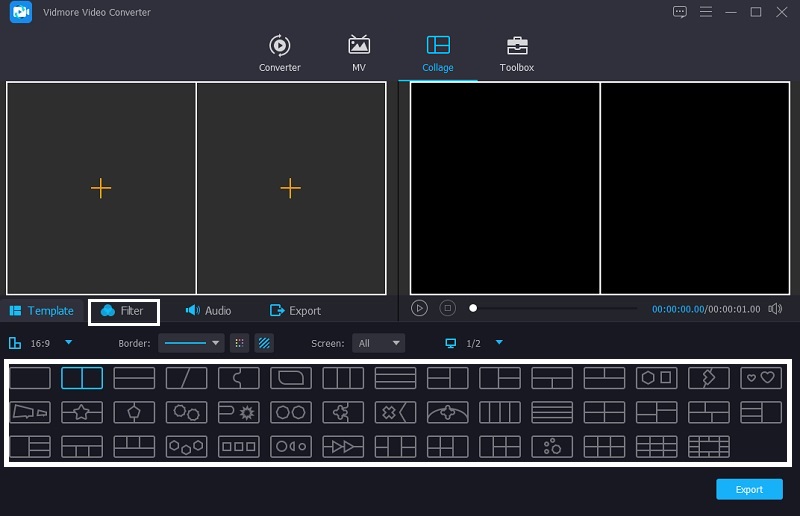
コラージュしたい動画クリップを追加し終えたら、BGMを付けることもできます。Audioタブをクリックし、PlusアイコンをタップしてLibraryから音声ファイルを選択します。別の雰囲気を加えたい場合は、Filterパネルからお好みのエフェクトを適用します。
ステップ4:動画コラージュを書き出す
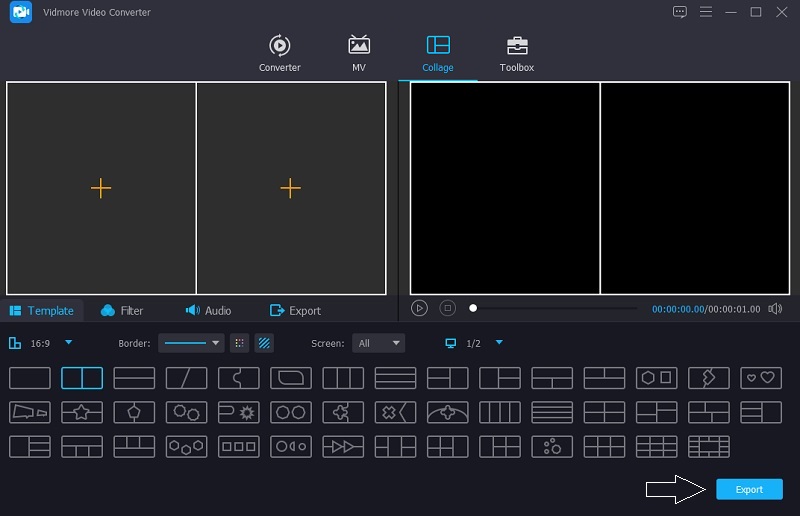
テンプレートやフィルターの適用がすべて終わったら、Exportタブをクリックし、次の画面でStart Exportをクリックします。これで完了です。
パート3.比較表
以下の比較表は、動画ツールに求められる標準的な機能を基準に、これら6つの動画コラージュメーカーアプリの共通点と相違点を簡単に示したものです。
- 主な機能
- 使いやすい
- 内蔵エフェクト
- 豊富なテンプレート
- 高速変換
| Vidmore Video Converter(ビドモア・ビデオコンバーター) | Vidstitch(ビッドステッチ) | KineMaster(キネマスター) | VivaVideo | InShot | iMovie | PicPlayPost(ピックプレイポスト) | PhotoGrid(フォトグリッド) |
パート4.写真・動画コラージュメーカーに関するFAQ
1. VivaVideoで動画を書き出せないのはなぜですか?
これは、最大変換時間である5分を超えてしまったか、インターネット接続が遅かったことが原因である可能性があります。
2. InShotアプリで動画のウォーターマークを削除する方法は?
そこでは、プレミアムアカウントを購読するか、広告を見るかを選択できるオプションがあります。
3. InShotアプリで音楽を挿入するには?
下の「ミュージック」タブを開き、「トラック」をクリックして、コラージュに追加したい音楽を選択してください。
4. 写真と動画を一緒にコラージュするにはどうしたらよいですか?
PhotoGridのような写真・動画コラージュメーカーを選びましょう。Createをタップして、写真や動画を選択します。レイアウトを決めたら、比率や枠線、音楽などを調整して編集します。
5. 動画と写真を一緒にコラージュできるアプリはどれですか?
Vidstitch、PicPlayPost、PhotoGridなど、多くのアプリで動画と写真を一緒に追加することができます。
6. おすすめのオンライン動画コラージュメーカーは?
PhotoGrid、Canva、InVideoなどを利用できます。いずれも動画コラージュ用テンプレートや編集機能を提供しています。
まとめ
これらの動画コラージュメーカーを使えば、あっという間に動画を魅力的に仕上げることができます。ただし、PC向けの動画コラージュメーカーを探しているなら、Vidmore 動画変換を検討してみてください。