録画コンテンツを編集&強化できる4つのOBS動画編集ソフト
OBS(Open Broadcaster Software)は、動画のキャプチャおよび配信に広く利用されているプログラムです。ただし、OBSは動画編集ソフトではないことを押さえておく必要があります。OBSは編集ではなく、録画とライブ配信に優れています。動画を編集したい場合は、動画編集用に設計された別のツールが必要であり、本記事ではそのようなツールを紹介します。ここでは、録画した動画をニーズや好みに合わせて編集できるOBS動画編集ソフトをいくつか取り上げます。自分に必要な機能を備えた動画編集プログラムをチェックしてみてください!

パート1. OBSで動画編集はできる?
では、OBSで動画を編集できるのでしょうか?いいえ、OBSは編集ではなく、ライブ配信と動画録画に使われるソフトです。配信者やコンテンツクリエイターは、画面やカメラ映像をさまざまなプラットフォームへキャプチャし配信するためによく利用します。動画を修正・加工するための編集機能は備えておらず、あくまでリアルタイムに映像を映し出すことが主な用途です。
パート2. OBS録画動画に最適な動画編集ソフト
1. Vidmore Video Converter
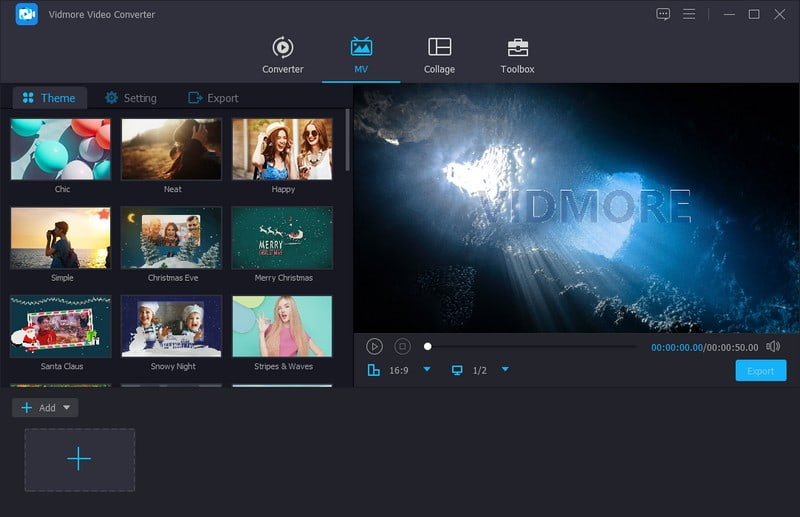
多機能で基本的な編集機能と音声強化オプションを備え、インターフェースもわかりやすいソフトがあります。Vidmore 動画変換が、そのすべての条件を満たしていることをご存じでしたか?間違いなく、これはOBS向け動画編集ソフトの筆頭であり、出力動画の強化や編集に役立ちます。OBSで録画した映像を魅力的なコンテンツへと変身させるための編集機能を提供しています。
さまざまな方法で素早く動画を調整・改善できます。回転、クロップ、フィルター適用、ウォーターマークや字幕追加など、基本的な動画編集ツールを備えています。インターフェースは初心者にも経験豊富な編集者にも扱いやすい設計です。すごいと思いませんか?Vidmore Video Converterを使えば、多機能で使いやすいツール一式を手にできます。OBSで録画した動画を、より魅力的で視聴者にアピールできるものへと仕上げるのに役立ちます。
主な機能:
- 互換性を高めるために動画形式を変更。
- トリミング、結合、クロップ、要素の追加。
- 画質を向上させ、設定を調整し、エフェクトを適用。
- 音声品質と内容を設定。
- 複数ファイルを同時に変換。
- すぐ使えるテーマとカスタマイズ可能な設定。
メリット
- OBS録画に適したさまざまな動画形式に対応。
- トリミング、結合、強化など、基本から高度まで幅広い編集に対応。
- 音声調整やバッチ処理が可能で、作業効率を向上。
- 高速な動画変換と使いやすいインターフェースを提供。
デメリット
- 有料ソフトだが、試用できる無料トライアル版がある。
2. Shotcut
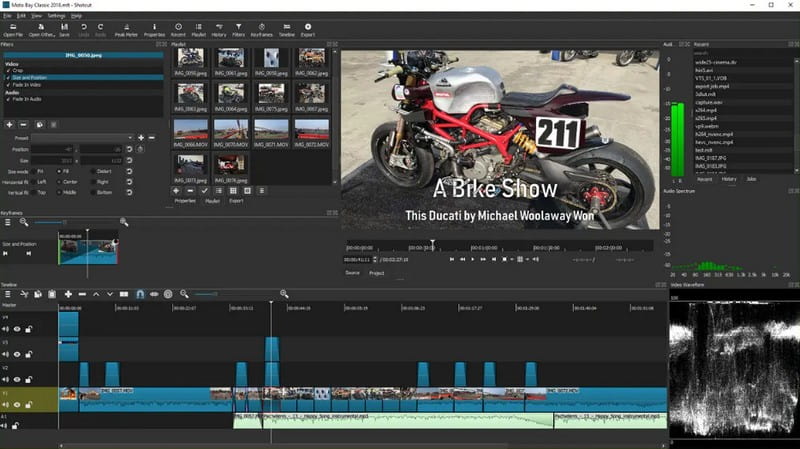
多くの動画形式に対応した無料のOBS動画編集プログラムを使いたいなら、Shotcutがおすすめです。編集初心者からある程度慣れたユーザーまでを想定して作られています。OBSで録画した動画を簡単に取り込めるうえ、ドラッグ&ドロップで読み込めます。さらに、不要な部分のカット、静止テキストや動くテキストの追加、フェードイン・フェードアウト効果の適用が可能です。より高度な編集を行いたい場合は、単一フレームの書き出し、オーディオミキシング、オーディオエフェクトなどの高度なツールも利用できます。これらの機能によって、動画を印象的で見栄えのする作品に仕上げられます。
主な機能:
- クリップのカット、トリミング、配置。
- クリップを簡単に読み込み、整理できる。
- 単一フレームの書き出し、カラーグレーディング、3D編集などを搭載。
- 音量を調整し、フィルターを適用。
- 静止テキスト/アニメーションテキストを追加可能。
メリット
- 無料で、操作もシンプル。
- 高品質なHD/4K動画に対応。
- 多彩な動画フィルターを利用可能。
デメリット
- 予期せず強制終了してしまう場合がある。
- SRTやSUB字幕には対応せず、テキストHTMLフィルターのみ対応。
- 書き出し設定は初心者にはやや難しい場合がある。
3. LightWorks
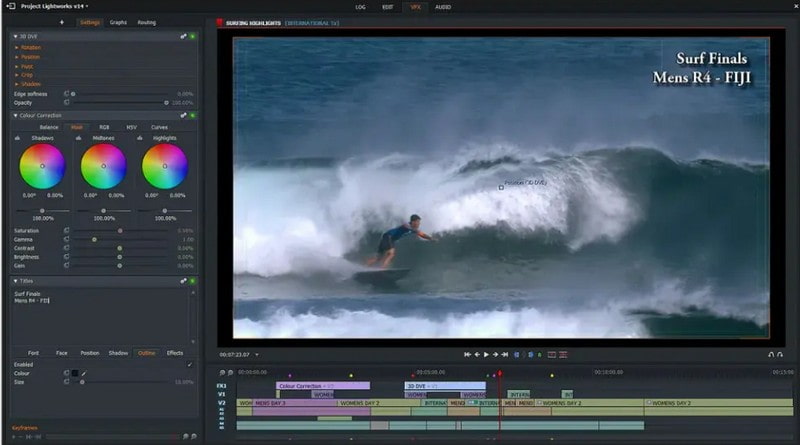
LightWorksは、OBSで録画した動画に最適な優れた動画編集ソフトです。非常に高性能で、映画業界でも知られているほどです。ただし、使いこなすまでに少し時間がかかるかもしれません。動画にエフェクトを素早く埋め込んだり、再生速度を変更したり、音楽を追加したりできます。編集が完了したら、標準画質から高画質まで、さまざまな品質で動画を保存可能です。さらに、対応している各種SNSプラットフォームへ動画を共有することもできます。
主な機能:
- 最初から最後までの順番に限らず、自由な順で動画を編集可能。
- エフェクトを追加して、すぐに見た目を確認できる。
- 音声編集、ミキシング、さまざまなオーディオ形式の取り扱いが可能。
- 動画をさまざまな形式で書き出し、オンラインやDVD/Blu-rayで共有できる。
メリット
- プロ向けツールでありながら、比較的習得しやすい。
- 高度な編集機能が豊富に搭載されている。
- 完成した作品をリアルタイムで簡単に共有できる。
デメリット
- インターフェースがやや威圧的に感じられることがある。
- 無料版はときどき予期せずクラッシュすることがある。
- 体験版では、書き出せる解像度が一部に限定されている。
4. iMovie
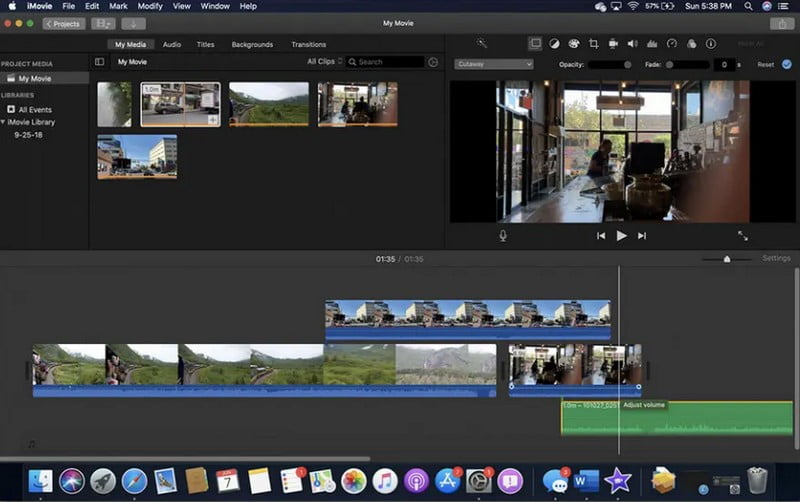
Appleユーザー向けの人気無料編集ソフトのひとつがiMovieです。iPhone、iPad、MacデバイスでOBSの録画動画を編集できます。カット、分割、音楽追加、クールなエフェクトなど、基本的な編集機能を備えています。さらに、再生速度の変更、タイトルやテーマの追加、音量アップ、スムーズなトランジションの作成も可能です。
主な機能:
- エフェクトやフィルターで動画を強化できます。
- テキストやタイトルを追加して、あなたのストーリーを表現できます。
- 音量レベルを調整し、音楽を追加して、音質を向上させることができます。
- 動画クリップをトリミング・結合して、スムーズに編集できます。
- さまざまなオプションで、自然なシーン切り替え(トランジション)を作成できます。
メリット
- 費用は一切かかりません。
- ユーザーは完成したプロジェクトを、さまざまなソーシャルメディアプラットフォームで簡単に共有できます。
- さまざまなAppleデバイスとの相性が良く、スムーズに動作します。
- 元の動画ファイルはそのまま保持されます。
デメリット
- ユーザーはiOSデバイスでのみ使用できます。
- 多くの種類の入出力フォーマットには対応していません。
パート3. OBS動画編集に関するよくある質問
OBSで動画にテキストを追加するには?
まず、OBS を起動します。開いたら「ソース」を右クリックし、「テキスト」を選択して、表示したい文字を入力します。その後、フォント、サイズ、色を好みに合わせて設定します。テキストを動画内の配置したい場所に移動させ、完了したら「OK」をクリックして変更を保存します。
OBSはクリップ作成ソフトとして優秀ですか?
いいえ、OBSは主にクリップ作成用のプログラムではありません。主な用途はライブ配信や動画の録画です。動画を切り抜いたり編集したりしたい場合は、Vidmore Video Converterのような、動画編集用に設計された別のソフトが必要になります。
OBSはハッカーから安全ですか?
いいえ、OBS はハッカーが作ったものではありません。OBS はオープンソースのプログラムであり、ソースコードが公開されているため、誰でも利用・改変・再配布することができます。
OBSで録画した動画をトリミングできますか?
OBS には、録画した動画の不要な部分をカットする「トリミング」のような編集ツールが標準では搭載されていません。しかし、Vidmore Video Converter のような別の動画編集ソフトを使用することができます。このプログラムには、動画トリマーをはじめとする動画編集機能が組み込まれており、録画の不要な部分を切り取ることができます。
OBSに推奨される動画形式は何ですか?
OBS の録画に推奨される動画フォーマットは FLV です。録画中に OBS がクラッシュした場合でも、それまでに録画された内容はすべて保存されます。フォーマットの対応状況という点では、最も一般的に使用されているため、最適な選択は MP4 です。
まとめ
本記事では、OBSで動画編集はできるのかという質問に対し、答えは「いいえ」であることを解説しました。OBSは動画編集用ではなく、動画コンテンツのキャプチャと配信用に設計されています。録画した動画を編集するには、さまざまな編集機能を備えた動画編集ソフトを使用する必要があります。その代表的なソフトのひとつがVidmore Video Converterです。基本効果の調整、フィルター適用、字幕追加、不要部分の削除などによって、録画映像のクオリティを引き上げることができます。