iPhoneで動画コラージュを作成できる4つの優秀なツール
もし、撮影した瞬間をソーシャルメディアで友だちに共有するとき、もっと魅力的に見せる方法を探しているなら、本記事が参考になります。ここでは、iPhoneで動画コラージュを作成する方法を手助けしてくれる、さまざまなアプリを紹介していきます。
さあ、何を待っているのでしょうか?ソーシャルメディア上の友だちに、あなたの動画クリップをもっと魅力的に見せてくれる、一番便利なツールを見つけてください。詳しくは、以下の説明をご覧ください。
- パート1.プロ並みにスプリットスクリーン動画を作成するおすすめ方法
- パート2.iPhoneでスプリットスクリーン動画を作成する方法
- パート3.iPhoneでスプリットスクリーン動画を作成する際のよくある質問
パート1.プロ並みにスプリットスクリーン動画を作成するおすすめ方法
MacとWindowsの両方にインストールできる多機能アプリをお探しですか?それなら、Vidmore 動画変換の利用を検討してみてください。この高機能アプリは、動画・音声の編集だけでなく、ファイルをさまざまな形式に変換することもサポートしています。デスクトップで動画コラージュを作成できるソフトを探しているなら、このツールこそぴったりだと言えるでしょう。
Vidmoreは、分かりやすいナビゲーションを備えているため、ユーザーはとても簡単に動画編集を行えます。さらに、このアプリにはさまざまなレイアウトが用意されており、それらを使って編集することができます。パワフルなこのアプリを使って動画を編集し、動画コラージュを作成したくなってきましたか?それでは、以下に操作ガイドの一覧を紹介します。
ステップ1:Video Collage Maker を入手する
下のボタンのいずれかをクリックして、動画コラージュメーカーを入手します。その後、インストールしてデバイス上で起動してください。
ステップ2:動画ファイルを追加する
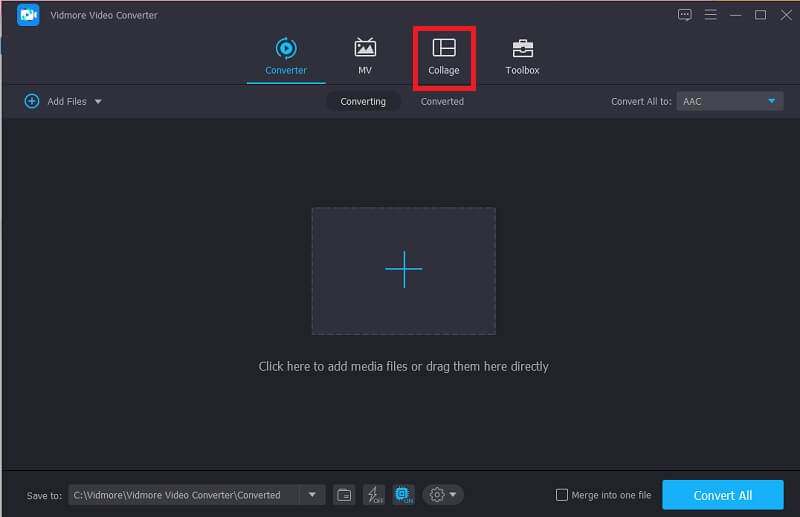
アプリがデバイス上で起動したら、ツールのメイン画面上部にあるコラージュパネルをクリックします。次に、必要なレイアウトを選択し、続いてプラスアイコンをクリックして、使用したい動画を選択します。
ステップ3:動画コラージュを作成する
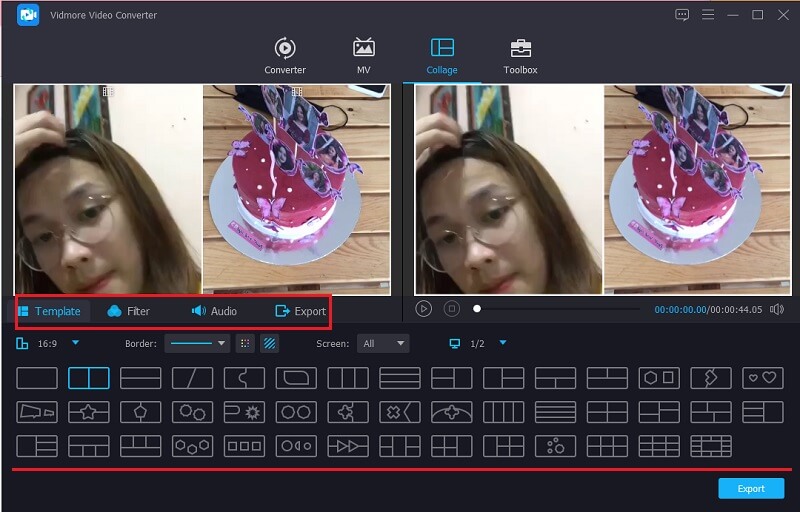
結合したい動画を追加したら、オーディオタブをクリックし、プラスアイコンを押してBGMを挿入することで、コラージュ動画に音楽を加えることができます。動画をさらに魅力的にするには、テンプレートパネルの横にあるフィルターセクションを押して、クリップにエフェクトや編集を適用してください。
ステップ4:動画コラージュを書き出す
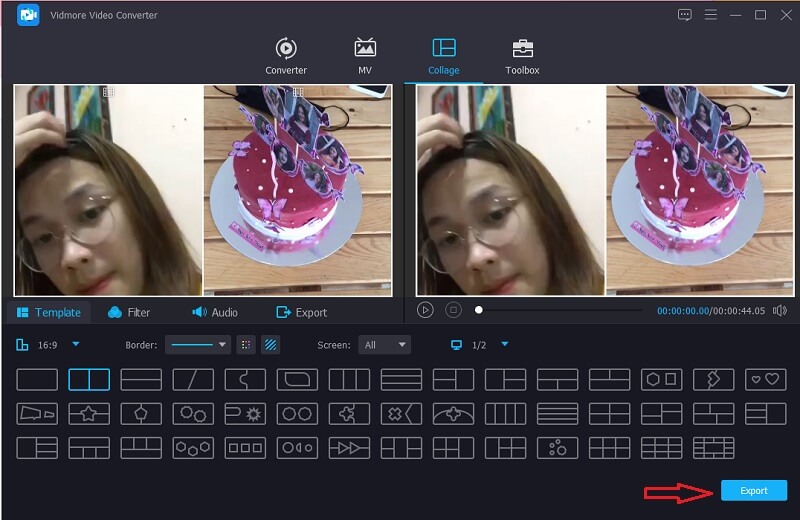
動画への編集や変更がすべて完了したら、画面下部にあるエクスポートボタンをクリックし、続けてエクスポートを押して、動画コラージュを正常に保存します。
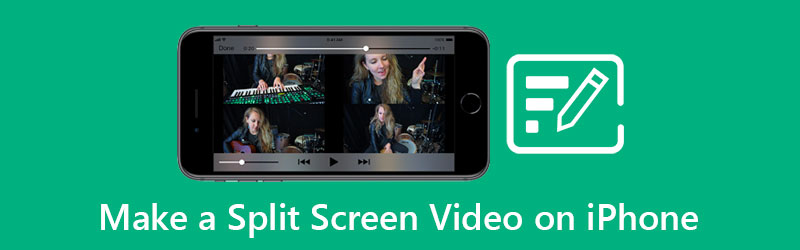
パート2.iPhoneでスプリットスクリーン動画を作成する方法
ご存じのとおり、iPhoneのカメラは写真・動画のどちらの撮影にも優れています。そのため、ユーザーが撮影した動画をソーシャルメディアの友だちと共有したくなるのも当然と言えるでしょう。しかし、ときどき1本の動画だけでは物足りず、もっと多くのシーンを見せたくなることがあります。
そこで本記事では、iPhone端末で動画コラージュを作成するために使える、さまざまなアプリを紹介します。各アプリの、分かりやすいステップバイステップの手順とあわせてご覧ください。
1.Video Collage - Collage Maker
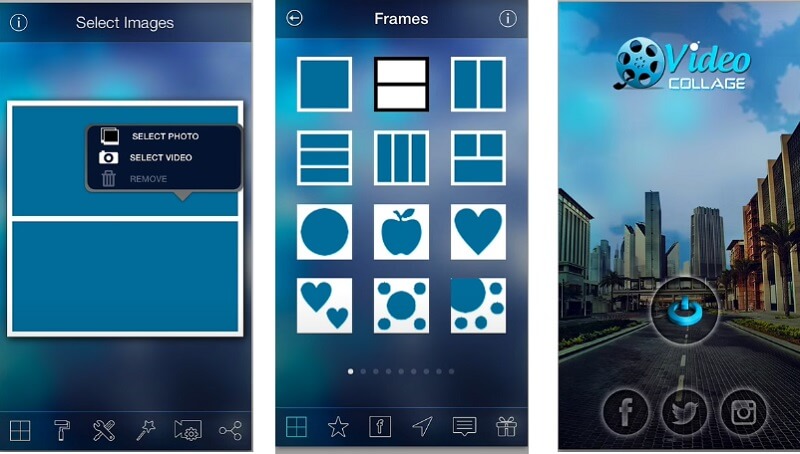
動画をコラージュにしてくれる内蔵型のアプリが必要ですか?それなら、Video Collage - Collage Maker を検討してみてください。このアプリなら、簡単にコラージュ動画を作成できるうえ、背景も選択できるので、動画をより魅力的に見せることができます。ツールの操作をサポートするため、以下に手順を紹介します。
ステップ1:ツールをダウンロードしてインストールします。アプリが起動したら、下部に表示されるテンプレートオプションの中から1つを選択してタップします。すると、写真か動画のどちらを追加するか選べます。
ステップ2:動画クリップを追加したら、動画のサイズ・エフェクト・色を調整できます。
ステップ3:編集が完了したら、ビデオ録画アイコンをクリックして動画を生成し、生成が終わったら、共有するかデバイスにダウンロードすることができます。
2. iMovie
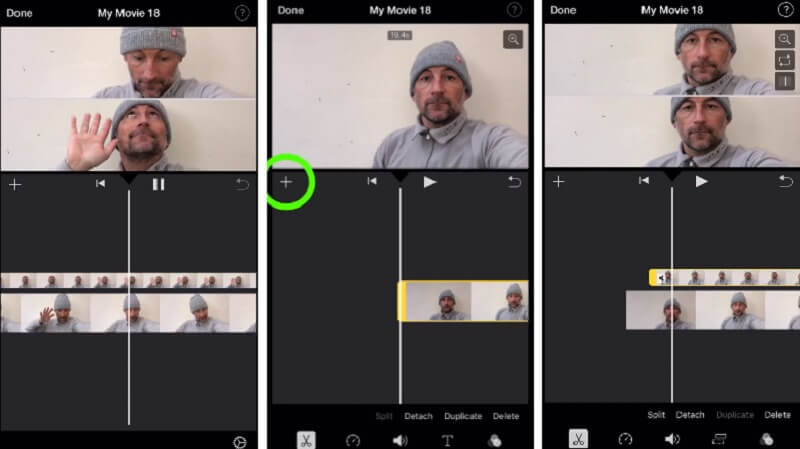
iPhoneで動画コラージュを作成するアプリを探しているなら、iMovieアプリに頼ることができます。これはiPhone対応アプリの中でも特に有名な1つですが、搭載機能も非常に豊富です。このアプリを使って動画をコラージュする手順を知りたい場合は、以下の手順に従ってください。
ステップ1:iMovieアプリを開き、新規プロジェクトをクリックして、編集したい録画済み動画を選択します。
ステップ2:タイムライン上の動画クリップをクリックし、プラスアイコンを押して別の動画を追加し、スプリットスクリーンをクリックします。
ステップ3:iMovieアプリで動画コラージュを作成し終わったら、完了ボタンをクリックし、画面下部の送信アイコンをタップしてからビデオを保存をクリックし、動画を書き出します。
3. InShot
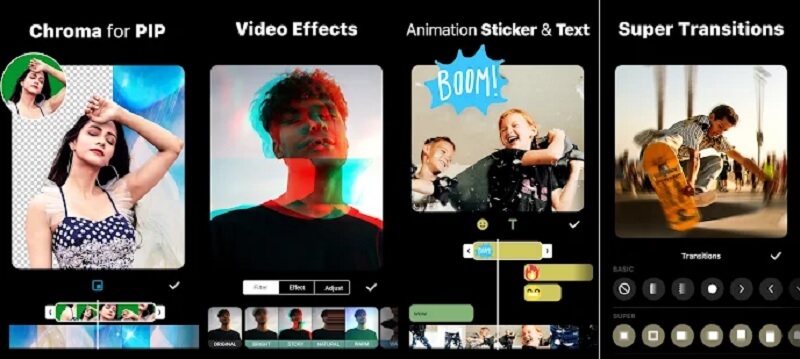
次に紹介する、iPhoneで動画コラージュを作成するのに役立つアプリは InShot です。実際、このツールはiPhoneとAndroidの両方に対応しているため、動画編集アプリとして最も多くダウンロードされているものの1つとなっています。InShotを使って動画コラージュを作成したい場合は、以下の簡単なガイドを参考にしてください。
ステップ1:Google Play にアクセスし、「Video Editor & Video Maker – InShot」を検索してデバイスにインストールします。ビデオタブをクリックし、最初に使用したい動画を追加します。
ステップ2:最初のクリップを追加したら、タイムライン上の動画をクリックし、下部に並んだ編集ツールの中からPIPタブをクリックして、次に必要な動画を追加します。
ステップ3:動画の調整と編集が終わったら、画面右上の保存ボタンをクリックし、処理が完了するまで待ちます。
4.VivaVideo
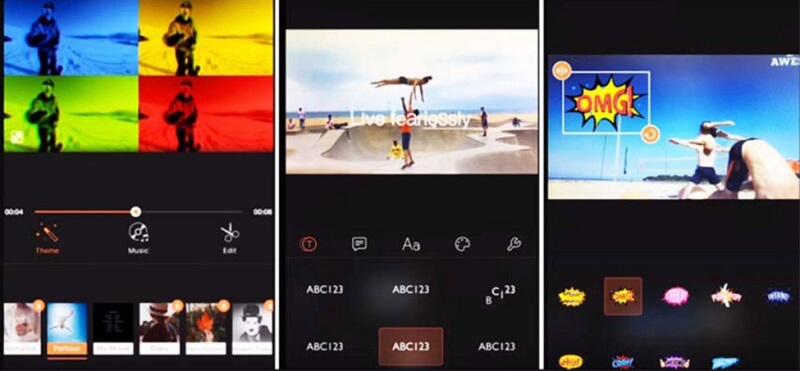
iPhoneとAndroidの両方でダウンロードでき、無料で使えるもう1つの動画編集アプリが VivaVideo です。このツールは分かりやすいインターフェースを備えており、本格的な編集機材を持たない、これからのコンテンツクリエイターたちにも利用されています。お気に入りの動画を使って動画コラージュを作成できるのも納得でしょう。このアプリの使い方をより分かりやすくするため、以下の手順を確認してください。
ステップ1:デバイスに VivaVideo をインストールしたら、アプリを開き、新規プロジェクトタブをクリックして必要な動画を追加します。
ステップ2:次に、タイムライン上の動画をクリックし、下部のテキスト & Fxメニューを選択します。その後、一覧からオーバーレイをクリックし、コラージュに追加したい次の動画を選びます。終わったら完了ボタンをクリックします。
ステップ3:調整がすべて完了したら、保存タブをクリックして、必要な動画コラージュを書き出します。
パート3.iPhoneでスプリットスクリーン動画を作成する際のよくある質問
1. InShot で編集した動画コラージュが少しぼやけていたのはなぜですか?
動画を書き出すときに解像度を選択できるので、そのようにすれば高画質な動画になります。
2. 動画コラージュの形式を変更することはできますか?
もちろん可能です!動画コラージュの形式は変更できます。その際は、Vidmore 動画変換を使用できます。このツールは200種類以上のファイル形式に対応しています。
3. VivaVideo で動画を変換するときの最大時間はどのくらいですか?
このアプリでの最大変換時間は5分です。
まとめ
もう、どの動画コラージュメーカーアプリが良いか探し回る必要はありません。本記事では、iPhone端末で動画コラージュを作成する方法に対応した、さまざまなツールを紹介しました。デスクトップを使いたい場合は、上記で紹介したソフトウェアを参考にしてください。
動画編集
-
iPhone動画を編集
-
Android動画編集
-
iPhone動画を変換